
Przewodnik po nakładce SPCAD, cz. 1 – import punktów i powierzchnia TIN
Zobacz, co potrafi SPCAD – nakładka do ZWCAD dla geodetów, inżynierów i deweloperów
W pierwszym artykule o nakładce SPCAD przyjrzymy się importowi punktów z pliku CSV i tworzeniu na ich podstawie powierzchni TIN wraz z obwiednią i legendą.
Zapraszam do zapoznania się z artykułem i pobrania wersji testowej SPCAD.
Spis treści:
Import z pliku CSV
SPCAD umożliwia import danych z pliku CSV. Można je wstawić w formie tabeli, ale również jako zbiór punktów w przestrzeni 2D albo 3D.
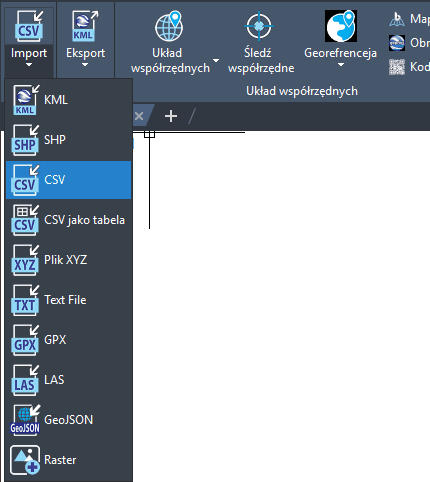
Po wybraniu funkcji należy wskazać plik źródłowy. Jeśli tworzymy tabelę, kolejnym krokiem będzie wskazanie jej miejsca na rysunku CAD.
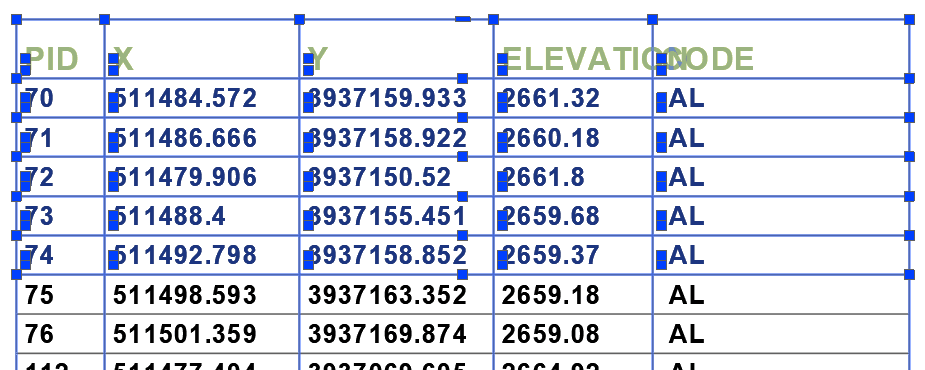
Wstawiona tabela składa się z tekstów oddzielonych poliliniami, umieszczonych na 3 specjalnie przygotowanych warstwach.
Jeśli natomiast użyjemy pliku CSV do importu punktów, otworzy się takie menu:
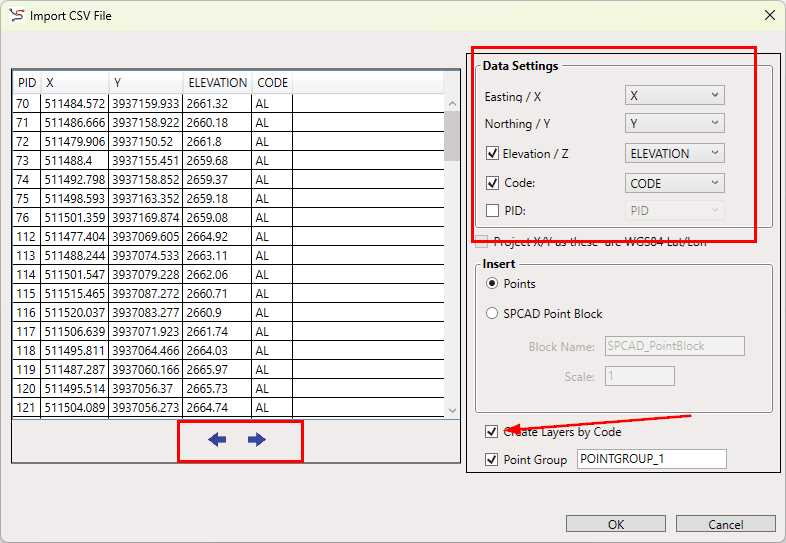
Trzeba tu ustawić kilka parametrów, np. sposób rozpoznawania i wstawiania punktów. W tym celu przypisałem współrzędne X i Y oraz wysokość do odpowiednich kolumn pliku. Dodatkowo zaimportowałem wartość CODE, aby punkty od razu trafiły na odpowiednie warstwy.
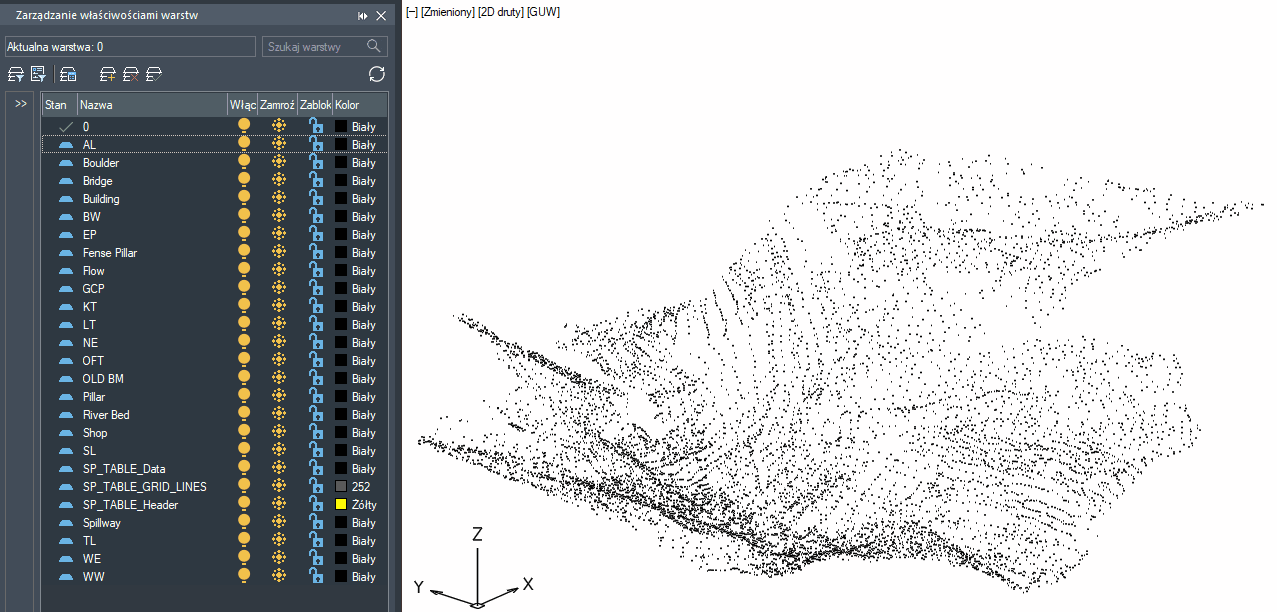
Tak wyglądają zaimportowane punkty wraz z warstwami na rysunku CAD:
Tworzenie obwiedni
Dzięki nakładce SPCAD można w ZWCAD łatwo utworzyć obwiednię punktów w przestrzeni 3D. W tym celu należy uruchomić funkcję tworzenia powłoki:
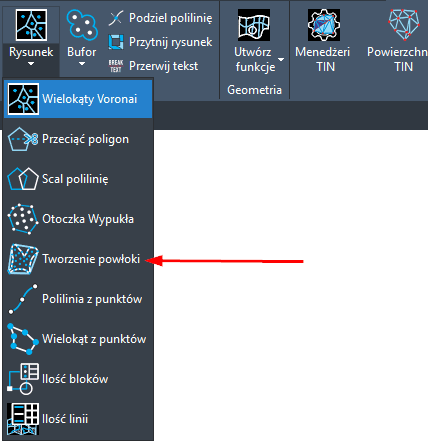
Po uruchomieniu polecenia należy zaznaczyć obszar i potwierdzić klawiszem Enter. Następnie SPCAD poprosi o podanie stopnia głębokości.
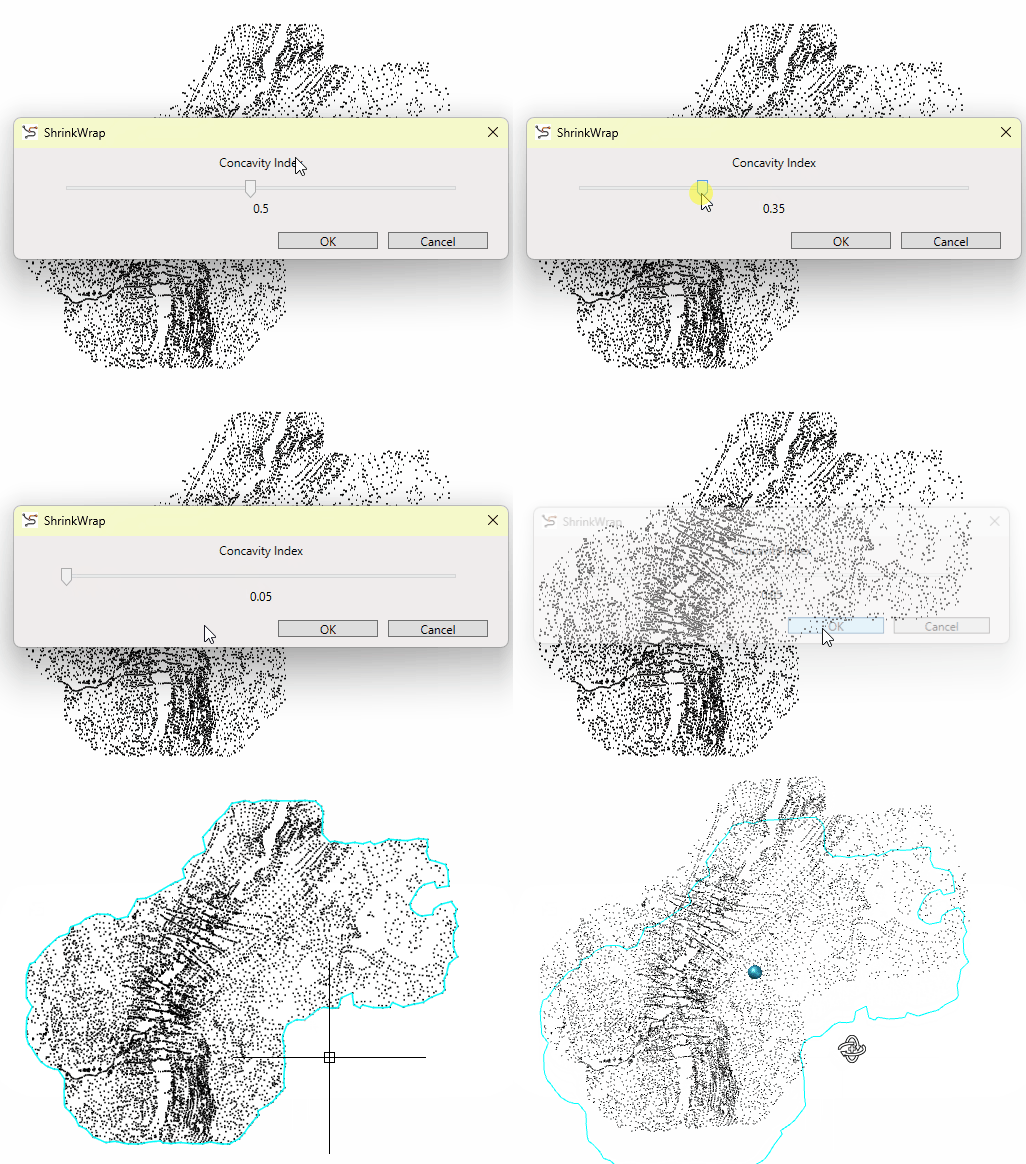
Na rysunku CAD zostanie utworzona obwiednia w formie polilinii na bieżącej warstwie.
Tworzenie powierzchni TIN
TIN (Triangulated Irregular Network) to sposób przedstawienia powierzchni za pomocą zbioru trójkątów. Wierzchołki trójkątów mają przypisane wysokości, a płaszczyzny trójkątów odzwierciedlają nachylenie i ekspozycję terenu.
ZWCAD z nakładką SPCAD pozwala łatwo utworzyć taką powierzchnię. Służy do tego funkcja Utwórz TIN:
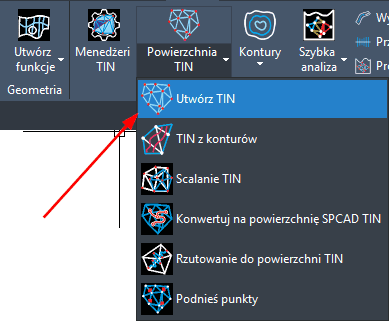
Po jej uruchomieniu otworzy się specjalne menu, w którym ustawiamy parametry powierzchni.
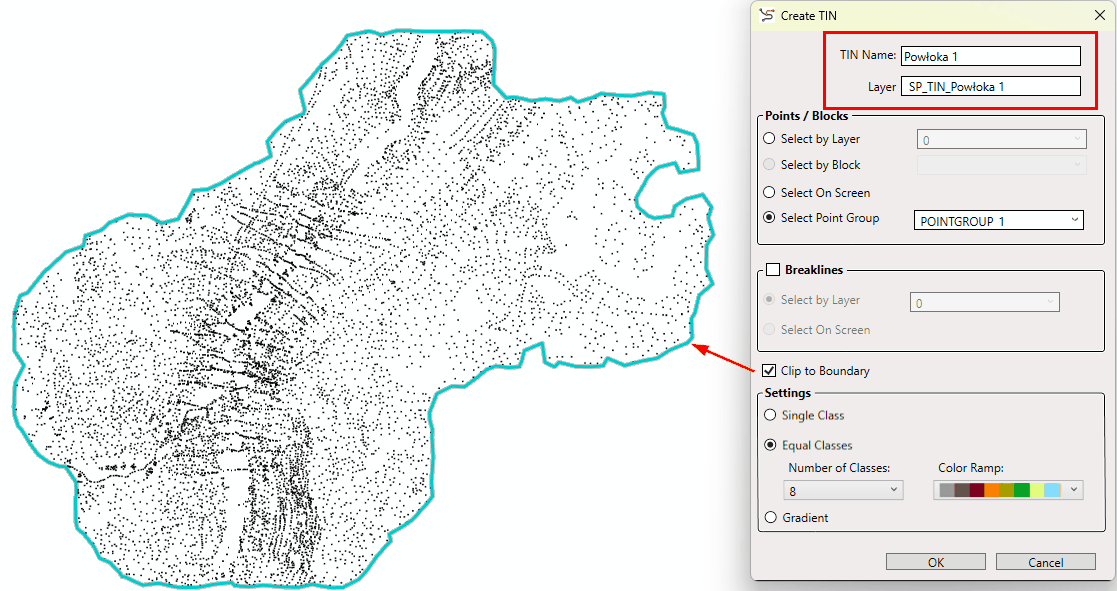
Po wpisaniu nazwy powierzchni program automatycznie dopasuje nazwę warstwy, choć można ją też ustawić samodzielnie. Następnie należy wybrać obiekty – w tym przypadku korzystam z zaimportowanej wcześniej grupy punktów. Punkty można również wskazać ręcznie albo wybrać z konkretnej warstwy.
Zaznaczając pole Breaklines, możemy uwzględnić linie nieciągłości (np. krawędzie, skarpy czy rowy), wzdłuż których powierzchnia zostanie załamana. Należy wtedy wybrać warstwę albo obiekty, które będą ich podstawą.
Opcja Clip to Boundary umożliwia ograniczenie powierzchni do granicy. Warto w tym celu skorzystać z polilinii utworzonej wcześniej w SPCAD.
W ustawieniach można także wybrać kolorystykę powierzchni TIN. Na potrzeby tego artykułu wybrałem 8 kolorów, aby efekt był wyraźny.
Po kliknięciu OK i odczekaniu, aż program zakończy obliczenia, zobaczymy efekt:
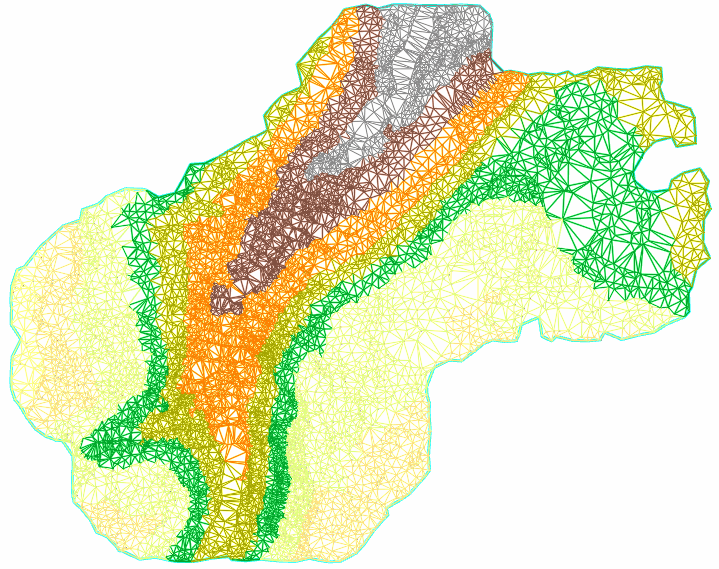
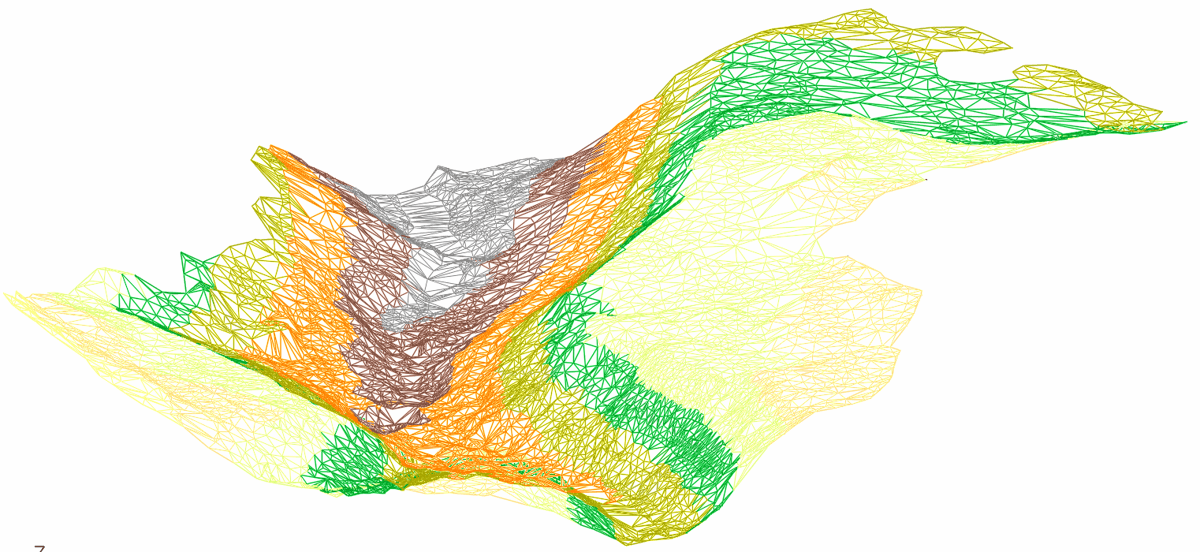
Efekt lepiej widać po przybliżeniu i przełączeniu na widok 3D. Bardzo pomocna będzie tu kostka widoku dodana w ZWCAD 2025 albo obracanie widoku z wciśniętym klawiszem Shift:
Wstawianie legendy
Po uruchomieniu menedżera TIN możemy łatwo wstawić legendę do naszego projektu CAD.
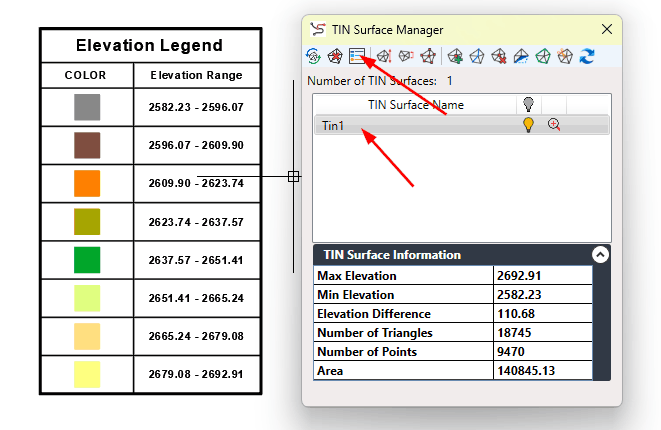
Oprócz podstawowych funkcji, takich jak włączanie i wyłączanie warstw, menedżer pozwala też umieścić legendę albo sprawdzić szczegóły różnych powierzchni TIN utworzonych w SPCAD.
Zachęcam do samodzielnego przetestowania nakładki SPCAD lub przeczytania o niej więcej na stronie SPCAD.
Pobierz SPCAD Pobierz broszurę nakładki SPCAD Zobacz SPCAD w sklepie
Lista tagów: Baza wiedzy SPCAD Geodezja