








Przejdź do głównej treści

Aktualizacja SP3

Zobacz najnowsze zmiany w naszych nakładkach!

Sprawdź

Ucz się z trenerem CAD

Szkolenia teoretyczne i warsztatowe dostępne na każdym poziomie!

Sprawdź

ZWExtender

Kompleksowe rozwiązanie CAD dla każdej branży!

Sprawdź szczegóły

Kup teraz w przedsprzedaży i zyskaj 20% rabatu!

Dowiedz się więcej

Odbierz kurs z podstaw ZWCADa

Szkolenie za darmo przy zakupie licencji

Dowiedz się więcej

Jedyny Platinum Reseller ZWSOFT w Polsce

Dowiedz się więcej

Architektura w programie ZWCAD

Nowy kurs na naszej platformie szkoleniowej

Zobacz więcej

Czy program ZW3D jest dla Ciebie?

Odpowiemy na Twoje pytania na bezpłatnych konsultacjach i pokażemy nasz program.

Sprawdź!

Aktualności, wydarzenia, nowości, promocje

Aktualności

Zobacz co się zmieniło w ZWGeo, ZWGisie, ZWTrafficu, ZWExtenderze i ZWBoostPacku Dzisiaj premierę mają nowe wersje naszych nakładek. Aktualne wersje można pobrać z poniższych linków:

Baza wiedzy

Poznaj zaawansowane narzędzie do poprawy pracy w każdych warunkach ZWExtender to nasze nowe rozwiązanie, które nie tylko wprowadza szereg nowych funkcji i rozwiązań ale również zastępuje nakładki...

Wydarzenia

Nowy wymiar projektowania Dołącz do wyjątkowych warsztatów na żywo w Katowicachi sprawdź z nami, jak ZWCAD działa w praktyce! ZAPISZ SIĘ

Promocje

Teoria i praktyczne warsztaty Chcesz poznać możliwości ZWCADa, a następnie od razu przećwiczyć je w praktyce? Rozszerzamy ofertę otwartych szkoleń ZWCAD o praktyczne warsztaty, które uzupełniają...

Instalacja ZWCAD Classic z kluczem USB

Klucz USB umożliwia łatwą zmianę stanowiska pracy. Wystarczy przejść na inny komputer, włożyć klucz do portu USB, oraz uruchomić ZWCAD.

Proszę pamiętać, że klucz sprzętowy nie może być włożony do komputera podczas instalacji.


Jeśli posiadasz plik instalacyjny ZWCAD Classic, to możesz go uruchomić.

Możesz także pobrać wersję instalacyjną używając dowolnego z poniższych linków:


ZWCAD Classic PL  ZWCAD Classic EN


Uruchamiamy wersję instalacyjną ZWCAD Classic:
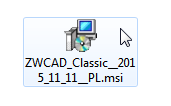
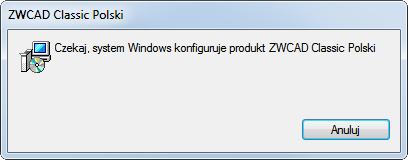
zc instalacja 01  

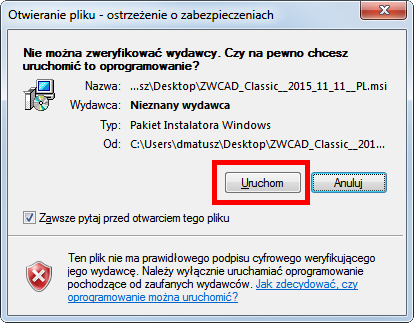
Następnie klikamy na przycisk Uruchom.

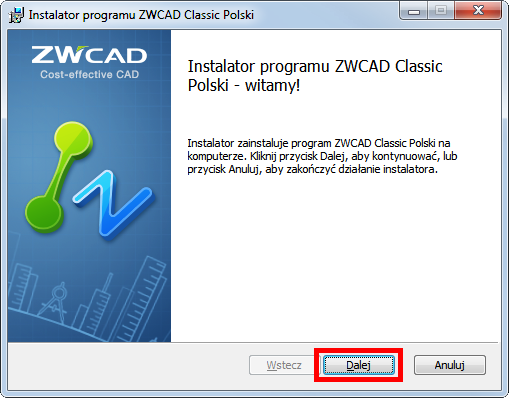
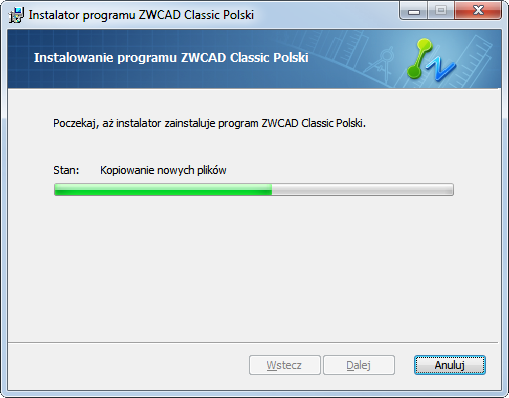
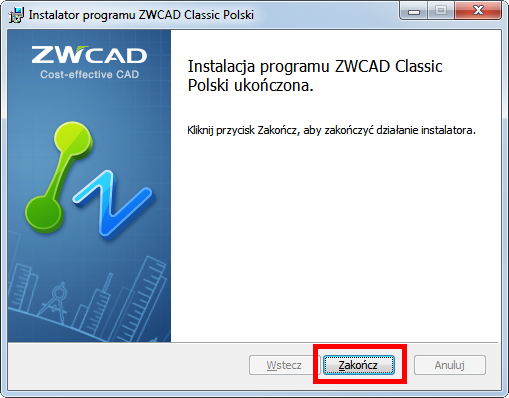
W czerwonej ramce zaznaczyliśmy przyciski, w których należy kliknąć.
zc instalacja 02


zc instalacja 03


zc instalacja 04


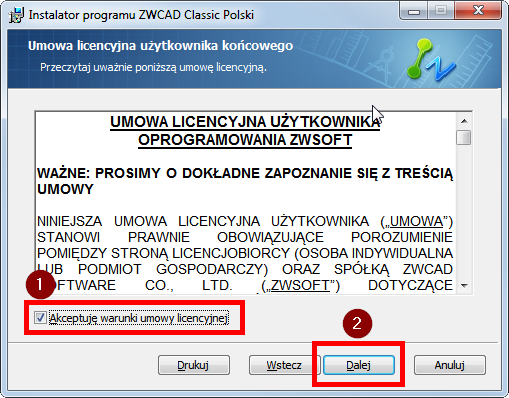
Proszę przeczytać umowę licencyjną i jeśli zgadzają się Państwo z jej warunkami, proszę kliknąć Dalej
zc instalacja 05


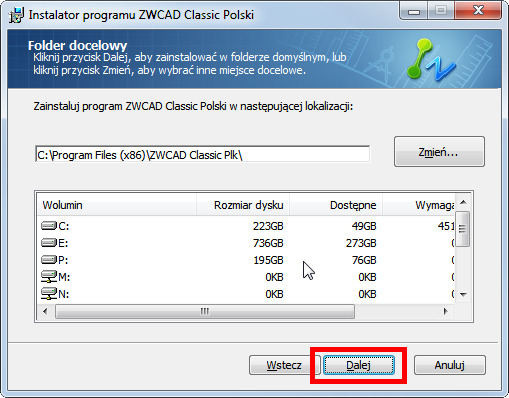
Przycisk Zmień jest przeznaczony dla zawansowanych użytkowników, którzy potrzebują zmienić domyślny katalog instalacyjny.
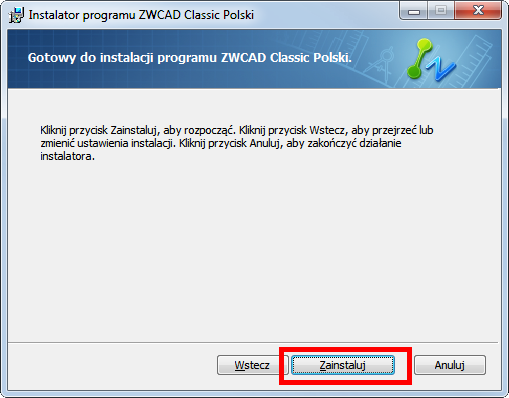
zc instalacja 06

 zc instalacja 07

 zc instalacja 08


zc instalacja 09


zc instalacja 10


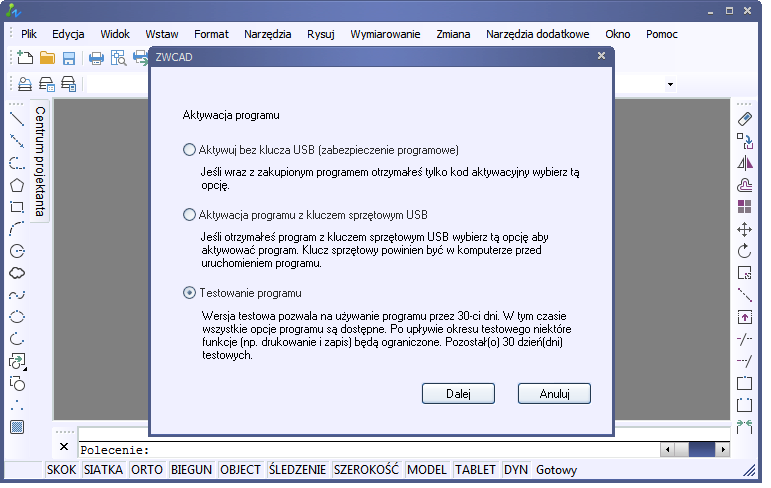
Program został poprawnie zainstalowany.

Teraz należy go aktywować.

Lista tagów: zwcad classic Instalacja usb Klucz USB

  • Ostatnio zmienione .
// ZWCAD: dymki słownika – szerokość 500 px i przeliczenie rozmiaru po wczytaniu obrazka (bez paska przewijania) jQuery(function ($) { if (!$.tooltipster) return; // obrazek w dymku wczytuje się po otwarciu – wtedy dymek trzeba zmierzyć jeszcze raz $.tooltipster.on('ready', function (e) { var instance = e.instance; $(e.tooltip).find('img').each(function () { if (!this.complete) { $(this).one('load', function () { instance.reposition(); }); } }); }); // SEO Glossary ustawia maxWidth: 400 – zmieniamy na 500 po jego inicjalizacji setTimeout(function () { $('.tooltipstered').each(function () { try { $(this).tooltipster('option', 'maxWidth', 500); } catch (err) {} }); }, 0); });