







Instalacja ZWCAD z kluczem sprzętowym (wersje od 2017 do 2021)
Proszę uruchomić instalator i zainstalować ZWCAD
Proszę włożyć klucz sprzętowy do portu USB komputera. Dioda na kluczu powinna kilka razy mignąć, a następnie powinna zaświecić się ciągle.
Po zainstalowaniu, na prawach administratora (w nowszych sys. operacyjnych klikając na ikonę programu prawym przyciskiem myszy i wybierając z menu rozwijanego opcję „Uruchom jako administrator”) - uruchamiamy ZWCADa.
Po uruchomieniu programu, widoczne będzie okno dotyczące wersji testowej lub aktywacja.
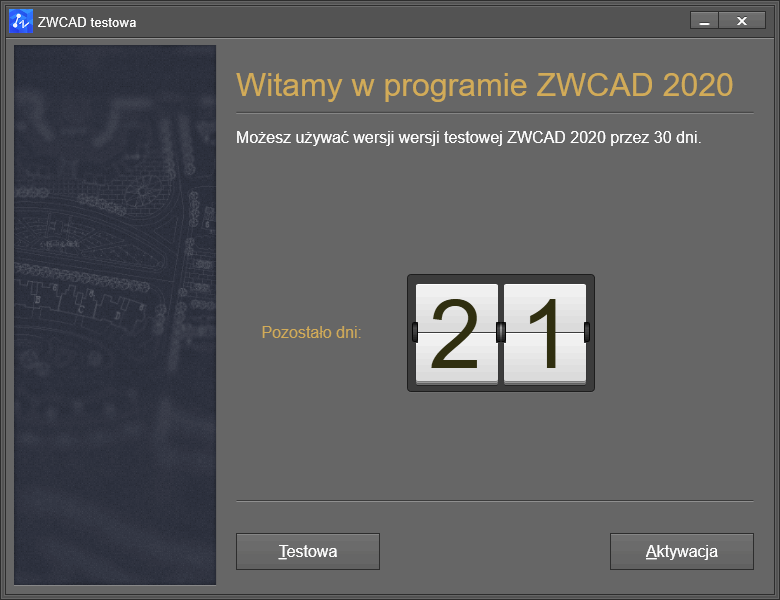
Proszę kliknąć Aktywacja.
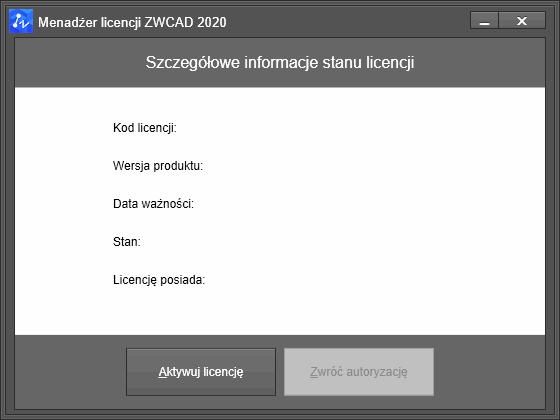
Uruchomiony zostanie Menadżer Licencji, gdzie należy kliknąć Aktywuj licencję.
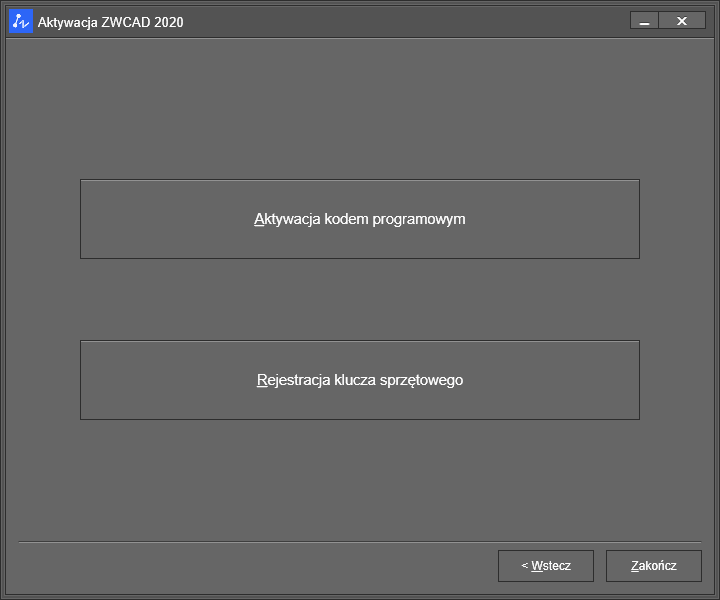
Następnie, wyświetli się okno dotyczące sposobu aktywacji programu ZWCAD.
Proszę wybrać opcję Rejestracja klucza sprzętowego.
Wyświetli się okno dialogowe, gdzie zostanie wczytany kod ID bezpośrednio z klucza.
Kod licencji należy wprowadzić z otrzymanego Certyfikatu licencji, lub według poniższych wskazówek.
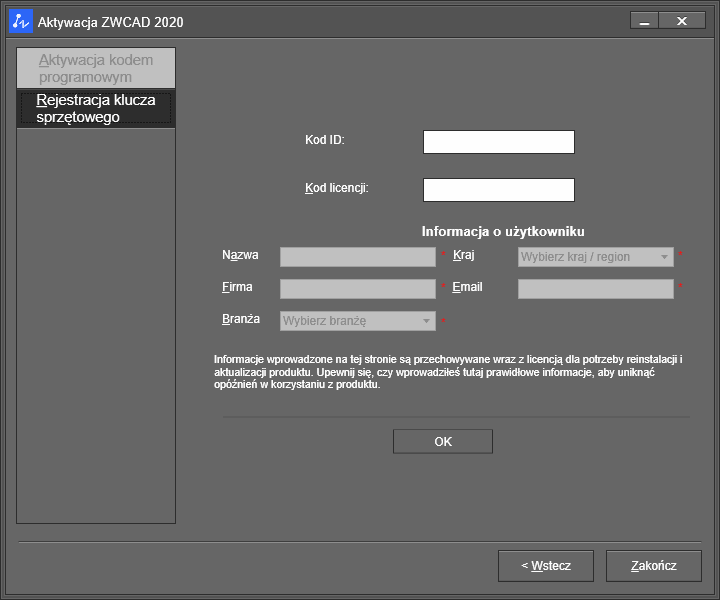
W celu uzyskania kodu licencji proszę wejść na stronę internetową http://licencja.zwcad.pl
Na stronie internetowej proszę wpisać 8-znakowy kod ID, który wyświetlił się w oknie dialogowym programu ZWCAD podczas aktywacji.
Następnie proszę kliknąć „Znajdź kod” – w odpowiedzi wyświetli się kod licencyjny, który należy wprowadzić do okna dialogowe programu ZWCAD podczas aktywacji.
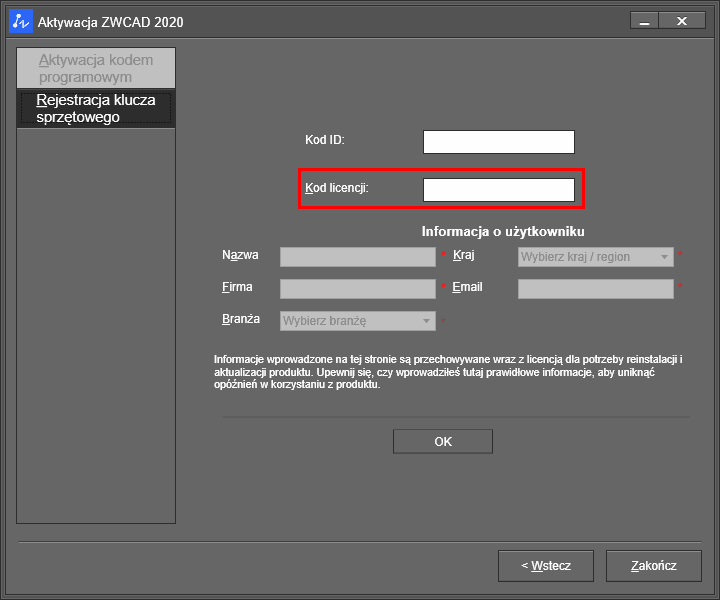
Po wpisaniu kodu licencyjnego proszę kliknąć „OK”.
Aktywacja została zakończona sukcesem.
Po ponownym uruchomieniu programu, ZWCAD będzie działał już w pełni aktywnie, jeśli klucz będzie wpięty do portu USB.
- Ostatnio zmienione .