





Instalacja ZWCAD z kodem programowym (wersje od 2017 do 2021)
Proszę uruchomić instalator i zainstalować ZWCAD.
Po zainstalowaniu, na prawach administratora (w nowszych sys. operacyjnych klikając na ikonę programu prawym przyciskiem myszy i wybierając z menu rozwijanego opcję „Uruchom jako administrator”) - uruchamiamy ZWCADa.
Po uruchomieniu programu, widoczne będzie okno dotyczące wersji testowej lub aktywacja.
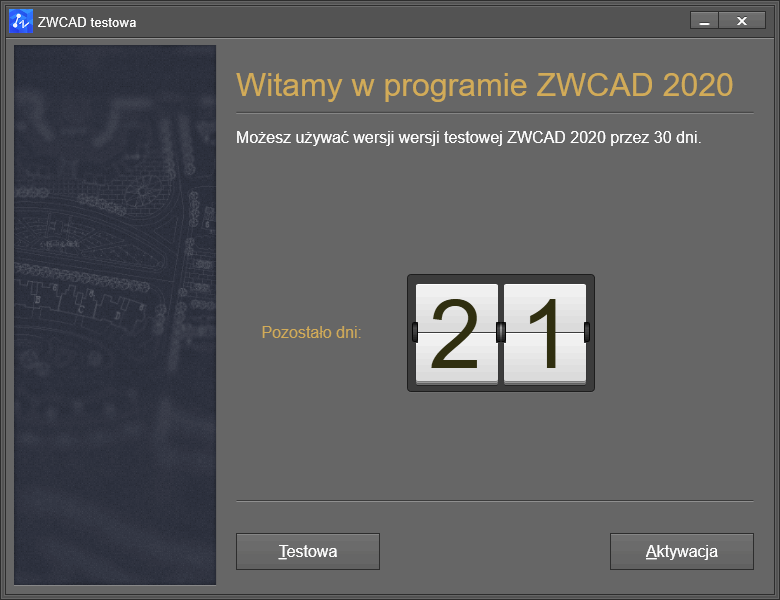
Proszę kliknąć Aktywacja.
Uruchomiony zostanie Menadżer Licencji, gdzie należy kliknąć Aktywuj licencję.
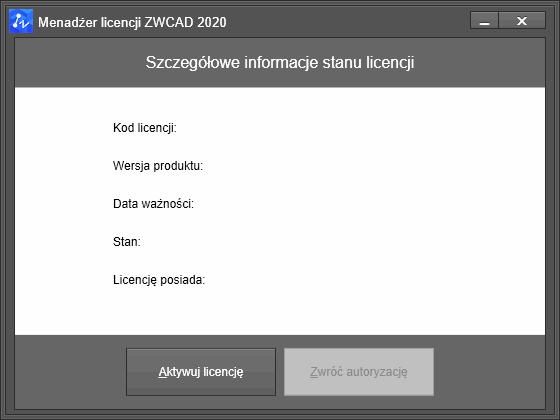
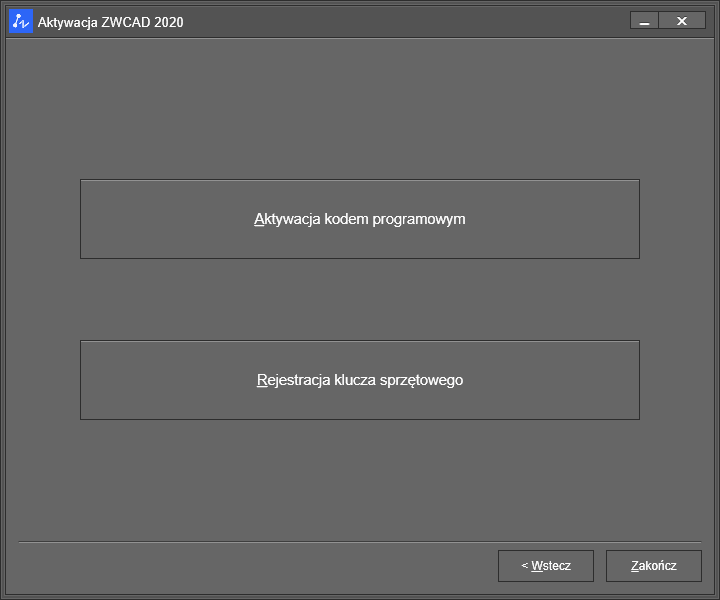
Następnie, wyświetli się okno dotyczące sposobu aktywacji programu ZWCAD.
Proszę wybrać opcję Aktywacja kodem programowym.
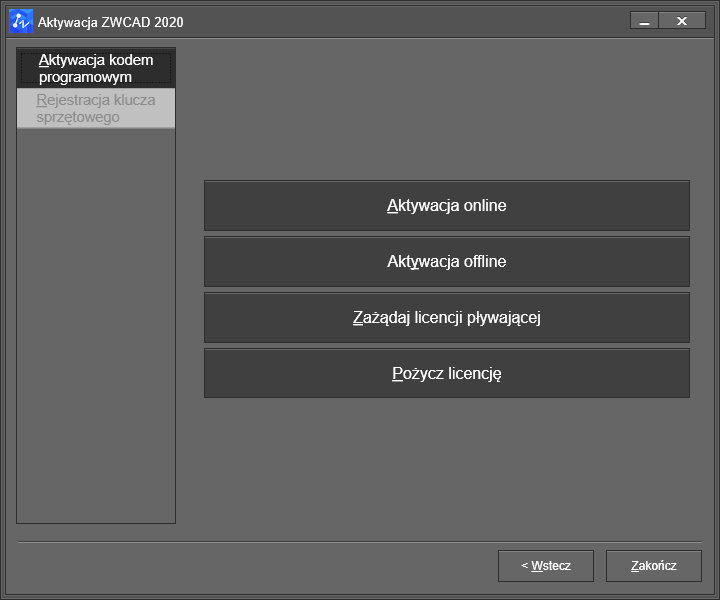
Menu przejdzie do następnego kroku, gdzie proszę kliknąć:
- Ø Aktywacja Online
Na czas aktywacji wymagane jest połączenie z Internetem. W przypadku braku możliwości skorzystania z aktywacji online należy wybrać opcję Aktywacja Offline.
W polu Kod licencji jednostanowiskowej wpisujemy otrzymany podczas realizacji zamówienia Kod licencji (zalecany sposób wprowadzenia z Certyfikatu jako kopiuj-wklej), następnie klikamy Sprawdź.
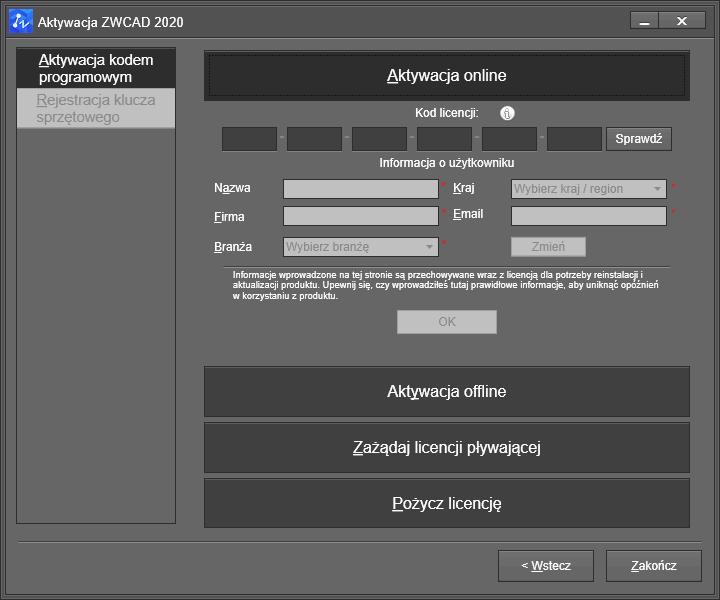
W przypadku pierwszej aktywacji należy uzupełnić informacje o Użytkowniku.
Po aktywacji zakończonej sukcesem pojawi się okno podsumowania danych licencji.
Po ponownym uruchomieniu programu, ZWCAD będzie działał już w pełni aktywnie.
- Ø Aktywacja offline
Aktywacja manualna offline polega na wpisaniu kodu licencyjnego oraz utworzeniu pliku żądania.
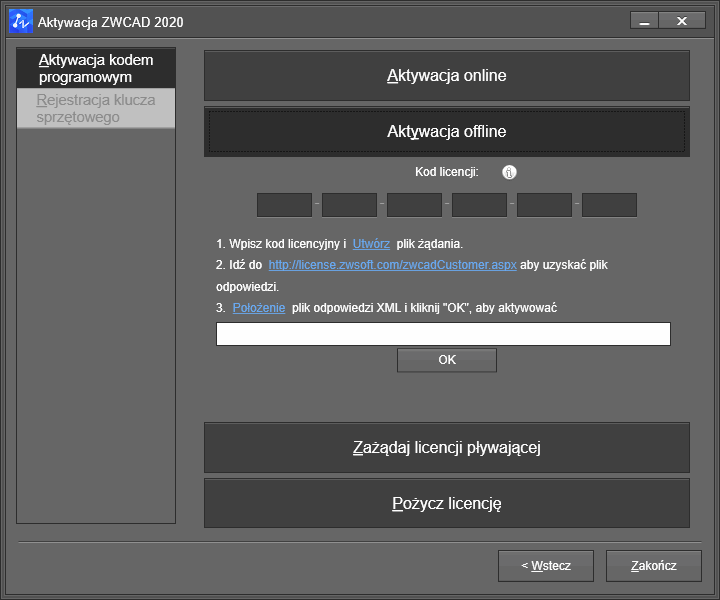
W punkcie 1 proszę kliknąć „Utwórz” i plik żądania proszę zapisać na pulpicie, a następnie wysłać go na adres pomoc@zwcad.pl w celu uzyskania pliku odpowiedzi XML.
Otrzymają Państwo maila zwrotnego z plikiem odpowiedzi XML, który ponownie należy zapisać np. na pulpicie oraz w oknie menadżera licencji wskazać jego lokalizację po przez kliknięcie "Położenie" w punkcie 3.
Następnie proszę kliknąć „Ok”. Po paru sekundach licencja zostanie aktywowana i pojawi się okno podsumowania danych licencji.
Na naszej stronie internetowej mogą Państwo sprawdzić do jakiej wersji programu ZWCAD Państwa licencja jest uprawniona: https://licencja.zwcad.pl
Na stronie internetowej proszę wpisać 24-znakowy kod aktywacyjny posiadanej licencji ZWCAD i następnie kliknąć „Sprawdź kod”. Wyświetlą się wersję programu ZWCAD, do których licencja jest uprawniona wraz z linkami do pobrania.
W przypadku aktualizacji programu ZWCAD do wyższej wersji należy uprzednio wykonać Zwrot licencji.
- Ostatnio zmienione .