





Group Manager - opis funkcji
Opis funkcjonalności
Tworzenie grup
Do utworzenia grupy potrzebujemy wybrać obiekty. Możemy tego dokonać przed lub po wybraniu funkcji do grupowania.
Po utworzeniu grupy w tabeli pojawi się nowy wiersz. Nazwa grupy będzie nadana automatycznie i będzie zaczynać się od gwiazdki (to tak zwane grupy anonimowe). Przełącznik w drugiej kolumnie decyduje o tym, czy grupa ma być wybierana jako jeden obiekt, czy jako całość.
Trzecia kolumna to opis grupy, który domyślnie pozostaje pusty, ale można go zmienić.
Edycja nazwy oraz opisu grupy
Funkcja dodaje nowe obiekty do istniejącej grupy.
Przed wywołaniem funkcji należy zaznaczyć grupę do której mają być dodane nowe elementy, a następnie wybrać funkcję dodawania elementów do grupy.
Dodawanie elementów do istniejącej grupy
Usuwanie elementów z grupy
Funkcja usuwa wybrane obiekty z istniejącej grupy.
W celu usunięcia elementów z grupy wybieramy grupę, wywołujemy funkcję usuwania i zaznaczamy elementy do usunięcia.
Rozbijanie grup
Funkcja do rozbijania grup powoduje, że obiekty przestają być wybieralne jako grupa (nie można ich wybrać grupowo). Po rozbiciu grupy poszczególne obiekty składowe pozostaną niezmienione.
Wyszukiwanie grup w rysunku
Za pomocą tej funkcji możemy szybko zlokalizować grupy w rysunku.
Zaznaczamy grupę w tabeli, a następnie klikamy ikonę lupy. Wyszukiwana grupa zostanie powiększona tak aby wypełniała cały ekran.
Wklejanie obiektów rysunkowych jako blok
Funkcja pozwala na wklejenie do rysunku obiektów rysunkowych i utworzenie z nich grupy.
Funkcja przydaje się przy kopiowaniu obiektów pomiędzy rysunkami CAD.
Włączenie lub wyłączenie wybieralności grup
Mamy możliwość wyłączenia wybieralności grupy jako całości. Służy do tego przełącznik w panelu Group Manager.
Dezaktywacja aplikacji
Jeśli chcesz tymczasowo wyłączyć panel Group Manager, wystarczy zamknąć panel na krzyżyku w prawym górnym rogu.
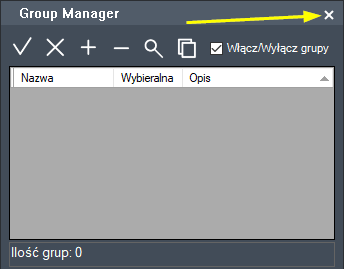
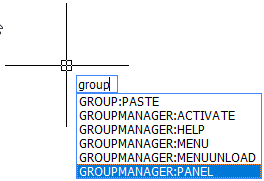
Aby ponownie uruchomić panel należy w linii poleceń wpisać polecenie GROUPMANAGER:PANEL.
- Ostatnio zmienione .