





Group Manager - słowo wstępne
Często potrzebujemy wykonać operacje edycyjne na powtarzających się elementach - na przykład przesuwanie, lustro, kopiowanie.
Za każdym razem trzeba wybrać ponownie te elementy co jest czasochłonne i trudne. Aby wyeliminować te niegodności dodano do ZWCADa opcje tworzenia grup (polecenie grupa), dzięki którym możemy połączyć różne obiekty w łatwo wybieralną grupę.
My postanowiliśmy ulepszyć funkcje grupowania dodając specjalny panel z dodatkowymi opcjami.
Po instalacji aplikacji w programie ZWCAD pojawi się panel, w którym będą wyświetlone grupy jakie są dostępne w rysunku. Nad listą grup umieściliśmy też ikony funkcji dedykowane dla grup.
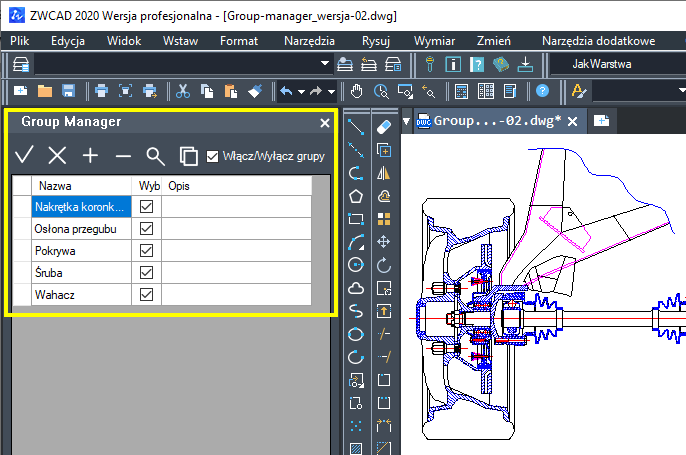
Za pomocą aplikacji Group Manager możemy:
- tworzyć grupy,
- rozbijać grupy,
- dodawać i usuwać elementy z grupy,
- wyszukiwać grupy na rysunku,
- wklejać obiekty ze schowka jako grupa,
- wyłączyć lub włączyć wybór poszczególnej grupy (czy ma być wybrany jako grupa czy każdy z osobna),
- wyłączyć lub włączyć wybór wszystkich grup,
- zmienić nazwę grupy,
- dodać lub zmienić opis do grupy,
- wybierać szybko grupy na rysunku,
- otrzymać informacje o ilości grup w rysunku.
- Ostatnio zmienione .