
Zestawienia materiałów - oznaczenia (balony) i tabela części (BOM)
Sprawdź jak wstawić balony i stworzyć zestawienie użytych materiałów (BOM)
ZWCAD MFG 2026 to świetne rozwiązanie dla projektantów branży mechanicznej. Zobacz jak w prosty sposób można opisać używane materiały i części w projekcie CAD. W tym celu skorzystamy z dwóch paneli we wstążce Rysunek Mechaniczny.

Ramka
Zacznijmy od wstawienia ramki. Można to zrobić wygodnie poleceniem ZWMFRAMEINIT albo z pierwszej funkcji w panelu Rama.
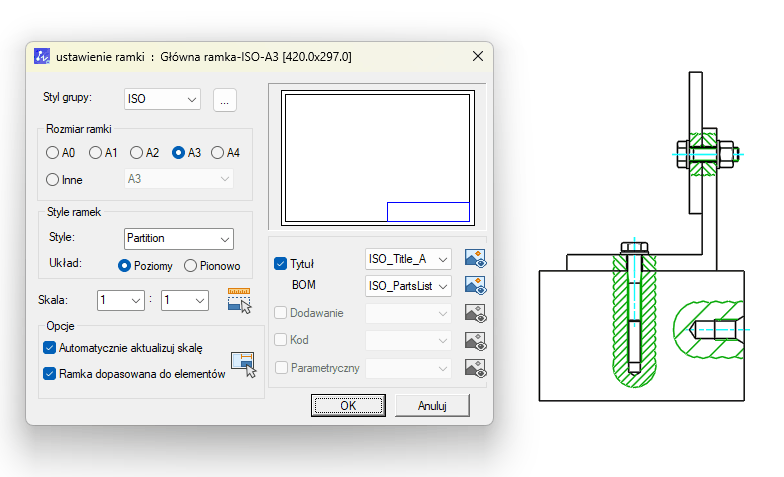
Jest tu wiele opcji, które można dostosować. Zaczynając od wyboru standardu i rozmiaru ramki, przez skalę oraz układ aż po szablon wyglądu.
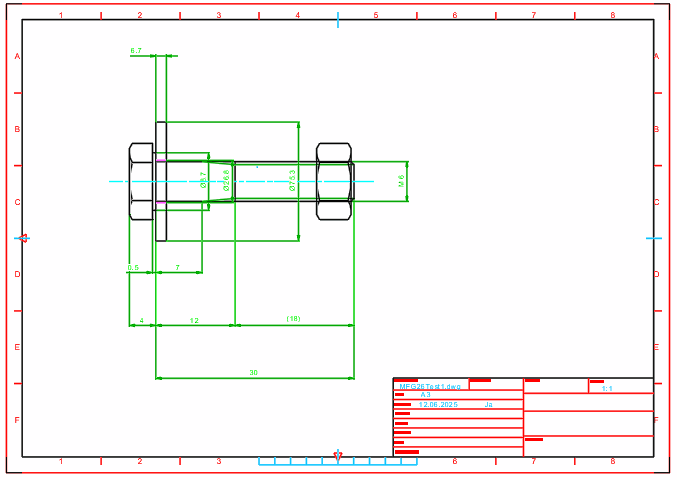
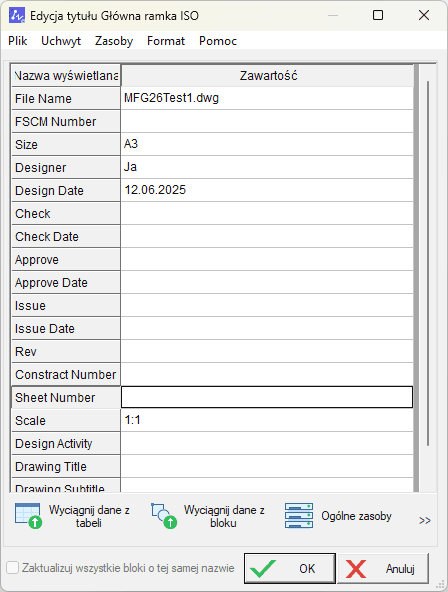
Ramkę można w łatwy sposób edytować, wystarczy podwójne kliknięcie. Otworzy się menu edycji, gdzie można wypełnić wszystkie pola lub zarządzać samą ramką.
Balony
Na początek wstawmy balony. Te obiekty CAD mają swoją funkcję w zakładce Balony i BOM, można też skorzysać z polecenia ZWMBALLOON.
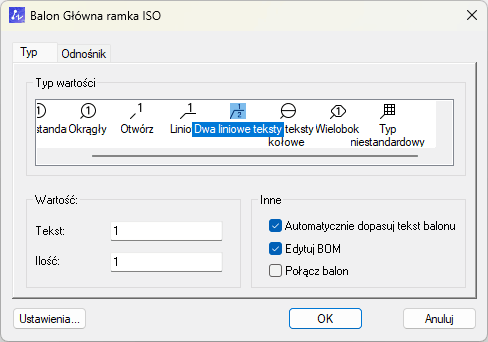
Poza prostymi ustawieniami grotu strzałki, można kliknąć na przycisk Ustawienia... i zmienić większość szczegółów.
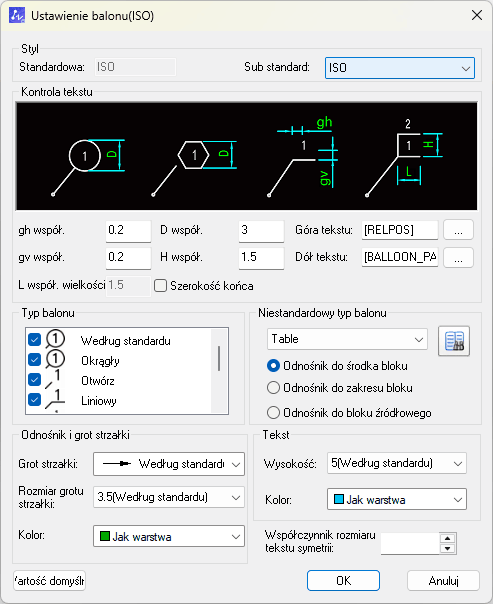
W tym przykładzie jednak nie będę się tym zajmował, skorzystam po prostu z standardowego wskaźnika.
Po wskazaniu pierwszego miejsca otworzy się tabela, gdzie można sprecyzować nazwę, standard, ilość oraz materiał. Jeśli kolumny będą za wąskie, można je ustawić na odpowiednią szerokosć i zapisać do domyślnego rozmiaru w menu rozwijalnym Format.
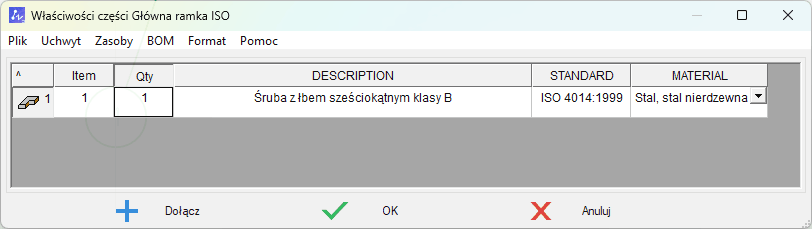
W panelu Balony i BOM jest wiele przydatnych funkcji, można tam również w łatwy sposób edytować dane materiałowe.
Lista części
Przejdźmy do wstawiania tabeli części na przykładowym rysunku. Można to zrobić poprzez ZWMPARTLIST lub funkcję ze wstążki.
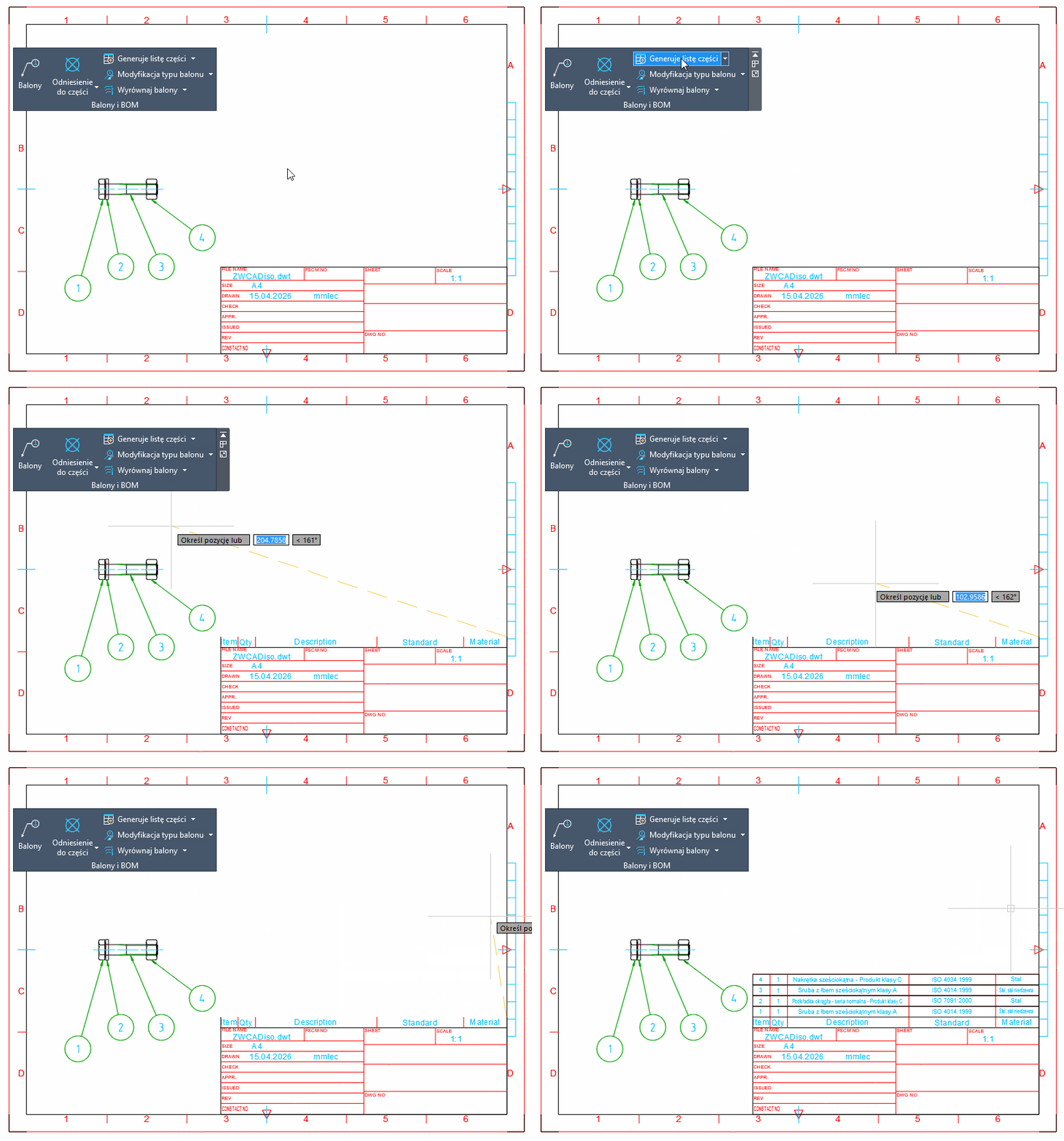
Wstawienie listy części jest niezwykle proste. Wystarczy uruchomić polecenie i wskazać kierunek. Program automatycznie dopasuje się do ramki i opisze pola zgodnie z wpisaną charakterystyką części. Części pobrane z biblioteki dostępnej w programie mają już opisane właściwości, np. materiał czy opis, jednak można je edytować. W częściach narysowanych przez siebie albo pobranych z innych źródeł należy zwrócić uwagę, czy standardy się zgadzają.