Przejdź do głównej treści

Rysowanie paraboli

Zobacz jak wygodnie rysować te obiekty dzięki nakładce ZWBoostPack

Nasza autorska nakładka na ZWCADa zawiera w sobie dwa narzędzia do rysowania paraboli. W tym artykule przyjrzymy się ich działaniu.

Funkcje, z których skorzystamy znajdują się tutaj:

Parabole w ZWBoostPacku


Pierwsza funkcja, PARABOLA, umożliwia rysowanie paraboli. Po uruchomieniu funkcji należy wskazać początek paraboli (1), następnie koniec (2). 
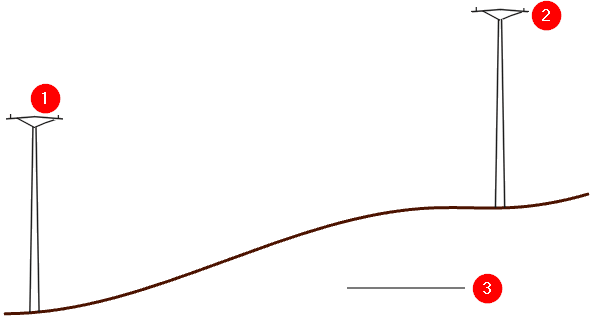
Parabola rysowana w ZWBoostPacku


ZWCAD wtedy poprosi o wskazanie maksymalnej odległości zwisu. W moim przypadku będzie to długość linii (3).
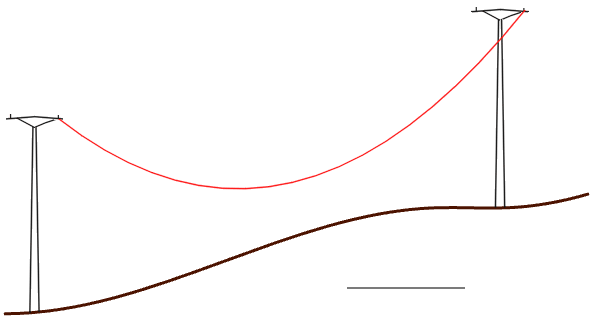
Narysowana parabola przez ZWBoostPack


ZWBoostPack narysował w ten sposób parabolę, która jest polilinią łatwą w edycji.

Drugą funkcją jest narzędzie do rysowania ciągu paraboli, PARABOLE. Działa ono trochę inaczej, gdyż najpierw ustalamy maksymalną wysokość zwisu.
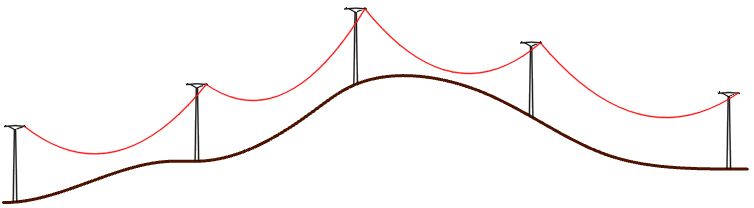
Ciąg paraboli zrobiony w ZWCADzie


Tak prezentuje się efekt tej funkcji.


Lista tagów: ZWBoostPack Rysowanie funkcji

// ZWCAD: dymki słownika – szerokość 500 px i przeliczenie rozmiaru po wczytaniu obrazka (bez paska przewijania) jQuery(function ($) { if (!$.tooltipster) return; // obrazek w dymku wczytuje się po otwarciu – wtedy dymek trzeba zmierzyć jeszcze raz $.tooltipster.on('ready', function (e) { var instance = e.instance; $(e.tooltip).find('img').each(function () { if (!this.complete) { $(this).one('load', function () { instance.reposition(); }); } }); }); // SEO Glossary ustawia maxWidth: 400 – zmieniamy na 500 po jego inicjalizacji setTimeout(function () { $('.tooltipstered').each(function () { try { $(this).tooltipster('option', 'maxWidth', 500); } catch (err) {} }); }, 0); });