





Aktualizacja ZWCAD - licencja programowa
W przypadku aktualizacji do nowszej wersji ZWCAD i posiadanej Licencji zabezpieczonej programowo, należy postąpić według poniższych wskazówek.
1. Najpierw należy dokonać zwrotu obecnie używanej Licencji zabezpieczonej programowo. W tym celu należy uruchomić z menu START->Programy-->ZWCAD np.2010 (lub ZWSOFT)->Menedżer Licencji (License Manager).
Zwrot Licencji musi być przeprowadzony na koncie z prawami Administratora. Dodatkowo w systemie Windows Vista lub Windows 7, należy uruchomić Menedżer Licencji prawym przyciskiem myszy Uruchom jako Administrator...
Aby dokonać zwrotu i aktywacji licencji zabezpieczonej programowo wymagane jest połączenie z Internetem.
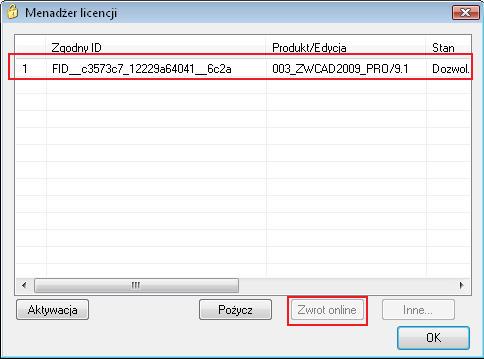
W uruchomionym oknie, po wskazaniu pierwszej linijki z licencją, przycisk Zwrot online (Online Return) stanie się aktywny. Klikamy przycisk Zwrot online, po zatwierdzeniu komunikatu "Zwrócić licencję?" (Return License?) czekamy chwilę na połączenie się z serwerem. Po udanej operacji powinien wyświetlić się komunikat, że Licencja została zwrócona.
2. Teraz możemy przystąpić do deinstalacji nieużywanej wersji ZWCAD wybierając z menu START->Panel Sterowania>Dodaj usuń programy
3. Po odinstalowaniu poprzedniej wersji ZWCAD instalujemy najnowszą wersję.
4. Aktywacja programu musi być przeprowadzona na koncie z prawami Administratora. Dodatkowo na systemie Windows Vista lub Windows 7, należy uruchomić program ZWCAD prawym przyciskiem myszy Uruchom jako Administrator... W oknie proszę wybrać opcję Aktywuj bez klucza USB (zabezpieczenie programowe) i kliknąć Dalej
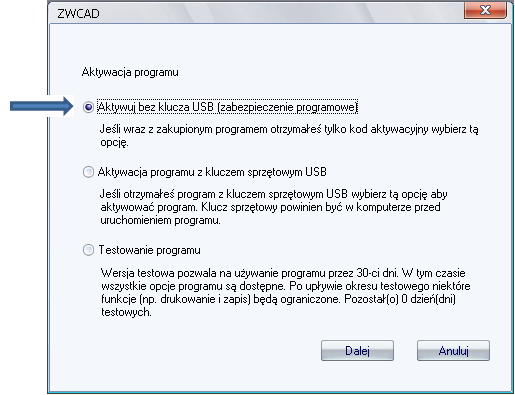
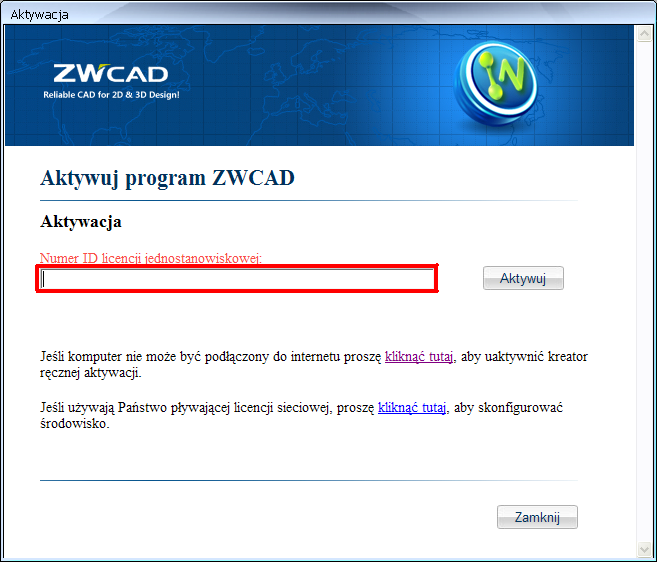
Poniższe okno można wywołać również z menu Pomoc->Licencja->Aktywacja kodem programowym.
W oknie wpisujemy przesłany Kod Programowy i naciskamy na przycisk Aktywuj.
5. Po prawidłowym pobraniu Licencji, powinien wyświetlić się komunikat informujący o tym fakcie. Po ponownym uruchomieniu programu, ZWCAD nie będzie wyświetlał komunikatu w lewym górnym rogu o wersji testowej.
- Ostatnio zmienione .