
Kopiowanie z rozdzieloną definicją kierunku i odległości
Kopiowanie w ZWCAD realizowane jest za pomocą polecenia KOPIUJ. Po wybraniu funkcji użytkownik zaznacza obiekty do skopiowania, a następnie określa punkt bazowy, za który będziemy "trzymali" kopiowany obiekt. Następnie kliknięcie w dowolnym miejscu rysunku tworzy kopię obiektów w nowej lokalizacji.
Nasze polecenie do kopiowania jest bardziej rozbudowane, wyróżnia je to, że możemy osobno zdefiniować kierunek kopiowania i odległość pomiędzy kopiami poprzez: wpisanie odległości, wskazanie punktów lub obiektu.
Funkcja dostępna jest w tym miejscu:

Dzięki niej, na tym rysunku wstawimy kolejne kopie obiektu o długości odstępu równej zmierzonej linii:
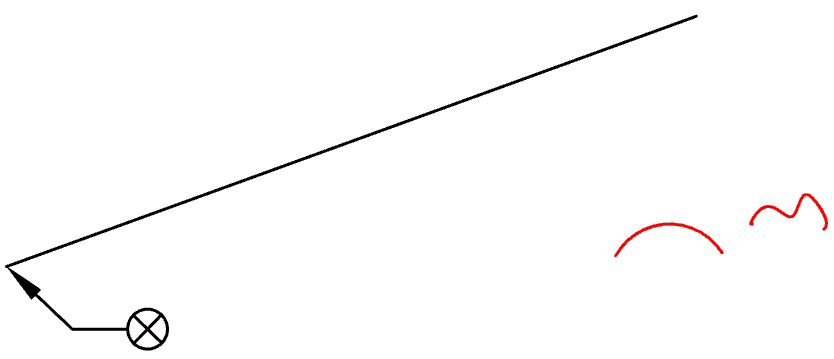
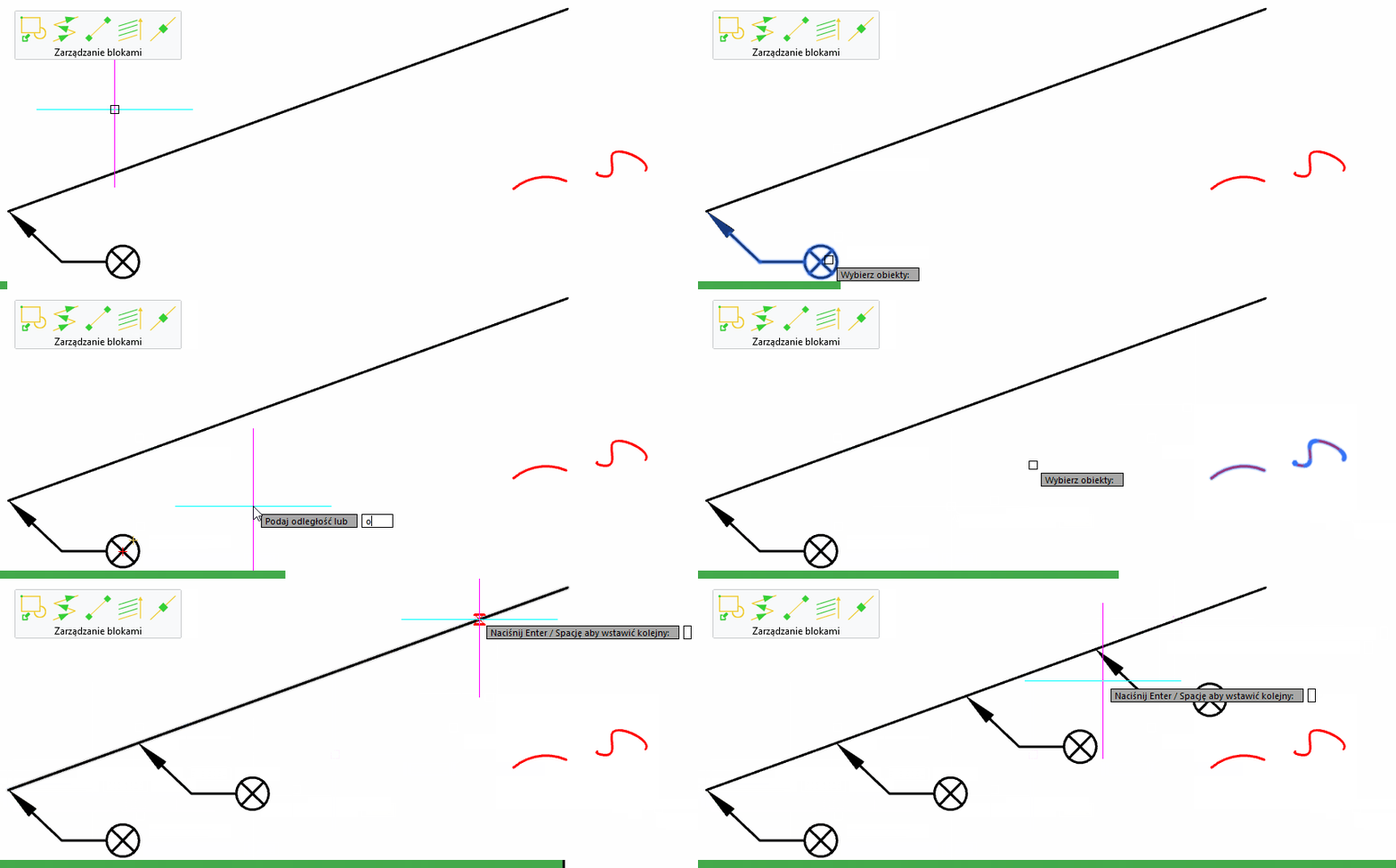
W tym celu należy uruchomić polecenie. Najpierw wskazujemy obiekty do przeniesienia, następnie wskazujemy odległość. Można ją wpisać, zaznaczyć na rysunku albo podać obiekt, tak jak ja zrobiłem w tym wypadku. Na końcu wskazujemy kierunek. Po zatwierdzeniu Enterem zostanie wstawiona pierwsza kopia, a kolejne wciśnięcia klawisza wstawią następne obiekty.
Lista tagów: Rysowanie ZWBoostPack Edycja obiektów