
Umożliwia tworzenie płynnego połączenia ścian.
Swobodne formowanie > Zaokraglone połączenie
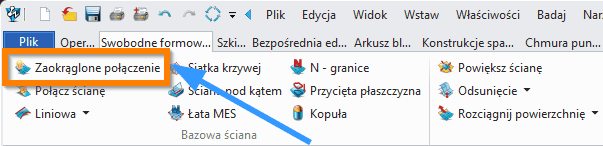
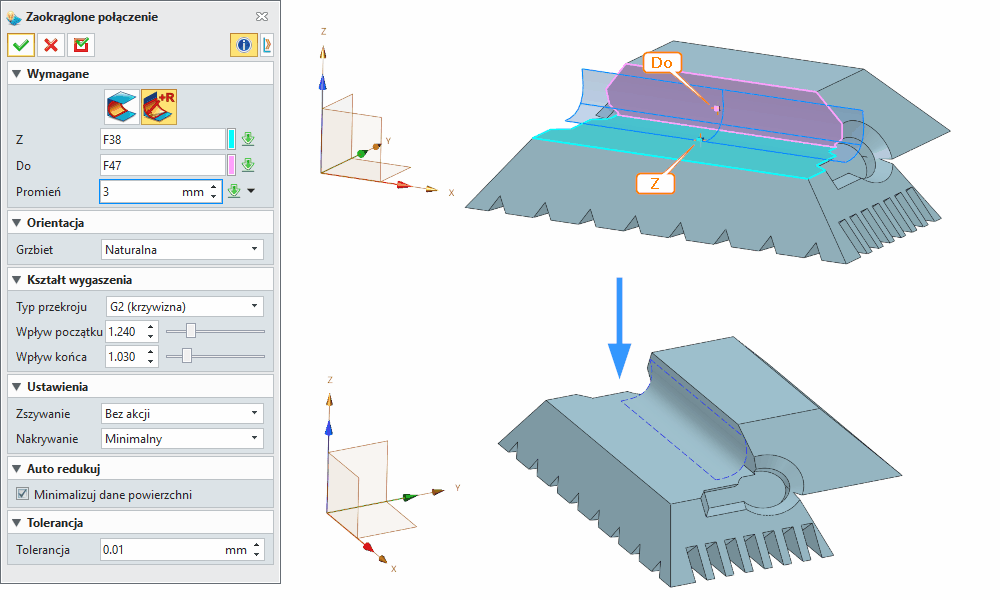
Komenda Zaokrąglone połączenie służy do tworzenia inteligentnych powierzchni przejściowych (nazywanych również powierzchniami mieszania) pomiędzy istniejącymi ścianami, krawędziami lub krzywymi. Jest to zaawansowane narzędzie modelowania powierzchniowego, które pozwala na wygenerowanie gładkiego przejścia (np. zaokrąglenia) nawet w skomplikowanych geometriach, gdzie standardowe operacje zaokrąglania krawędzi mogą zawieść. Użytkownik definiuje powierzchnię początkową i końcową, a program generuje nową ścianę, która może łączyć się z zachowaniem ciągłości stycznej (G1) lub krzywiznowej (G2/G3).
Narzędzie to jest szczególnie przydatne przy projektowaniu form wtryskowych, karoserii samochodowych oraz ergonomicznych uchwytów, gdzie wymagana jest wysoka jakość powierzchni klasy A. Umożliwia ono także wypełnianie luk między oddalonymi od siebie powierzchniami, działając jako "most" geometryczny.
Metody i opcje działania komendy
Komenda oferuje dwa główne tryby działania, wybierane za pomocą ikon na wstążce lub w oknie dialogowym:
-
Mieszaj elementy (Blend Entities) – Tryb podstawowy, który tworzy powierzchnię przejściową bez narzuconego promienia, bazując na naturalnym przebiegu geometrii (działa jak komenda sprzed wersji 14).
-
Mieszaj z promieniem (Blend with a Radius) – Tryb tworzący powierzchnię przejściową o zdefiniowanym promieniu (stałym lub zmiennym), podobnie jak klasyczne zaokrąglenie, ale z większą kontrolą nad kształtem przekroju.
Wymagane dane wejściowe komendy
-
Z (From) – Wybierz pierwszą krzywą, krawędź lub ścianę, od której ma się zaczynać powierzchnia przejściowa.
-
Do (To) – Wybierz drugą krzywą, krawędź lub ścianę, na której ma się kończyć powierzchnia przejściowa.
-
Przez (Through) / Promień (Radius) – W zależności od wybranego trybu:
-
W trybie Mieszaj elementy: Wybierz krzywą lub ścianę, przez którą ma przechodzić nowa powierzchnia.
-
W trybie Mieszaj z promieniem: Wprowadź wartość promienia zaokrąglenia. Podświetlenie (echo) wskaże poprawny podgląd.
Opcjonalne dane wejściowe komendy
-
Grzbiet (Spine) – Określa metodę sterowania krzywą prowadzącą (kręgosłupem) dla tworzonej powierzchni. Dostępne opcje w sekcji Orientacja:
-
Naturalna (Natural) – Brak dodatkowej krzywej sterującej. Powierzchnia generowana jest naturalnie, podobnie do zaokrąglenia typu "rolling-ball".
-
Grzbiet (Spine) – Używa wskazanej krzywej jako kręgosłupa sterującego orientacją przekrojów. Wymaga wskazania krzywej w polu Krzywa (Curve).
-
Równoległa (Parallel) – Powierzchnia tworzona jest poprzez przesuwanie nieskończonej płaszczyzny zawierającej przekroje, równolegle do innej wskazanej płaszczyzny.
Funkcje dodatkowe, opcje, ustawienia komendy
-
Kształt wygaszenia / Typ przekroju (Cross-section type) – Definiuje matematyczny typ przekroju poprzecznego nowej powierzchni:
-
Łuk kołowy (Circular Arc) – Przekroje są idealnymi łukami kołowymi.
-
Łuk stożkowy (Conic Arc) – Przekroje są krzywymi stożkowymi. Użyj suwaka lub pola Współczynnik stożka (Conic ratio) (zakres 0-1, domyślnie 0.5), aby sterować ostrością łuku.
-
G2 (krzywizna) (G2 (Curvature)) – Tworzy powierzchnię o ciągłości krzywiznowej G2. Można sterować kształtem za pomocą suwaków Wpływ początku (Start weight) i Wpływ końca (End weight).
-
G3 (przepływ) (G3 (Flow)) – Tworzy powierzchnię o najwyższej klasie gładkości G3 (ciągłość zmiany krzywizny).
-
Zszywanie (Sewing) – Określa, co zrobić z powierzchniami bazowymi po utworzeniu połączenia:
-
Bez akcji (No Action) – Pozostawia powierzchnie bazowe bez zmian.
-
Dziel (Divide) – Dzieli ściany bazowe w miejscach styczności z zaokrągleniem.
-
Przytnij (Trim) – Dzieli i usuwa zbędne fragmenty ścian bazowych pod zaokrągleniem.
-
Zszyj (Sew) – Dzieli, przycina i zszywa ściany bazowe z nową powierzchnią zaokrąglenia w jedną bryłę/powłokę.
-
Nakrywanie (Capping) – Metoda przycinania końców zaokrąglenia:
-
Maksymalny (Maximal) – Wydłuża zaokrąglenie do najszerszych granic ścian.
-
Minimalny (Minimal) – Przycina zaokrąglenie do najwęższych granic ścian.
-
Styczne dopasowanie (Tangent Match) – Tworzy krawędź końcową dopasowaną do styczności brzegów ścian wspierających.
-
Minimalizuj dane powierzchni (Minimize surface data) – Opcja w sekcji Auto redukuj. Zmniejsza liczbę punktów kontrolnych nowej powierzchni. Może spowolnić generowanie, ale ułatwia późniejszą edycję i zmniejsza rozmiar pliku.
-
Tolerancja (Tolerance) – Ustawia lokalną dokładność dla tej operacji (np. 0.01 mm).
Tipsy i tricki
-
Użyj prawego przycisku myszy (PPM) na polach wyboru, aby wybrać opcję Wstaw listę krzywych, co pozwala na stworzenie parametrycznej listy istniejących krzywych jako danych wejściowych.
-
Jeśli standardowe zaokrąglenie krawędzi (Fillet) zawodzi przy skomplikowanych narożnikach, użyj Zaokrąglonego połączenia z opcją Przytnij i Zszyj, aby ręcznie zbudować trudne przejście.
-
Dla uzyskania powierzchni klasy A (w designie przemysłowym), zawsze wybieraj typ przekroju G2 (krzywizna) lub G3 (przepływ) zamiast zwykłego łuku kołowego, aby uniknąć widocznych linii załamania światła na renderingach.
-
Opcja Minimalny w sekcji Nakrywanie jest idealna, gdy łączysz dwie powierzchnie o różnej długości i chcesz uniknąć wystawania zaokrąglenia poza krótszą ścianę.
Lista synonimów
Zaokrąglenie powierzchni, Mieszanie ścian, Połączenie ścian, Powierzchnia przejściowa, Face Blend, Surface Fillet, Shape Fillet, Wyoblenie powierzchniowe, Gładkie połączenie.
Tabela porównawcza
| Nazwa programu | Nazwa komendy (PL) | Nazwa komendy (EN) | Krótki opis działania |
|---|
| A |
Zaokrąglenie powierzchni |
SURFFILLET |
Tworzy powierzchnię zaokrąglenia o określonym promieniu pomiędzy dwiema innymi powierzchniami. |
| S |
Zaokrąglenie ściany |
Face Fillet |
Tryb wewnątrz polecenia Zaokrąglenie, tworzący gładkie przejście między dwiema rozłącznymi lub stykającymi się ścianami. |
| I |
Zaokrąglenie powierzchni |
Face Fillet |
Tworzy zaokrąglenie między dwiema powierzchniami, z opcją zachowania ciągłości G2. |
| 3 |
Zaokrąglenie |
Face Fillet |
Opcja w narzędziu Fillet pozwalająca na wybór dwóch ścian zamiast krawędzi do utworzenia połączenia. |
| U |
Zaokrąglenie narożników |
Round Corner (Plugin) |
Wymaga wtyczki (np. Fredo6), aby tworzyć zaokrąglenia na krawędziach i narożnikach brył. |
| B |
Fazowanie / Bevel |
Bevel |
Modyfikator lub narzędzie edycji siatki, które zaokrągla krawędzie poprzez dodanie segmentów (nie jest to typowa operacja NURBS). |
| O |
Mieszanie ścian |
Face Blend |
Tworzy nową ścianę łączącą dwie inne, z zaawansowaną kontrolą kształtu przekroju i warunków brzegowych. |
| E |
Mieszanie ścian |
Face Blend |
Zaawansowane zaokrąglanie powierzchni z możliwością sterowania krzywizną i zmiennym promieniem. |
| D |
Zaokrąglenie |
Fillet |
Standardowe narzędzie zaokrąglania krawędzi, z ograniczoną obsługą zaawansowanych połączeń między powierzchniami. |
| G |
Zaokrąglenie |
Fillet |
Podstawowe zaokrąglanie krawędzi brył 3D (ACIS), podobnie jak w AutoCAD. |
| N |
Mieszanie ścian |
Face Blend |
Bardzo zaawansowane narzędzie do tworzenia powierzchni przejściowych z pełną kontrolą ciągłości, kształtu i granic. |
| C |
Zaokrąglenie powierzchni |
Surface Fillet |
Tworzy powierzchnie łączące między wskazanymi referencjami powierzchniowymi. |
| C |
Zaokrąglenie kształtu |
Shape Fillet |
Tworzy zaokrąglenie między dwiema powierzchniami (nawet jeśli się nie przecinają) w module Generative Shape Design. |
| F |
Zaokrąglenie |
Fillet |
Narzędzie w środowisku Part Design do zaokrąglania krawędzi; ograniczone możliwości dla swobodnych powierzchni. |
Synonimy:
powierzchnia przejściowa
