
Pierwsze kroki w ZWCAD – ustawienia, warstwy, model i papier
Ten rozdział wprowadza do rysowania w ZWCAD-zie. Zostały w nim omówione zagadnienia związane z uruchomieniem programu oraz z podstawowymi ustawieniami zwiększającymi komfort pracy. Poruszona została także kwestia pliku startowego, warstw oraz przestrzeni modelu i papieru.
1.1. URUCHOMIENIE PROGRAMU
Pracę w ZWCAD-zie rozpoczynamy od uruchomienia programu. Dla osób, które będą używały go w codziennej pracy, najwygodniej będzie „wyciągnąć” sobie ikonkę programu na pulpit. Gdy już się tam znajdzie, wówczas klikamy w nią dwukrotnie lewym przyciskiem myszki lub najeżdżamy na nią kursorem, klikamy prawym przyciskiem myszki, a następnie w wyświetlonym menu lewym przyciskiem wybieramy opcję Otwórz – rysunek poniżej.

Po uruchomieniu programu ZWCAD może otworzyć się okno Startup. Domyślne ustawienia umożliwiają wybranie istniejącego rysunku z listy kilku lub kilkunastu ostatnio używanych, otwarcie go i dalszą pracę. Jeżeli naszym zamiarem jest otwarcie pliku, którego nie ma na liście, wówczas należy kliknąć przycisk Przeglądaj, następnie odszukać go i otworzyć – rysunek poniżej.

W naszym przypadku otwarcie istniejącego rysunku nie wchodzi w grę, ponieważ będziemy go dopiero tworzyć. W tym celu w oknie Startup klikamy ikonę Pusty rysunek, upewniamy się, że w ustawieniach domyślnych wybrana jest opcja Metryczne, po czym klikamy przycisk OK – rysunek poniżej – ZWCAD jest gotowy do pracy.

1.2. USTAWIENIA WŁASNE
Po otwarciu programu dobrze jest dostosować niektóre ustawienia do własnych potrzeb, dzięki czemu przy dłuższej pracy będziemy się czuli komfortowo i nie będą nas drażniły takie drobiazgi jak np. za mały czy też za duży rozmiar kursora, kolor ekranu itp. Oczywiście nie wszystkie ustawienia poczynione na początku od razu będą idealne, bardzo często z upływem czasu dochodzi się do przekonania, że np. wspomniany rozmiar kursora jednak jest nieodpowiedni (za duży, za mały) i trzeba go zmienić. Można tego dokonać w dowolnej chwili – ważne, by wiedzieć, gdzie to zrobić. Na koniec tego krótkiego wstępu ważna informacja – poczynione ustawienia nie ulegają zmianie po wyłączeniu komputera.
- Z paska głównego menu wybrać kolejno Narzędzia – Ustawienia … – rysunek poniżej;
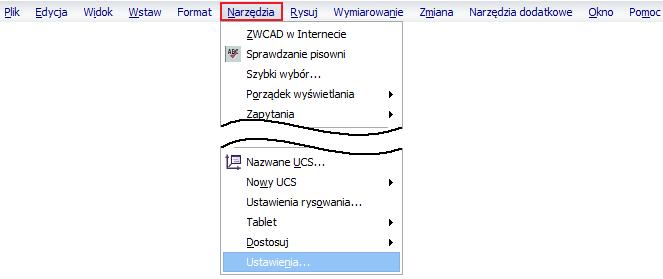
W ukazanym oknie Opcje – rysunek poniżej – znajduje się kilkanaście zakładek zawierających bogaty pakiet wszelkiego rodzaju ustawień osobistych, których zadaniem jest ułatwienie projektantowi pracy. Tak więc znajdziemy tu m.in. ustawienia:
- rozmiaru kursora;
- koloru ekranu;
- domyślnego formatu zapisu plików;
- koloru uchwytów;
- grubości linii
- i wielu innych.
Ich mnogość sprawia, że w tym podręczniku zabrakłoby miejsca, aby je wszystkie omówić. Dlatego, wiedząc, gdzie ich szukać (Narzędzia – Ustawienia), proszę o samodzielne zapoznanie się z nimi.

Kolejnym elementem ustawień własnych są ustawienia „łapaczy”. Owe łapacze to nic innego jak uchwyty, które podczas rysowania, przesuwania, kopiowania itp. umożliwiają szybkie uchwycenie punktów charakterystycznych obiektu (okręgu, linii, wieloboku itp.).
- Z paska głównego menu wybrać kolejno Narzędzia – Ustawienia rysowania … – rysunek poniżej;
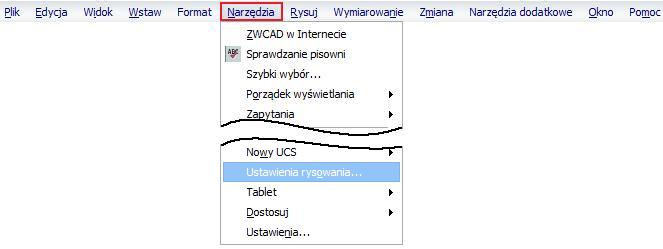
- W ukazanym oknie Ustawienia szkicu kliknąć zakładkę Lokalizacja, następnie zaznaczyć pozycje jak na rysunku poniżej;
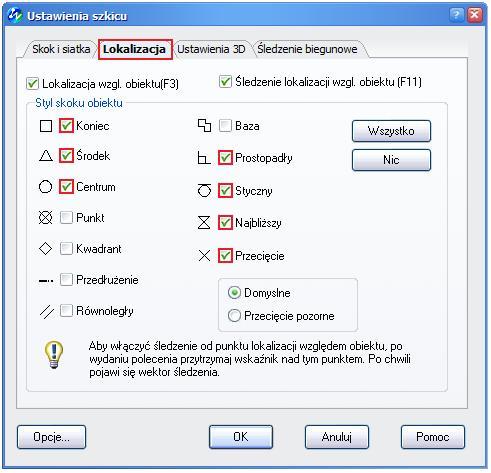
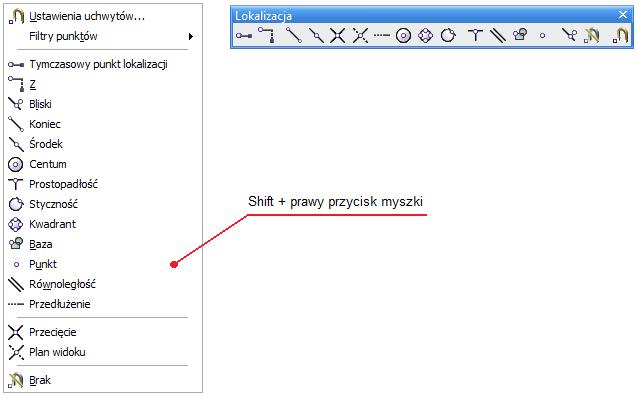
Następstwem zaznaczenia uchwytów w oknie Ustawienia szkicu jest każdorazowe wybieranie jednego z nich przy zbliżeniu kursora do obiektu (np. Centrum dla okręgu, Środek lub Koniec dla linii itp.). „Łapacze” niezaznaczone trzeba za każdym razem kliknąć w pasku narzędzi Lokalizacja lub wybrać z okna, które ukaże się, gdy przy wciśniętym klawiszu Shift klikniemy prawym przyciskiem myszki w dowolnym miejscu ekranu – rysunek powyżej.
Zaznaczone uchwyty są najczęściej wykorzystywane podczas rysowania. Oczywiście nic nie stoi na przeszkodzie, aby zaznaczyć je wszystkie, jednak z własnej praktyki wiem, że wtedy mogą wystąpić problemy z wykorzystaniem np. uchwytu Prostopadły, ponieważ będzie się włączał uchwyt Najbliższy – dlatego nie polecam zaznaczania ich wszystkich.
Ostatnim z własnych ustawień jest wyświetlanie grubości linii. Domyślnie ZWCAD wszystkie linie na ekranie, niezależnie od zdefiniowanej grubości, przedstawia jako linie cienkie, co oczywiście nie ma wpływu na ich rzeczywistą grubość na wydruku. Tym, którzy chcą, aby ich rysunek wyglądał realistycznie na ekranie monitora, proponuję włączyć wyświetlanie grubości linii.
- Z paska głównego menu wybrać kolejno Narzędzia – Ustawienia …;
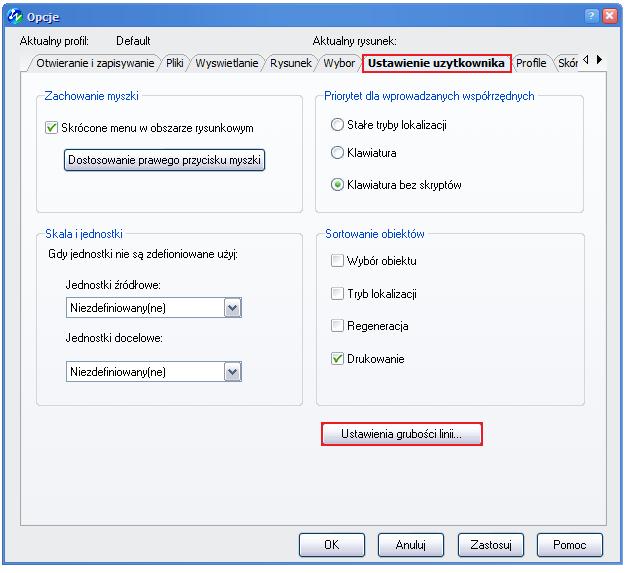
- W ukazanym oknie Opcje kliknąć zakładkę Ustawienie użytkownika, następnie przycisk Ustawienia grubości linii … – rysunek powyżej
- W ukazanym oknie Ustawienia szerokości linii zaznaczyć „ptaszka” w pozycji Wyświetl szerokość linii – rysunek poniżej;
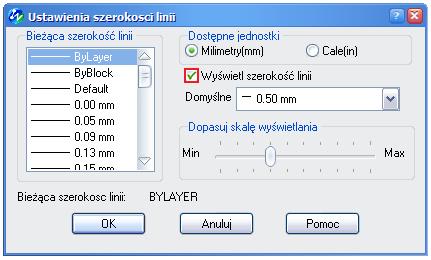
Od tej pory każdy narysowany obiekt będzie na ekranie widoczny z przypisaną mu szerokością linii.
- W pasku narzędzi Standard kliknąć przycisk Zapisz – rysunek poniżej;

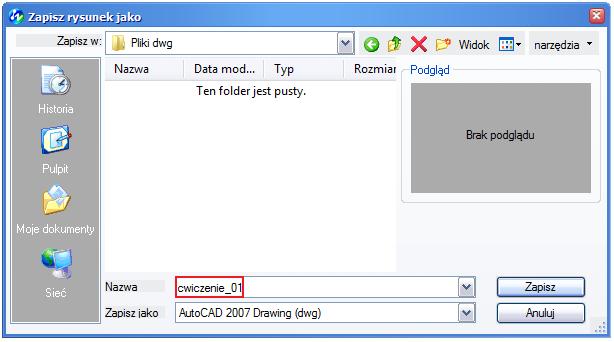
- W ukazanym oknie Zapisz rysunek jako wpisać dowolną nazwę np. cwiczenie_01 i zapisać plik w wybranym uprzednio katalogu – rysunek poniżej;
1.3. USTAWIENIA OGÓLNE
Ustawienia ogólne to zespół cech charakterystycznych dla danej firmy. Każda z osób pracujących w programie ZWCAD może mieć własny rozmiar kursora czy też kolor ekranu, ale pewne cechy powinny być wspólne i charakterystyczne dla przedsiębiorstwa. Zalicza się do nich np. nazwy warstw i wszystkie należące do nich cechy (rodzaj linii, jej kolor czy grubość), style wymiarowe, tabelki rysunkowe, style tekstu itp. Aby mieć pewność, że każdy z pracowników ma te same ustawienia, tworzy się tzw. plik startowy, który wszystkie te wymagania zawiera. Powinien on być w ogólnodostępnym miejscu na serwerze i posiadać atrybut „Tylko do odczytu”, aby nikt, poza osobą uprawnioną, nie mógł wprowadzić w nim żadnych zmian. Plik taki pobiera się z serwera, zapisuje lokalnie pod dowolną (określoną) nazwą i można rozpocząć rysowanie.
Plik startowy nie jest niezbędny do pracy w ZWCAD-zie. Jednak firmy, które się na niego zdecydują, tworzą sobie własny standard, którego przestrzeganie wprowadza ład i porządek w pracę projektową – dokumentacja tworzona przez różnych projektantów posiada te same grubości linii na wydrukach, ten sam styl wymiarowy czy identyczny rodzaj czcionki używanej w opisach rysunków. Również na zewnątrz biuro konstrukcyjne prezentuje się z lepszej strony jeżeli przesyłane przez nie pliki różnych konstruktorów są jednolite.
W ramach tego podręcznika nie będziemy tworzyć pliku startowego, niemniej niektóre z ustawień ogólnych zostaną omówione.
1.4. WARSTWY
Warstwy są bardzo ważnym elementem w programie ZWCAD. Aby w pełni zrozumieć ich ideę, proszę sobie wyobrazić rysunek składający się z kilku nałożonych na siebie przezroczystych kalek. Na każdej z nich znajdują się inne elementy rysunku (zarys przedmiotu, wymiary, osie symetrii, kreskowanie, opisy itp.), które razem tworzą pełny obraz. Stosowanie warstw, podobnie jak omówionych w poprzednim rozdziale ustawień ogólnych, nie jest niezbędne do pracy, jednak wprowadza ład i porządek na rysunku umożliwiając, poprzez odpowiednie ich włączenie/wyłączenie w rzutniach, przedstawienie na jednym arkuszu przedmiotu np. z wymiarami i bez – przydaje się to np. przy rysunkach sprawdzianów kontrolnych, gdzie z jednej strony przedstawiony jest przyrząd kontrolny z wymiarami, z drugiej z zamontowanym kontrolowanym elementem – niewyłączenie wymiarów skutkowałoby mniejszą czytelnością rysunku.
Niezależnie od liczby zdefiniowanych warstw tylko jedna jest aktualna, co oznacza, że wszystkie tworzone elementy rysunku powstaną właśnie na niej. Aby zacząć rysować na innej warstwie trzeba ją wcześniej ustawić jako aktualną. Jeżeli zdarzy się, że narysujemy obiekty na niewłaściwej warstwie, nie ma konieczności ich usuwania i ponownego rysowania – wystarczy je wskazać i przenieść na właściwą warstwę.
- W pasku narzędzi Właściwości kliknąć przycisk Ustawienia warstw – rysunek poniżej;

Proszę spojrzeć na rysunek poniżej – w oknie Zarządzanie właściwościami warstw znajduje się już warstwa , chociaż nie została ona przez nas utworzona. Jest to warstwa systemowa, która pojawia się zawsze przy tworzeniu nowego rysunku. Można ją przedefiniować, tzn. zmienić jej kolor, rodzaj i grubość linii itp. Jedyne, czego nie można z tą warstwą zrobić, to zmienić jej nazwy lub ją usunąć.

- W oknie Zarządzanie właściwościami warstw kliknąć przycisk Nowa – rysunek powyżej;
- Zmienić domyślną nazwę nowej warstwy z Warstwa1 na kontur – rysunek poniżej;

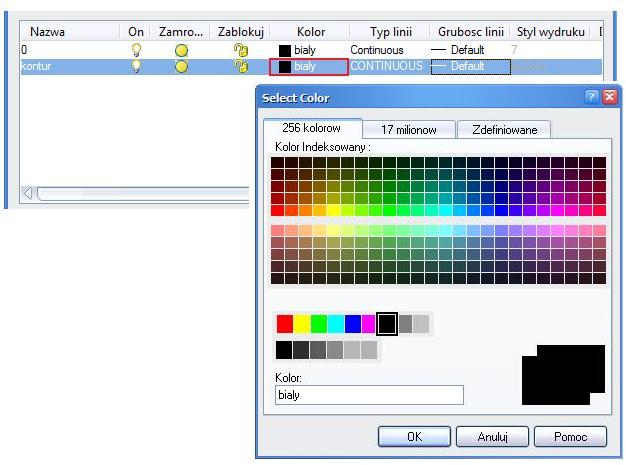
- Kliknąć pole zaznaczone na rysunku poniżej i w ukazanym oknie Select Color wybrać dowolny kolor dla obiektów, które będą tworzone na definiowanej warstwie, następnie kliknąć przycisk OK – rysunek poniżej;
- Kliknąć pole zaznaczone na rysunku poniżej i w ukazanym oknie Typ linii z pliku wybrać dowolny rodzaj linii dla obiektów, które będą tworzone na definiowanej warstwie, następnie kliknąć przycisk OK – rysunek poniżej – proponuję pozostawić linię Continuous;

- Kliknąć pole zaznaczone na rysunku poniżej i w ukazanym oknie Grubość linii wybrać grubość linii dla obiektów, które będą tworzone na definiowanej warstwie, następnie kliknąć przycisk OK – rysunek poniżej – proponuję grubość 0,50;

- Postępując w sposób opisany powyżej, utworzyć i zdefiniować pozostałe warstwy – rysunek poniżej – na tym etapie zakładamy, że są to wszystkie potrzebne nam warstwy;

- Zapisać plik;
1.5. PRZESTRZEŃ MODELU I PAPIERU
W ZWCAD-zie można wyodrębnić dwa obszary: obszar modelu i papieru. Pierwszy z nich jest obszarem roboczym, w którym powstaje zarówno właściwy rysunek wraz z wymiarami, tolerancjami, osiami symetrii itp., jak i całe mnóstwo elementów pomocniczych służących do stworzenia rysunku właściwego, które jednak nie powinny być widoczne na wydruku. Oczywiście po zakończeniu rysowania wszystkie te elementy pomocnicze można usunąć, jednak z własnej praktyki wiem, że często pozostawia się niektóre z nich w celu np. analizy tego „co jest” z tym „co było” i „co będzie” przy wprowadzaniu zmian inżynieryjnych.
Obszar modelu należy sobie wyobrazić jako nieskończenie wielką kartkę papieru, na której zawsze rysuje się w podziałce 1:1 i to niezależnie od wielkości przedmiotu. Doboru podziałki, w jakiej przedmiot będzie przedstawiany na rysunku dokonuje się w obszarze papieru odpowiednio definiując rzutnie.
Obszar papieru, w przeciwieństwie do obszaru modelu, nie jest już nieskończenie wielką kartką papieru, gdyż jest ograniczony możliwościami druku urządzenia plotującego. To tutaj wstawia się tabelkę rysunkową, określa liczbę rzutni i ich podziałkę, ustala, które warstwy w danej rzutni będą widoczne, a które nie itp.