Przejdź do głównej treści

Wymiarowanie

Przegląd dostępnych artykułów o WYMIAROWANIE:


Zobacz jak robi to ZWCAD MFG 2026 Mając narysowane otwory w projekcie CAD, można za pomocą naszego programu w łatwy sposób je zwymiarować. Zobaczmy jak to działa.
Czym są fałszywe i nadpisane wymiary na rysunku? W jaki sposób je odnaleźć i poprawić? W tym artykule postaramy się odpowiedzieć na te pytania, a także zaprezentujemy nasze autorskie rozwiązanie tego problemu Zacznijmy może od początku i odpowiedzmy na pytanie z tytułu. Nadpisany wymiar to wartoś…
Wymiarowanie rysunku to kluczowy etap tworzenia projektu. Dzięki wymiarom w sposób jednoznaczny określamy wielkość obiektów.   Wymiarowanie półautomatyczne ZWCAD daje możliwość wymiarowania półautomatycznego - wskazujemy punkty lub obiekt (aby wskazać obiekt, po wyborze wymiaru wciska…
| Jak to zrobić w ZWCAD?
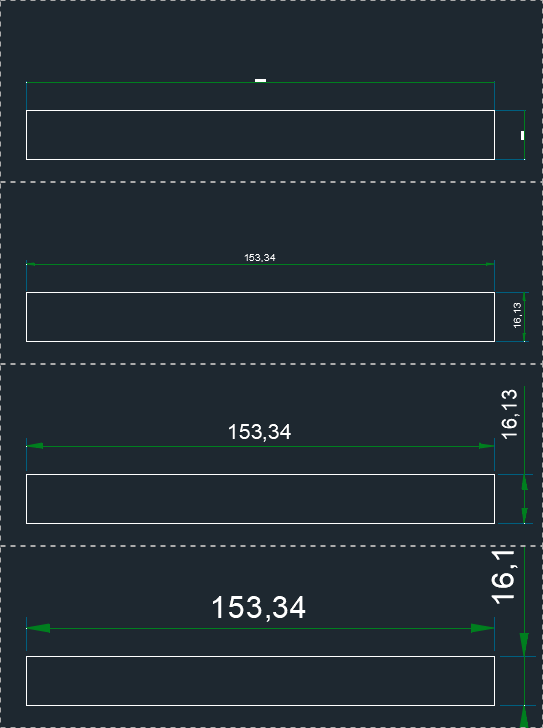
Jak zmienić wielkość całego wymiaru? Do tego celu służy globalny współczynnik skali wymiaru. Zmieniając jego wartość dla wybranego stylu wymiarowania, zmieniamy proporcjonalnie wielkość wszystkich elementów wymiaru, np.: wysokość tekstu wymiarowego, wielkość odstępu tekstu od linii wymiarowej…
Wymiary obiektów możemy odczytać na wiele sposobów. Nieco trudniej jest gdy potrzebujemy odczytać sumaryczną długość kilku różnych elementów w rysunku, ale możemy w tym przypadku użyć narzędzi do sumowania długości zawartych w samym ZWCAD: polecenie _LINESUM oblicza całkowitą długość wybranych…
Domyślnie opcja DIMASSOC jest ustawiona na 2. Oznacza to, że przy wymiarowaniu, wymiar jest powiązany z obiektem i podczas edycji obiektu za pomocą punktów charakterystycznych, wymiar automatycznie się aktualizuje. W przypadku chęci przesunięcia obiektu bez powiązanego wymiaru, należy użyć poleceni…
Jeśli mamy ukośnie narysowaną linię i chcemy ją wydłużyć/skrócić do zadanej długości, to potrzebujemy użyć funkcji przedłuż (_lengthen). Polecenie wpisujemy w pasku poleceń oraz naciskamy ENTER. Pojawi się informacja o wskazanie obiektów z różnymi opcjami. Wybieramy C (Całkowita), naciskamy EN…
Jeśli zajdzie potrzeba zakrycia czegoś w rysunku, to można tego dokonać za pomocą funkcji przykryj (_wipeout). Po wpisaniu w pasku poleceń w/w polecenia, należy wskazać kolejno punkty, po ostatnim naciskamy ENTER. W tym momencie zostanie utworzona zasłona, która zakryje obiekty. Możemy spowodować…
W przypadku potrzeby przerwania wymiaru, potrzebujemy uruchomić funkcję dimbreak i wskazać wymiar, który chcemy przerwać. Jeśli wybierzemy automatyczne przerwanie to klikamy ENTER, a jeśli chcemy określić przerwanie ręcznie, to wybieramy C (w wersji ang. wybieramy M) i naciskamy ENTER. Teraz wystar…
Po utworzeniu wymiaru zaznaczamy go i w pasku właściwości rozwijamy w drzewie: Tolerancja. W polu Wyświetlanie tolerancji wybieramy Odchyłka i w polu Dolna i Górna odchyłka określamy tolerancję.     Można w tym miejscu ustalić wartości takie jak wielkość tolerancji w obie strony, wyś…
// ZWCAD: dymki słownika – szerokość 500 px i przeliczenie rozmiaru po wczytaniu obrazka (bez paska przewijania) jQuery(function ($) { if (!$.tooltipster) return; // obrazek w dymku wczytuje się po otwarciu – wtedy dymek trzeba zmierzyć jeszcze raz $.tooltipster.on('ready', function (e) { var instance = e.instance; $(e.tooltip).find('img').each(function () { if (!this.complete) { $(this).one('load', function () { instance.reposition(); }); } }); }); // SEO Glossary ustawia maxWidth: 400 – zmieniamy na 500 po jego inicjalizacji setTimeout(function () { $('.tooltipstered').each(function () { try { $(this).tooltipster('option', 'maxWidth', 500); } catch (err) {} }); }, 0); });