
Materiały i tekstury w ZWCAD – mapowanie i typy projekcji
 |
Materiały |
To polecenie umożliwia przypisanie zdefiniowanych w programie tekstur do obiektów, warstw bądź też kolorów. Istnieje także możliwość tworzenia własnych wzorów. |
Widoczne na rysunku poniżej okno dialogowe Przypisanie materiału zawiera rozwijalne listy już istniejących tekstur, opcje, zakładki oraz możliwość tworzenia zarówno nowych wzorów, jak i edytowania już istniejących.

Zakładka Biblioteka materiałów zawiera wszystkie dostępne rodzaje tekstur zgrupowane w katalogach ukazujących swoją zawartość po ich rozwinięciu – rysunek powyżej.
Wszystko – zaznaczenie tej opcji wyświetla wszystkie tekstury dostępne zarówno w aktualnym rysunku, jak i w bibliotece – rysunek poniżej.
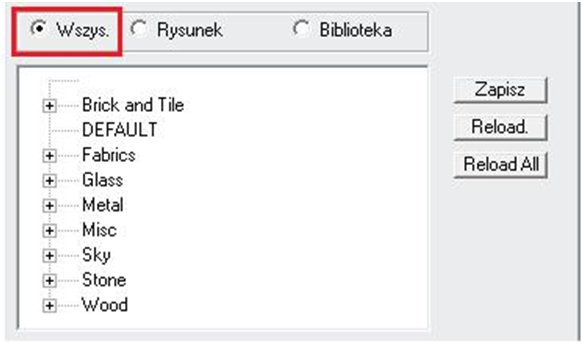
Rysunek – zaznaczenie tej opcji wyświetla wszystkie tekstury dostępne w aktualnym rysunku – rysunek poniżej.

Biblioteka – zaznaczenie tej opcji wyświetla wszystkie tekstury dostępne w bibliotece – rysunek poniżej.

Zapisz – kliknięcie tego przycisku (rysunek poniżej) umożliwia zapisanie materiału, który nie występuje w naszej bibliotece. Sytuacja taka ma miejsce w przypadku pliku otrzymanego z zewnętrznego źródła.

Reload – kliknięcie tego przycisku (rysunek poniżej) umożliwia zastosowanie wprowadzonych w teksturze zmian w dowolnym pliku, w którym znajduje ona zastosowanie.

Reload All – kliknięcie tego przycisku (rysunek poniżej) umożliwia zastosowanie wprowadzonych w teksturach zmian w dowolnym pliku, w którym znajdują one zastosowanie.

Nowy – kliknięcie tego przycisku (rysunek poniżej) otwiera okno Edytor materiału umożliwiające stworzenie własnego wzoru tekstury.

Edycja – kliknięcie tego przycisku (rysunek poniżej) otwiera okno Edytor materiału umożliwiające modyfikację istniejących tekstur.

Usuń – kliknięcie tego przycisku (rysunek poniżej) usuwa zarówno teksturę z rysunku, jak i odpowiadający jej plik z katalogu Textures.

Wyczyść przypisanie – kliknięcie tego przycisku usuwa przypisaną obiektowi teksturę, zastępując ją wzorem standardowym (Default).

Zakładka Mapowanie materiału zawiera opcje umożliwiające dostosowanie parametrów tekstury do własnych potrzeb – rysunek poniżej.

Typ projekcji – ta część okna dialogowego umożliwia dopasowanie tekstury do powierzchni obiektu 3D. Dostępne opcje to Płaski, Cylindryczny oraz Sferyczny (rysunek poniżej).

Różnice pomiędzy powyższymi wariantami przedstawione są na przykładzie trzech elementów przestrzennych, na które została nałożona poniższa tekstura.


Opcje skalowania – ta część okna dialogowego odpowiada za rozmieszczenie tekstury na powierzchni obiektu 3D – rysunek poniżej.

Sąsiadująco – zaznaczenie tej opcji umożliwia wypełnienie wybranym wzorem całej powierzchni. Jej odznaczenie skutkuje wstawieniem tekstury (o zadanej skali), podczas gdy reszta powierzchni pozostaje czarna – rysunek poniżej.

Utrzymaj AR – zaznaczenie tej opcji zapewnia skalowanie tekstury równomiernie we wszystkich kierunkach. Jej odznaczenie umożliwia rozciąganie wzoru w dowolnym kierunku o zadaną wartość – rysunek poniżej.

Render Options – zaznaczenie tej opcji umożliwia wykluczenie obiektu z procesu renderingu, przy czym element pominięty w miejscu zachodzenia na inną bryłę pozostaje widoczny jako cień – rysunek poniżej.


Główna oś kuli – ta część okna dialogowego umożliwia określenie kierunku rzutowania tekstury na powierzchnie obiektu – rysunek poniżej.

Ustawieniem domyślnym jest Wektor normalny odpowiadający kierunkowi prostopadłemu do wybranej płaszczyzny rzutowania. Zaznaczenie opcji Podaj pozwala samodzielnie określić normalną lub oś wektora poprzez wpisanie odpowiednich wartości w pola edycyjne. Oś X, Oś Y oraz Oś Z zapewniają kierunek prostopadły zgodny z odpowiednimi osiami. Na rysunku poniżej przedstawione są przykłady renderowania obiektów z wykorzystaniem powyższych opcji.

Umiejscowienie, skala i obrót – ta część okna dialogowego umożliwia określenie środka i skali wektora, obrotu oraz pochylenia tekstury – rysunek poniżej.

Znaczenie poszczególnych opcji zostanie omówione na przykładzie obiektów o wymiarach jak na rysunku poniżej.

Środek – ta opcja umożliwia określenie środka płaszczyzny, cylindra lub sfery poprzez wpisanie odpowiednich współrzędnych w pola edycyjne. Jest to możliwe po odznaczeniu domyślnej opcji Automatycznie, zapewniającej centrowanie na każdym z tych elementów – rysunek poniżej.

Skala – ta opcja umożliwia dostosowanie rozmiaru tekstury do powierzchni obiektu.
W przypadku projekcji płaskiej wartości skali 1, 1, 1 odpowiadają powierzchni kwadratu o długości boku 1. Gdy te współczynniki ulegną zwiększeniu, wówczas tylko część tekstury zmieści się na tej powierzchni; jeżeli zostaną zmniejszone, to (przy zaznaczonej opcji Sąsiadująco) będzie ich odpowiednio więcej – rysunek poniżej.

W przypadku projekcji cylindrycznej wartości skali 1, 1, 1 dotyczą długości oraz wysokości powierzchni walcowej. Pierwszy ze współczynników odpowiada za rozciągnięcie tekstury na powierzchni cylindrycznej, drugi związany jest z wysokością walca, a ostatni określa odległość od linii środkowej. Zwiększenie/zmniejszenie skali daje taki sam efekt jak w przypadku przedstawionej powyżej projekcji płaskiej – rysunek poniżej.

W przypadku projekcji sferycznej wartości skali 1, 1, 1 dotyczą całej powierzchni kulistej. Środek tekstury jest rozciągnięty wokół sfery, podczas gdy jej góra i dół zbiegają się na biegunach. Pierwszy ze współczynników odpowiada za rozmieszczenie tekstury wzdłuż długości geograficznej, drugi wzdłuż szerokości geograficznej, a ostatni jest promieniową odległością od środka do powierzchni. Zwiększenie/zmniejszenie skali daje taki sam efekt jak w przypadku przedstawionych powyżej projekcji płaskiej i cylindrycznej.

Obrót i Pochylenie – te opcje określają kątowe ułożenie tekstury na powierzchni obiektu.
W przypadku projekcji płaskiej zarówno obrót, jak i pochylenie tekstury wyrażane są w ten sam sposób. Co więcej, wartości obu parametrów dodają się – rysunek poniżej.

W przypadku projekcji cylindrycznej oraz sferycznej obrót odpowiada za umiejscowienie linii początku i końca tekstury, podczas gdy pochylenie za jej położenie względem osi walca/kuli – rysunek poniżej.

