
Ustawienia więzów w ZWCAD – więzy automatyczne i widoczność
2.1 Ustawienia więzów
W poprzednim rozdziale zostały przedstawione i omówione wszystkie dostępne w ZWCAD-zie więzy geometryczne. Teraz nadszedł czas, aby przybliżyć ich ustawienia.
Ustawień więzów dokonuje się w oknie Ustawienia ograniczeń składającym się z trzech zakładek: Geometria, Wymiary oraz Więzy automatyczne. Okno dostępne jest zarówno z paska narzędzi, jak i z menu głównego – rysunek poniżej.

Geometria – ta zakładka (rysunek poniżej) umożliwia określenie, które z więzów mają być widoczne/niewidoczne po ich zastosowaniu do obiektów – decyduje o tym zielony „ptaszek” w polu obok nazwy ograniczenia.

Zaznacz wszystko – kliknięcie tego przycisku powoduje zaznaczenie wszystkich więzów i ich graficzną reprezentację w postaci symboli na ekranie.
Wyczyść wszystko – kliknięcie tego przycisku powoduje odznaczenie wszystkich więzów i brak ich graficznej reprezentacji na ekranie.
Pokaż pasek więzów po zastosowaniu ograniczeń do wybranych elementów – zaznaczenie tej opcji umożliwi graficzną reprezentację więzów, które dopiero będą nakładane na obiekty. Analogicznie – jej odznaczenie spowoduje brak takiej wizualizacji.
Zasadnicza różnica pomiędzy powyższymi opcjami polega na tym, że pierwsze dwie oddziałują na graficzną reprezentację więzów zarówno tych już nałożonych, jak i tych, które dopiero zostaną zastosowane. Ostatnia funkcja wpływa jedynie na wizualizację ograniczeń jeszcze nie nałożonych – na te już istniejące nie działa.
Więzy automatyczne – ta zakładka (rysunek poniżej) umożliwia określenie, które z więzów mogą być nakładane w trybie automatycznym, a które nie.

Usunięcie któregokolwiek ograniczenia z trybu automatycznego nie oznacza, że więzu tego nie można nałożyć – można to zrobić „ręcznie” posługując się narzędziami opisanymi w poprzednim rozdziale. Tryb automatyczny zostanie opisany w dalszej części opracowania.
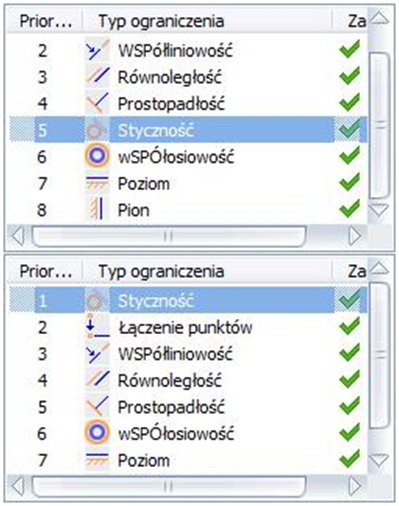
Przenieś do góry/Przenieś na dół – posługując się tymi dwoma przyciskami można ustalić właściwą dla siebie kolejność więzów. Zaznaczając np. pozycję 5 i klikając czterokrotnie przycisk Przenieś do góry ograniczenie Styczność zmieni swoje przyporządkowanie z piątego miejsca na pierwsze – rysunek poniżej. W analogiczny sposób posługując się Przenieś na dół wspomniany więz można ustawić na ostatniej pozycji.
Zaznacz wszystko – kliknięcie tego przycisku powoduje zaznaczenie wszystkich więzów.
Wyczyść wszystkie – kliknięcie tego przycisku powoduje odznaczenie wszystkich więzów.
Reset – kliknięcie tego przycisku powoduje przywrócenie domyślnej kolejności więzów.
Odległość – ten parametr określa maksymalną odległość pomiędzy obiektami, po przekroczeniu której żaden więz nie zostanie nałożony. Pole tolerancji wynosi od 0 do 1. Ta opcja zostanie omówiona w dalszej części opracowania.
Kąt – ten parametr określa maksymalny kąt pomiędzy obiektami, po przekroczeniu którego żaden więz nie zostanie nałożony. Pole tolerancji wynosi od 0 do 5. Ta opcja zostanie omówiona w dalszej części opracowania.
2.2 Więzy automatyczne
 |
Więzy automatyczne |
To polecenie umożliwia automatyczne zastosowanie więzów geometrycznych do jednego lub wielu wskazanych obiektów. |
O tym jakie więzy zostaną narzucone wskazanym obiektom decydują wartości tolerancji Odległość oraz Kąt opisane powyżej. Jeżeli pojedyncza linia prosta odchylona jest np. od poziomu o kąt przekraczający zadeklarowaną wartość (w tym przypadku 2°), wówczas takiemu elementowi nie zostanie narzucone żadne ograniczenie – rysunek poniżej
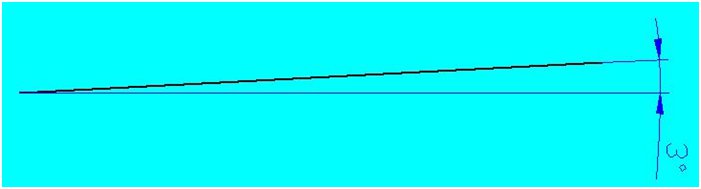
Gdy jednak odchylenie nie będzie większe niż wspomniane 2°, wówczas program automatycznie przydzieli linii więz Poziom – rysunek poniżej.

W przypadku dwóch linii, których wzajemne położenie mieści się w granicach tolerancji, ZWCAD narzuci maksymalną liczbę więzów, na którą owe usytuowanie pozwoli – rysunek poniżej.

To narzucanie wszystkich dających się zastosować ograniczeń w niektórych przypadkach może być uciążliwe np. gdy zależy nam, aby zachować odchylenie od pionu. Polecenie Usuń więzy (o czym dalej) nie daje możliwości skasowania wybranych ograniczeń – po jego zastosowaniu z obiektu usunięte zostaną wszystkie więzy.
2.3 Wybierz obiekt
 |
Wybierz obiekt |
To polecenie umożliwia odkrycie więzów nałożonych zarówno na wszystkie obiekty, jak i tylko na te wskazane. |
Po kliknięciu ikony polecenia przy kursorze pojawia się pasek z opisem funkcji oraz dostępnymi opcjami – rysunek poniżej.

Jak widać na powyższym rysunku, domyślnym ustawieniem jest Pokaż wszystkie – wystarczy nacisnąć klawisz Enter, a zostaną ukazane ukryte więzy wszystkich obiektów – rysunek poniżej.

Gdy nie ma potrzeby wizualizacji wszystkich widocznych więzów, wówczas po wybraniu ikony polecenia wystarczy wpisać literę U (Ukryj wszystkie) i nacisnąć klawisz Enter, aby ukryć graficzne reprezentacje ograniczeń.
Wybierz obiekt umożliwia także wizualizację więzów dowolnego obiektu. W tym celu, po wybraniu polecenia, wystarczy wskazać odpowiedni element, aby ukazać nałożone na niego ograniczenia.
Istnieje jeszcze jeden sposób, aby sprawdzić, czy i jakie więzy zostały już przypisane do obiektu – przy próbie ponownego nałożenia ograniczenia pojawi się stosowny komunikat – rysunek poniżej.

2.4 Pokaż wszystko
 |
Pokaż wszystko |
To polecenie umożliwia odkrycie wszystkich więzów nałożonych na obiekty. |
Aby ukazać wszystkie więzy, wystarczy tylko kliknąć ikonę polecenia – rysunek poniżej.

Jak widać na powyższym rysunku, efekt działania polecenia potrafi skutecznie ograniczyć czytelność rysunku.
2.5 Ukryj wszystko
 |
Ukryj wszystko |
To polecenie umożliwia ukrycie wszystkich więzów nałożonych na obiekty. |
Aby ukryć wszystkie więzy, wystarczy tylko kliknąć ikonę polecenia – rysunek poniżej oraz ilustracja w punkcie 2.4.

2.6 Usuń więzy
 |
Usuń więzy |
To polecenie umożliwia usunięcie wszystkich więzów ze wskazanych obiektów. |