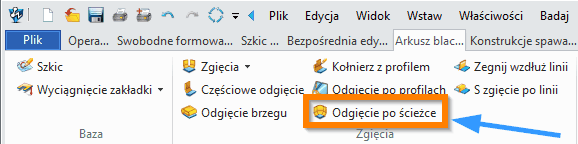
Odgięcie po ścieżce
Dostępne słowniki:
| Termin | Definicja |
|---|---|
| Odgięcie po ścieżce |  Pozwala stworzyć kołnierz wzdłóż ścieżki utworzonej z krawędzi z wykorzystaniem otwartego profilu. Wstążka > Arkusz blachy > Zgięcia
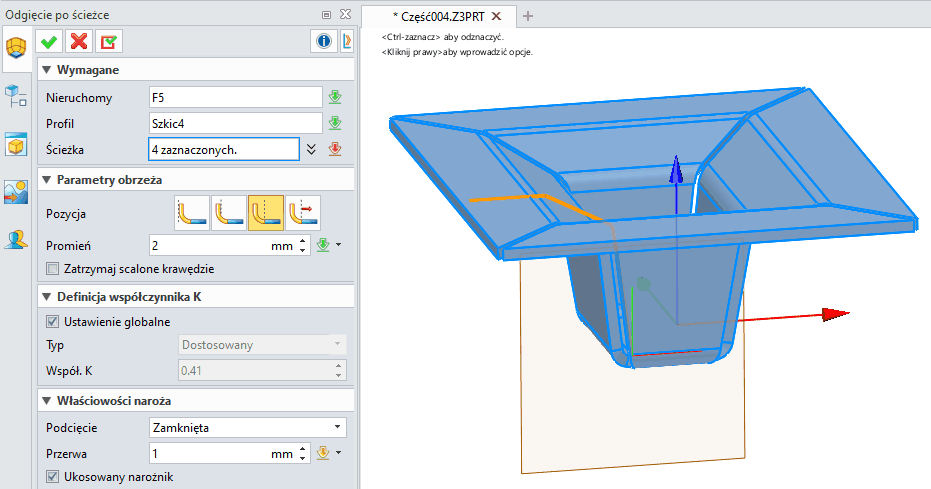
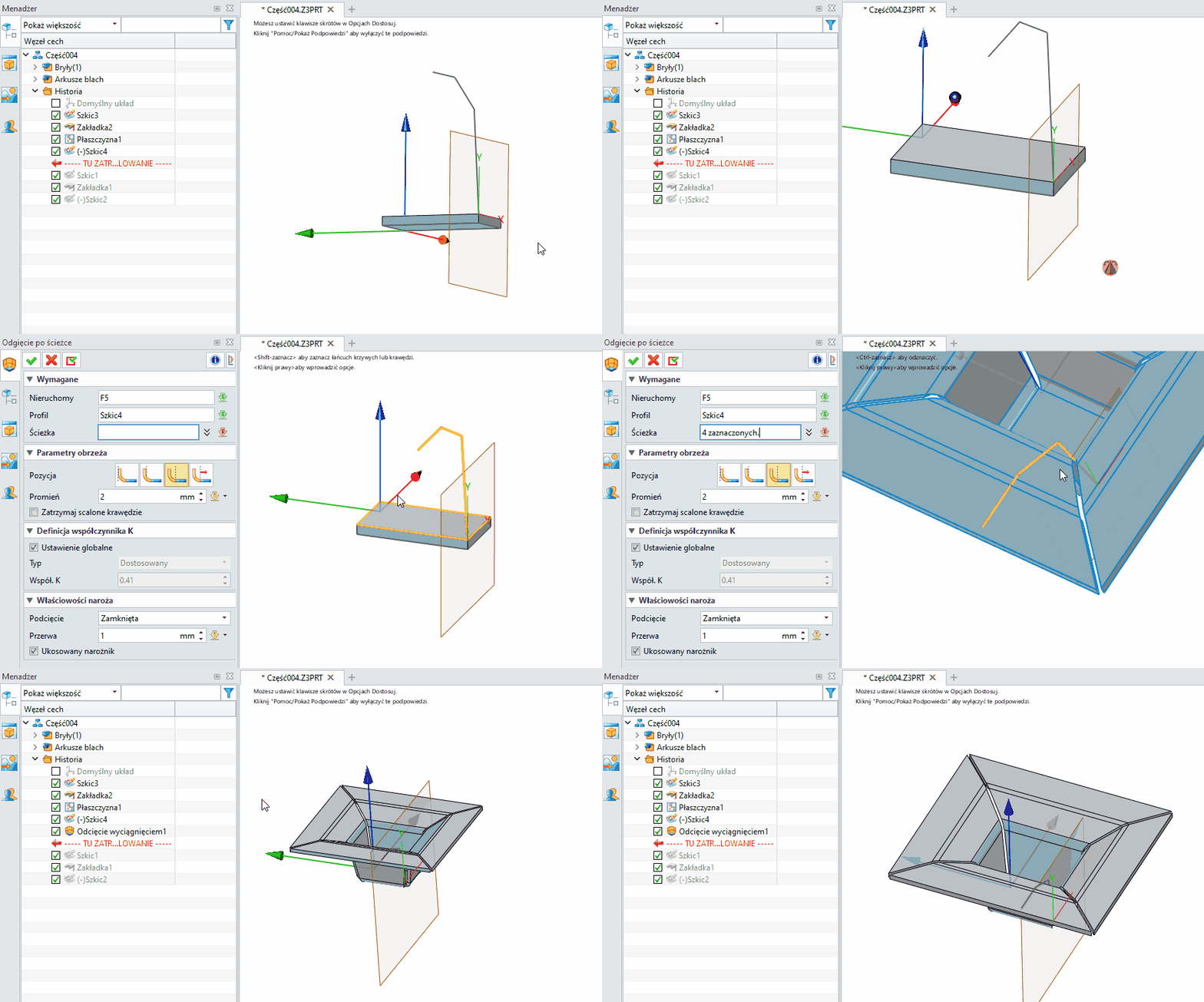
Aby użyć funkcji potrzebujemy uprzednio utworzoną zakładkę blachy, wybieramy ją w polu: Nieruchomy. Stycznie i prostopadle do krawędzi należy utworzyć Profil. WAŻNE - Profil musi być utwierdzony na początku ścieżki (Krawędzi). Najłatwiej to zrobić poprzez utworzenie powierzchni odniesienia stycznej i prostopadłej do Nieruchomej ściany Krawędzi, a następnie na niej utworzyć profil. Ścieżkę zaczynamy zaznaczać od Krawędzi, na której znajduje się profil i dodajemy kolejne Krawędzie zachowując ciągłość i kolejność. Możemy zmienić parametry gięcia w Definicja współczynnika K. Możemy również modyfikować Właściwości naroża parametrami Podcięcie, Przerwa i Ukosowy narożnik. Przykładowe Odgięcie po ścieżce pokazano na filmiku poniżej:
|