
Umożliwia rozciągnięcie ściany dowolnego typu w przestrzeni 3D.
Swobodne formowanie > Edytuj Ścianę

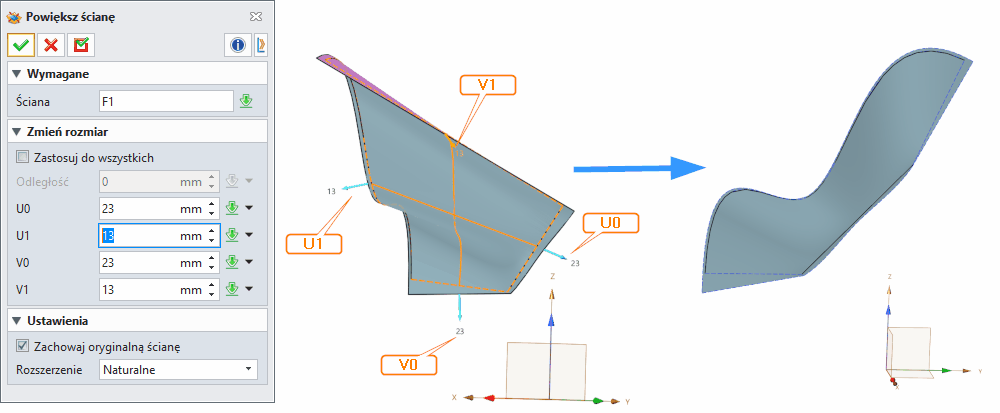
Powiększ ścianę (Enlarge Face)
Funkcja Powiększ ścianę (Enlarge Face) dostępna w module Swobodne formowanie → Edycja ściany służy do rozszerzania istniejącej powierzchni poprzez modyfikację jej zakresu parametrycznego bez zmiany pierwotnej krzywizny. Operacja ta działa bezpośrednio na domenie matematycznej powierzchni typu NURBS, umożliwiając „rozciągnięcie” jej granic w kierunkach parametrycznych U oraz V.
Komenda znajduje zastosowanie w modelowaniu powierzchniowym, hybrydowym (bryłowo-powierzchniowym), naprawie geometrii importowanej (STEP/IGES), a także w projektowaniu form i oprzyrządowania, gdzie często wymagane jest tworzenie naddatków technologicznych.
Metody i opcje działania komendy
Funkcja działa w oparciu o rozszerzenie domeny parametrycznej powierzchni w czterech kierunkach:
-
U0 – rozszerzenie w kierunku ujemnym osi parametrycznej U
-
U1 – rozszerzenie w kierunku dodatnim osi U
-
V0 – rozszerzenie w kierunku ujemnym osi V
-
V1 – rozszerzenie w kierunku dodatnim osi V
Rozszerzenie może odbywać się w trybie:
-
Naturalne (Natural) – matematyczna kontynuacja powierzchni z zachowaniem jej krzywizny (najbardziej płynne przedłużenie).
-
Liniowe (Linear) – przedłużenie wzdłuż stycznych krawędzi.
-
Styczne (Tangent) – rozszerzenie z zachowaniem ciągłości stycznej (G1).
Wartości dodatnie powodują powiększenie powierzchni, natomiast wartości ujemne prowadzą do jej skrócenia (o ile topologia na to pozwala).
Wymagane dane wejściowe komendy
Ściana (Face)
Należy wskazać powierzchnię, która ma zostać powiększona.
Warunki poprawnego działania:
-
powierzchnia musi być parametryczna (np. NURBS),
-
nie może być zdegenerowana,
-
w przypadku brył operacja dotyczy pojedynczej ściany.
Typowe błędy użytkownika:
-
próba powiększenia ściany ograniczonej zależnościami historii,
-
próba rozszerzenia powierzchni przyciętej bez wcześniejszego jej „odcięcia” od bryły,
-
nieprawidłowa interpretacja kierunków U/V.
Opcjonalne dane wejściowe komendy
U0 / U1 / V0 / V1
Parametry określające wielkość rozszerzenia w jednostkach modelu (np. mm).
Możliwe jest asymetryczne powiększenie każdej krawędzi osobno.
Zastosuj do wszystkich (Apply to All)
Automatycznie przypisuje jedną wartość rozszerzenia do wszystkich czterech kierunków.
Zastosowanie:
-
szybkie tworzenie równomiernego naddatku technologicznego,
-
przygotowanie powierzchni pod operacje przycinania.
Zachowaj oryginalną ścianę (Keep Original Face)
Tworzy nową powierzchnię jako osobny obiekt, pozostawiając pierwotną w historii modelu.
Zastosowanie:
Rozszerzenie (Extension Type)
-
Naturalne – zachowanie ciągłości krzywizny (G2 w sensie matematycznej kontynuacji).
-
Liniowe – przedłużenie wzdłuż kierunku stycznej.
-
Styczne – zachowanie ciągłości G1.
Wybór trybu wpływa bezpośrednio na jakość powierzchni oraz jej przydatność w dalszych operacjach (np. Sew, Trim).
Funkcje dodatkowe, opcje, ustawienia komendy
-
Wizualizacja kierunków U/V za pomocą strzałek i etykiet.
-
Dynamiczny podgląd zakresu rozszerzenia.
-
Możliwość asymetrycznej modyfikacji domeny.
-
Zachowanie relacji topologicznych przy pracy w modelu bryłowym.
-
Współpraca z operacjami:
-
Przytnij (Trim)
-
Scal (Sew)
-
Napraw (Heal)
Ograniczenia:
-
Nie zmienia stopnia powierzchni ani jej struktury kontrolnej.
-
Nie tworzy nowych warstw krzywizny — jedynie rozszerza istniejącą definicję matematyczną.
-
Przy dużych wartościach może dojść do samoprzecięć.
Tipsy i tricki
-
Przed operacją przycinania zawsze warto lekko powiększyć powierzchnię, aby uniknąć niedokładnych przecięć.
-
W projektowaniu form stosuj równomierne powiększenie jako naddatek pod elektrodrążenie.
-
Przy imporcie plików STEP użyj funkcji przed operacją Sew, aby poprawić domknięcie bryły.
-
Jeśli powierzchnia była wcześniej przycinana, rozważ jej „odcięcie” przed powiększeniem.
-
Używaj trybu Naturalne przy powierzchniach klasy A — zachowuje najlepszą jakość wizualną.
-
Asymetryczne rozszerzenie ułatwia dopasowanie powierzchni do geometrii referencyjnej.
-
Unikaj nadmiernych wartości — mogą powodować problemy z analizą krzywizny.
Synonimy komendy w popularnych programach CAD 3D
-
Extend Surface
-
Surface Extension
-
Untrim Surface
-
Powiększenie powierzchni
-
Extend Face
-
Surface Grow
Tabela porównawcza
| Program | Nazwa komendy PL | Nazwa komendy EN | Krótki opis |
|---|
| A |
Rozszerz powierzchnię |
Extend Surface |
Przedłużenie powierzchni do granicy |
| S |
Wydłuż powierzchnię |
Extend Surface |
Rozszerzenie powierzchni w kierunku normalnym lub stycznym |
| I |
Rozszerz |
Extend |
Przedłużenie ściany bryły |
| 3 |
Rozszerz |
Extend |
Modyfikacja zakresu powierzchni |
| U |
— |
— |
Brak natywnej funkcji NURBS |
| B |
Extend Surface |
— |
Edycja powierzchni w trybie modelowania |
| O |
Rozszerz powierzchnię |
Extend Surface |
Parametryczne wydłużenie ściany |
| E |
Przedłuż powierzchnię |
Extend Surface |
Rozszerzenie domeny powierzchni |
| A |
Extend Face |
Extend Face |
Modyfikacja granicy ściany |
| G |
Rozszerz |
Extend |
Rozszerzenie elementu do wskazanej granicy |
| N |
Przedłuż |
Extend |
Rozszerzenie powierzchni z kontrolą ciągłości |
| C |
Rozszerz powierzchnię |
Extend Surface |
Przedłużenie z kontrolą G1/G2 |
| C |
Extend |
Extend Surface |
Rozszerzenie powierzchni klasy A |
| F |
Extend Face |
Extend |
Podstawowe rozszerzenie ściany |
Funkcja Powiększ ścianę stanowi jedno z kluczowych narzędzi w modelowaniu powierzchniowym, umożliwiając kontrolowane rozszerzanie domeny parametrycznej bez naruszania charakterystyki geometrycznej. Jest szczególnie istotna w środowiskach przemysłowych, gdzie precyzyjna kontrola ciągłości i jakości powierzchni ma kluczowe znaczenie dla dalszych operacji konstrukcyjnych i technologicznych.
Synonimy:
rozszerz powierzchnię