
Umożliwia przycięcie przylegających do siebie profili w konstrukcji spawanej.
Konstrukcje spawane > Spoina

Przytnij (Trim)
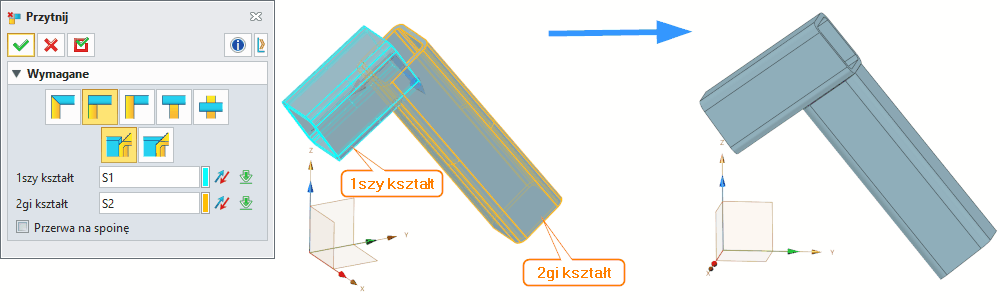
Komenda Przytnij (Trim) w module konstrukcji spawanych systemu ZW3D służy do obróbki naroży pomiędzy elementami liniowymi (profilami) poprzez ich przycinanie, wydłużanie oraz dopasowanie wzajemnych połączeń. Narzędzie to umożliwia szybkie przygotowanie realistycznych połączeń konstrukcyjnych, takich jak styki belek, ram czy profili stalowych, z uwzględnieniem technologii spawania.
Komenda dostępna jest w ścieżce:
Konstrukcje spawane (Weldments Toolbar)
Znajduje zastosowanie w:
- projektowaniu konstrukcji stalowych,
- modelowaniu ram i szkieletów,
- przygotowaniu dokumentacji produkcyjnej,
- symulacji rzeczywistych połączeń spawanych,
- projektowaniu konstrukcji przemysłowych i infrastrukturalnych,
- tworzeniu modeli dla analizy wytrzymałościowej,
- przygotowaniu danych do obróbki CNC i spawania automatycznego.
Metody i opcje działania komendy
Komenda oferuje różne sposoby obróbki naroży elementów konstrukcyjnych:
Dodatkowo użytkownik może zdecydować, która część konstrukcji ma zostać zachowana, co daje dużą kontrolę nad finalną geometrią.
Wymagane dane wejściowe komendy
1szy kształt (1st Shape)
Pierwszy zestaw ścian lub profil, który bierze udział w operacji przycinania.
- Należy wskazać ściany przecięcia między elementami.
- Wybór determinuje bazowy element odniesienia.
2gi kształt (2nd Shape)
Drugi profil uczestniczący w operacji.
- Wraz z pierwszym definiuje obszar kolizji.
- Błędny wybór może skutkować niepoprawnym przycięciem lub brakiem operacji.
Typowe błędy:
- wybór ścian, które się nie przecinają,
- wskazanie nieciągłych fragmentów geometrii,
- próba użycia na elementach niebędących członami konstrukcyjnymi.
Opcjonalne dane wejściowe komendy
Przerwa na spoinę (Weld Gap)
Opcja umożliwiająca wprowadzenie szczeliny pomiędzy elementami konstrukcyjnymi.
- Po aktywacji użytkownik definiuje wartość odstępu.
- Szczelina odpowiada rzeczywistym wymaganiom technologicznym spawania.
- Ułatwia przygotowanie modelu do analiz oraz dokumentacji produkcyjnej.
Zastosowanie:
- symulacja luzu montażowego,
- odwzorowanie technologii spawania,
- poprawa czytelności rysunków wykonawczych.
Funkcje dodatkowe, opcje, ustawienia komendy
Na podstawie panelu komendy:
-
Różne warianty przycinania naroży
Ikony reprezentują różne sposoby łączenia profili:
- jednostronne przycięcie,
- przycięcie obustronne,
- połączenia typu T,
- połączenia narożne pod kątem.
-
Dynamiczna zmiana strony zachowania materiału
Użytkownik może wskazać, który fragment konstrukcji pozostaje po operacji.
-
Obsługa profili standardowych i niestandardowych
Komenda działa zarówno na bibliotekach profili, jak i profilach użytkownika.
-
Automatyczne domykanie geometrii
System zapewnia ciągłość bryły po operacji – brak szczelin (chyba że zdefiniowano Weld Gap).
-
Integracja z innymi operacjami Weldments
Komenda współpracuje z:
- Structural Member,
- Corner Treatment,
- operacjami spawania i obróbki końców.
Ograniczenia:
- działa wyłącznie na członach konstrukcyjnych,
- wymaga logicznego przecięcia elementów,
- może generować błędy przy bardzo złożonych profilach niestandardowych.
Przykładowy workflow
Krok 1: Przygotowanie modelu bazowego
- Utwórz lub zaimportuj profile konstrukcyjne jako człony (Structural Members)
- Upewnij się, że wszystkie elementy są poprawnie zorientowane w przestrzeni 3D
- Zweryfikuj, czy profile faktycznie przecinają się w punktach węzłów
Krok 2: Wybór trybu przycinania
- Zidentyfikuj typ połączenia (T, L, X, narożne)
- Wybierz odpowiedni tryb z panelu komendy:
- Jednostronne – gdy jeden profil jest główny
- Obustronne – dla symetrycznych połączeń
- Na styk – gdy profile mają kończyć się na tej samej płaszczyźnie
- Na zakładkę – dla połączeń nakładających się
Krok 3: Konfiguracja parametrów technologicznych
- Ustaw wartość Przerwy (Weld Gap) zgodnie z normami spawania (zazwyczaj 2-5 mm)
- Dla konstrukcji narażonych na obciążenia dynamiczne zwiększ tolerancję
- W przypadku spawania automatycznego dostosuj parametry do wymagań technologii
Krok 4: Wykonanie operacji przycinania
- Wskaż pierwszy kształt (1st Shape) – element bazowy
- Wskaż drugi kształt (2nd Shape) – element przycinany
- Aktywuj opcję Rozszerz (Extend) jeśli profile nie sięgają punktu przecięcia
- Zatwierdź operację i zweryfikuj wynik
Krok 5: Weryfikacja i korekty
- Sprawdź ciągłość geometrii po operacji
- Zweryfikuj, czy nie powstały niepożądane szczeliny
- W przypadku błędów użyj funkcji cofania i dostosuj parametry
- Dla złożonych węzłów wykonaj operację krok po kroku
Krok 6: Finalizacja
- Połącz przycięte elementy operacją Zszyj (Sew) lub Napraw (Heal)
- Dodaj ewentualne wzmocnienia węzłowe
- Przygotuj model do generowania dokumentacji lub symulacji
Zastosowania w przemyśle
Przemysł budowlany i konstrukcje stalowe
- Projektowanie ram konstrukcyjnych budynków wielokondygnacyjnych
- Modelowanie szkieletów hal przemysłowych i magazynowych
- Tworzenie konstrukcji nośnych mostów i wiaduktów
- Projektowanie konstrukcji przeciwpożarowych i zabezpieczeń
Przemysł stoczniowy i offshore
- Modelowanie kadłubów statków i platform wiertniczych
- Projektowanie konstrukcji podwodnych i narażonych na ekstremalne warunki
- Tworzenie szkieletów jednostek pływających
- Przygotowanie modeli dla analizy hydrodynamicznej
Infrastruktura i mała architektura
- Projektowanie barier ochronnych i balustrad
- Modelowanie ogrodzeń przemysłowych i konstrukcji reklamowych
- Tworzenie wiat przystankowych i konstrukcji miejskich
- Projektowanie pergoli, zadaszeń tarasowych i ram szklanych fasad
Przemysł maszynowy i produkcja
- Modelowanie ram maszyn produkcyjnych i linii montażowych
- Projektowanie konstrukcji nośnych dla urządzeń przemysłowych
- Tworzenie szkieletów dla systemów transportowych
- Przygotowanie modeli dla analizy drgań i obciążeń
Energetyka i instalacje
- Projektowanie konstrukcji wsporczych dla instalacji energetycznych
- Modelowanie ram dla turbin i generatorów
- Tworzenie konstrukcji dla instalacji solarnych i wiatrowych
- Projektowanie szkieletów dla systemów wentylacyjnych
Tipsy i tricki
- Zawsze zaczynaj od poprawnego zdefiniowania osi i orientacji profili – ułatwia to późniejsze przycinanie.
- Przy pracy z importowanymi modelami STEP upewnij się, że profile są rozpoznane jako człony konstrukcyjne.
- Używaj opcji Przerwa (Weld Gap), aby uniknąć idealnych (nierealistycznych) połączeń w dokumentacji.
- W skomplikowanych węzłach najpierw przycinaj główne profile, a dopiero potem elementy pomocnicze.
- Jeśli operacja nie działa – sprawdź, czy profile faktycznie się przecinają w przestrzeni 3D.
- Łącz komendę Przytnij (Trim) z operacją Rozszerz (Extend), aby automatycznie wydłużyć brakujące fragmenty.
- Przy projektowaniu form i konstrukcji spawanych stosuj minimalne szczeliny technologiczne zgodne z normami produkcyjnymi.
- Dla konstrukcji narażonych na zmienne obciążenia stosuj symetryczne przycinanie dla równomiernego rozłożenia naprężeń.
- Przed generowaniem dokumentacji wykonaj operację Napraw (Heal) w celu usunięcia ewentualnych artefaktów geometrycznych.
- Przy projektowaniu dla obróbki CNC uwzględnij dostępność narzędzi – niektóre narożniki mogą wymagać dodatkowej obróbki.
Synonimy komendy w popularnych programach CAD 3D
Przycinanie członów konstrukcyjnych (Trim Members)
Obróbka naroży (Corner Trim)
Przycinanie konstrukcyjne (Structural Trim)
Wcięcie / Wycięcie profilowe (Notch / Coping)
Obróbka zakończeń (End Treatment)
Wyciskanie profilu / Cięcie profilowe (Profile Cutting)
Przycinanie belek (Beam Trimming)
Obróbka węzłów konstrukcyjnych (Structural Joint Processing)
Tabela porównawcza
Komenda Przytnij (Trim) jest jednym z kluczowych narzędzi w projektowaniu konstrukcji spawanych, umożliwiającym szybkie i precyzyjne dopasowanie elementów w węzłach konstrukcyjnych, z uwzględnieniem realiów produkcyjnych i technologicznych. Dzięki zaawansowanym opcjom konfiguracji i integracji z innymi operacjami Weldments, stanowi nieodzowny element w procesie projektowania konstrukcji stalowych w różnych sektorach przemysłu.
Synonimy:
Przycinanie belek