
Pozwala na tworzenie zespolonych konstrukcji w oparciu o wskazaną krzywą.
Konstrukcje spawane > Spoina

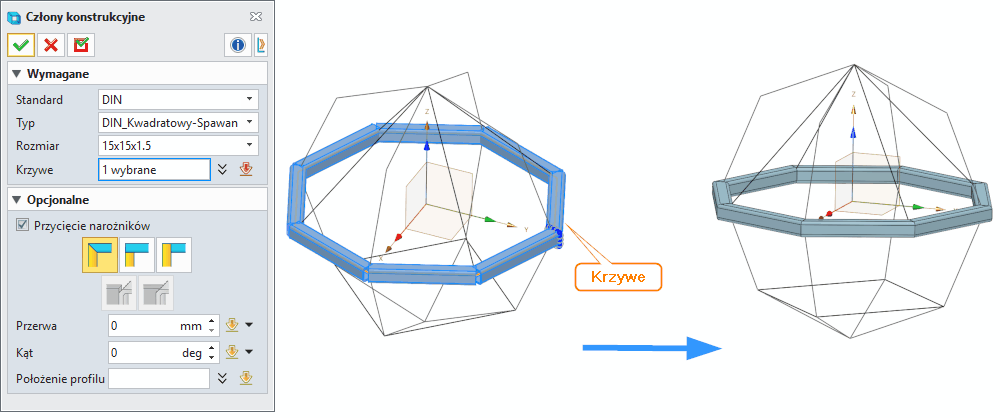
Komenda Człon konstrukcyjny (Structural Member) w systemie ZW3D służy do tworzenia elementów konstrukcyjnych na bazie profili (np. zamkniętych, otwartych, spawanych) wzdłuż zdefiniowanego szkieletu krzywych. Narzędzie to stanowi podstawę modelowania konstrukcji spawanych, ram, stelaży oraz szkieletów przestrzennych.
Komenda dostępna jest w panelu Konstrukcje spawane (Weldments Toolbar) i znajduje zastosowanie zarówno w modelowaniu bryłowym, jak i hybrydowym – szczególnie w projektowaniu konstrukcji mechanicznych, ram maszyn oraz elementów nośnych.
Umożliwia szybkie generowanie geometrii na podstawie standardowych bibliotek profili (np. DIN), jak również profili własnych użytkownika.
Metody i opcje działania komendy
Komenda działa w oparciu o jeden podstawowy tryb:
Dodatkowo zachowanie komendy zależy od:
Wymagane dane wejściowe komendy
Standard (Standard)
Określa normę profili (np. DIN). Wpływa na dostępność typów przekrojów oraz ich parametry. Wybór standardu determinuje bibliotekę dostępnych kształtów.
Typ (Type)
Definiuje rodzaj profilu (np. kwadratowy, prostokątny, ceownik, rura). System oferuje zestaw standardowych typów oraz możliwość użycia profili własnych.
Rozmiar (Size)
Określa konkretny wymiar profilu (np. 15x15x1.5). Parametr ten wpływa bezpośrednio na geometrię generowanego członu.
Krzywe (Curves)
Definiują przebieg elementu konstrukcyjnego – tzw. szkielet.
Wymagania:
-
krzywe powinny być połączone,
-
mogą być liniami lub krzywymi przestrzennymi,
-
nie powinny być równoległe (w przypadku wielu segmentów).
Typowe błędy:
Opcjonalne dane wejściowe komendy
Przycięcie narożników (Corner treatment)
Pozwala określić sposób łączenia profili w narożnikach. Dostępne są różne warianty:
Przerwa (Gap)
Dodaje szczelinę między profilami.
Stosowana głównie w:
Kąt (Angle)
Pozwala obrócić profil wokół jego osi.
Przydatne przy:
Położenie profilu (Locate)
Umożliwia zmianę punktu odniesienia profilu względem krzywej.
Działa tylko dla profili zawierających punkty odniesienia (np. środki, narożniki).
Funkcje dodatkowe, opcje, ustawienia komendy
Na podstawie interfejsu (widocznego na grafice) można wyróżnić dodatkowe możliwości:
-
Automatyczne dopasowanie profilu do trajektorii – profil podąża za krzywą, zachowując ciągłość bryły.
-
Obsługa wielu segmentów jednocześnie – możliwe tworzenie całych ram w jednym kroku.
-
Różne tryby narożników – wybór wpływa na późniejsze operacje spawalnicze.
-
Obsługa bibliotek użytkownika – profile można definiować jako szkice i zapisywać w katalogu systemowym.
-
Parametryzacja lokalna – ustawienia takie jak kąt czy przerwa działają lokalnie dla danej operacji.
Ograniczenia:
-
brak automatycznej analizy kolizji,
-
zależność jakości wyniku od jakości krzywych,
-
ograniczona kontrola nad skomplikowanymi węzłami (wymaga ręcznej edycji).
Tipsy i tricki
-
Twórz najpierw szkielet konstrukcji (3D Sketch), a dopiero potem generuj człony – poprawia to kontrolę nad geometrią.
-
Używaj opcji Przerwa (Gap) przy projektowaniu konstrukcji spawanych – ułatwia przygotowanie dokumentacji technologicznej.
-
Przy złożonych narożnikach stosuj różne typy Przycięcie narożników (Corner treatment), aby uniknąć ręcznego przycinania.
-
W przypadku importowanych modeli STEP najpierw uporządkuj krzywe – unikniesz błędów generowania profili.
-
Twórz własne profile dla nietypowych konstrukcji – zwiększa to elastyczność projektu.
-
Kontroluj orientację profilu przy pomocy kąta – szczególnie ważne dla ceowników i kątowników.
-
Dziel skomplikowane konstrukcje na sekcje – poprawia stabilność operacji.
Synonimy komendy w popularnych programach CAD 3D
- Element konstrukcyjny (Structural Member)
- Profil konstrukcyjny (Structural Profile)
- Członek konstrukcji spawanej (Weldment Member)
- Rama konstrukcyjna (Structural Frame)
- Generator ram (Frame Generator)
- Przeciągnięcie belki / profilu (Beam / Profile Sweep)
- Konstrukcja ramowa (Frame Structure)
Tabela porównawcza
| Program | Nazwa komendy PL | Nazwa komendy EN | Krótki opis |
|---|
| A |
Brak dedykowanej |
Sweep / Extrude |
Tworzenie profili wzdłuż ścieżki |
| S |
Element konstrukcyjny |
Structural Member |
Tworzenie profili na szkielecie |
| I |
Generator ramy |
Frame Generator |
Automatyczne generowanie konstrukcji |
| 3 |
Element konstrukcyjny |
Frame / Structure |
Profile na szkielecie 3D |
| U |
Profil wzdłuż ścieżki |
Follow Me |
Ekstruzja profilu |
| B |
Krzywa + profil |
Curve + Bevel |
Modelowanie profilu po krzywej |
| O |
Rama |
Frame |
Konstrukcje profilowe |
| E |
Człon konstrukcyjny |
Frame |
Konstrukcje spawane |
| A |
Element ramy |
Frame Member |
Tworzenie profili |
| G |
Sweep |
Sweep |
Ekstruzja po ścieżce |
| N |
Belka |
Structural Shape |
Profile konstrukcyjne |
| C |
Element konstrukcyjny |
Structural Member |
Konstrukcje ramowe |
| C |
Element ramy |
Structural Member |
Zaawansowane profile |
| F |
Belka |
Beam / Arch Structure |
Konstrukcje architektoniczne |
Przykładowy workflow
Etap 1: Przygotowanie szkieletu konstrukcji
- Utworzenie szkicu 3D – w trybie 3D Sketch tworzysz podstawowe linie definiujące przebieg konstrukcji
- Połączenie krzywych – upewnij się, że wszystkie segmenty szkieletu są logicznie połączone
- Weryfikacja geometrii – sprawdź czy krzywe nie przecinają się i mają odpowiednią ciągłość
Etap 2: Wybór profilu
- Otworzenie panelu Człon konstrukcyjny – przejdź do Weldments Toolbar
- Wybór standardu – wybierz odpowiednią normę (DIN, ISO, ANSI)
- Selekcja typu profilu – wybierz odpowiedni kształt (rura, kątownik, ceownik)
- Ustawienie rozmiaru – wprowadź konkretne wymiary profilu
Etap 3: Generowanie członu
- Wybór krzywych – zaznacz segmenty szkieletu do generowania
- Ustawienie opcji narożników – wybierz odpowiedni tryb łączenia
- Generowanie geometrii – zatwierdź operację
Etap 4: Dostosowanie końcowe
- Edycja narożników – ręczne dostosowanie jeśli konieczne
- Dodanie przerw – ustawienie Gap dla konstrukcji spawanych
- Weryfikacja końcowa – sprawdzenie poprawności geometrii
Zastosowania w przemyśle
Przemysł maszynowy i produkcja
- Ram maszyn przemysłowych – tworzenie nośnych konstrukcji dla obrabiarek CNC
- Stelaże transportowe – projektowanie wózków, palet i systemów magazynowych
- Konstrukcje podnośników – tworzenie ram dla dźwigów i podnośników
Budownictwo i architektura
- Konstrukcje stalowe budynków – tworzenie szkieletów konstrukcyjnych
- Mosty i wiadukty – projektowanie elementów nośnych
- Konstrukcje dachowe – tworzenie systemów stropowych i dachowych
Przemysł motoryzacyjny
- Ramy pojazdów – projektowanie szkieletów samochodów i ciężarówek
- Konstrukcje przyczep – tworzenie ram dla naczep i przyczep
- Systemy mocowania – projektowanie uchwytów i wsporników
Przemysł lotniczy i kosmiczny
- Konstrukcje kadłubów – tworzenie szkieletów samolotów
- Systemy wewnętrzne – projektowanie konstrukcji kabiny i bagażowej
- Elementy startowe – tworzenie ram dla platform startowych
Przemysł energetyczny
- Konstrukcje turbin – tworzenie ram dla turbin wiatrowych i wodnych
- Systemy przesyłowe – projektowanie konstrukcji dla linii energetycznych
- Platformy wiertnicze – tworzenie konstrukcji dla platform naftowych
Przemysł spożywczy i farmaceutyczny
- Konstrukcje maszyn – tworzenie ram dla linii produkcyjnych
- Systemy transportowe – projektowanie taśm i konwejerów
- Stelaże magazynowe – tworzenie konstrukcji dla magazynów
Dlaczego ta funkcja jest istotna?
- Automatyzacja procesu – znaczące skrócenie czasu projektowania
- Standardyzacja – możliwość użycia gotowych bibliotek profili
- Precyzja – dokładne generowanie geometrii zgodnie z normami
- Elastyczność – możliwość tworzenia własnych profili i modyfikacji
- Integracja – bezpośrednie połączenie z procesami spawalniczymi i montażowymi
