
Pozwala na rozwijanie płaszczyzn i ścian 3D na wybranych płaszczyznach.
Swobodne formowanie > Edytuj ścianę

Rozwinięcie powierzchni (Unfold Surf / Unfold Face onto Plane)
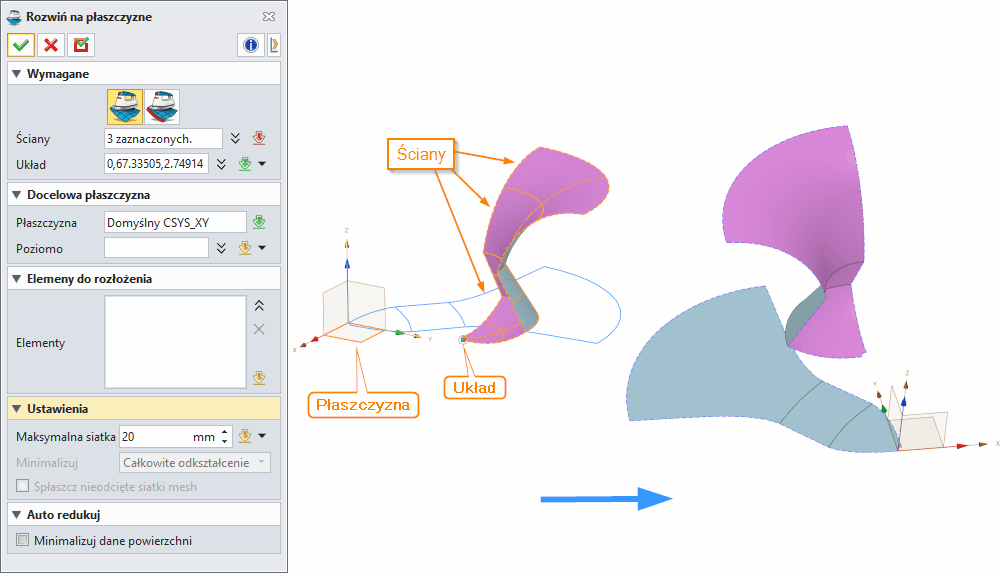
Komenda Rozwinięcie powierzchni (Unfold Surf) służy do przekształcenia trójwymiarowej powierzchni (lub zestawu powierzchni – tzw. quilt) w zestaw płaskich krzywych 2D, odwzorowanych na wybranej płaszczyźnie. Operacja ta znajduje zastosowanie przede wszystkim w przygotowaniu rozwinięć dla elementów blaszanych, tekstyliów, kompozytów oraz wszędzie tam, gdzie konieczne jest przejście z modelu 3D do postaci produkcyjnej 2D.
Narzędzie wykorzystuje algorytmy minimalizacji odkształceń, co pozwala na możliwie wierne odwzorowanie geometrii nawet w przypadku powierzchni nierozwijalnych (non-developable). W takich sytuacjach system optymalizuje rozkład deformacji w całym zestawie powierzchni.
Znajduje zastosowanie w:
- modelowaniu powierzchniowym,
- przygotowaniu dokumentacji produkcyjnej (rozwinięcia),
- inżynierii odwrotnej,
- projektowaniu form i elementów giętych,
- pracy z danymi importowanymi (STEP/IGES).
Metody i opcje działania komendy
Komenda oferuje dwa główne tryby rozwijania:
-
Rozwinięcie z naturalną granicą (Unfold with natural boundary)
Automatyczne rozwinięcie powierzchni na płaszczyznę XY bez narzucania dodatkowych ograniczeń. System sam określa sposób „rozłożenia” powierzchni, co jest szybkie, ale mniej kontrolowane.
-
Rozwinięcie z ustaloną granicą (Unfold with fixed boundary)
Użytkownik definiuje mapowanie krawędzi 3D na krzywe 2D. Pozwala to uzyskać precyzyjny kształt rozwinięcia i jest szczególnie przydatne w zastosowaniach produkcyjnych.
Różnica:
- tryb naturalny → szybki, automatyczny,
- tryb z granicą → kontrolowany, dokładniejszy.
Wymagane dane wejściowe komendy
Ściany (Faces)
Powierzchnie lub siatki STL przeznaczone do rozwinięcia.
Muszą tworzyć logiczny zestaw (quilt), najlepiej o ciągłej topologii.
Błędy:
- brak ciągłości → deformacje,
- powierzchnie o dużej krzywiźnie → większe zniekształcenia.
Punkt bazowy (Origin)
Określa punkt odniesienia rozwinięcia na płaszczyźnie.
Zostanie odwzorowany jako (0,0) na płaszczyźnie docelowej.
Błąd użytkownika: przypadkowy wybór → trudne pozycjonowanie rozwinięcia.
Krawędzie źródłowe (Source edges)
Krawędzie powierzchni 3D, które mają zostać odwzorowane.
Istotne przy kontrolowanym rozwijaniu.
Krzywe docelowe (Destination)
Krzywe 2D, na które mapowane są krawędzie.
Umożliwiają wymuszenie konkretnego kształtu rozwinięcia.
Opcjonalne dane wejściowe komendy
Kierunek poziomy (Horizontal)
Definiuje orientację rozwinięcia – odpowiada osi X.
Brak ustawienia → orientacja losowa.
Płaszczyzna (Plane)
Pozwala wybrać płaszczyznę docelową zamiast domyślnej XY.
Przydatne przy pracy w układach lokalnych.
Krzywe dodatkowe (Curves)
Dodatkowe krzywe rozwijane razem z powierzchnią.
Użyteczne przy odwzorowaniu detali konstrukcyjnych.
Maksymalna siatka (Maximum mesh)
Kontroluje dokładność triangulacji podczas rozwijania.
- mniejsza wartość → większa dokładność, wolniejsze działanie
- większa wartość → szybsze obliczenia, mniejsza precyzja
Minimalizacja zniekształceń (Minimize)
Steruje sposobem rozkładu deformacji:
- we wszystkich kierunkach (domyślnie),
- tylko w kierunku U lub V (dla pojedynczej powierzchni).
Rozwiń siatkę nieprzyciętą (Flatten untrimmed mesh)
Dostępne dla powierzchni bez szwu.
Pozwala rozwijać bazową powierzchnię zamiast przyciętej wersji.
Minimalizuj dane powierzchniowe (Minimize surface data)
Redukuje liczbę punktów kontrolnych NURBS.
Efekt:
- mniejszy rozmiar pliku,
- łatwiejsza edycja,
- kosztem czasu obliczeń.
Funkcje dodatkowe, opcje, ustawienia komendy
- Automatyczna optymalizacja deformacji dla powierzchni nierozwijalnych
- Obsługa zarówno NURBS, jak i siatek STL
- Integracja z dalszym modelowaniem (np. cięcie, nesting)
- Możliwość kontrolowania orientacji rozwinięcia
- Współpraca z narzędziami naprawy geometrii (heal)
- Wpływ ustawień dokładności na jakość rozwinięcia
- Zależność od ciągłości topologicznej powierzchni
Ograniczenia:
- brak idealnego rozwinięcia dla powierzchni o podwójnej krzywiźnie,
- możliwe lokalne odkształcenia,
- zależność od jakości geometrii wejściowej.
Tipsy i tricki
- Przed rozwijaniem napraw geometrię (Heal / Stitch), aby uniknąć błędów.
- Dla powierzchni produkcyjnych używaj trybu Rozwinięcie z ustaloną granicą (fixed boundary).
- Ustaw punkt Punkt bazowy (Origin) w logicznym miejscu (np. narożnik detalu).
- Dla wysokiej dokładności zmniejsz parametr Maksymalna siatka (Maximum mesh).
- Przy dużych modelach użyj Minimalizuj dane powierzchniowe (Minimize surface data), aby uprościć dalszą pracę.
- Unikaj rozwijania powierzchni o dużej krzywiźnie – rozważ segmentację.
- W przypadku deformacji testuj różne kierunki Kierunek poziomy (Horizontal).
- Przy imporcie STEP najpierw sprawdź ciągłość powierzchni.
- W przypadku krzywych NURBS w ZW3D upewnij się, że są to krzywe parametryczne, a nie importowane z STEP – rozbieżności mogą wystąpić przy konwersji.
- Dla powierzchni o podwójnej krzywiźnie rozważ podział na mniejsze fragmenty przed rozwinięciem.
Synonimy komendy w popularnych programach CAD 3D
Rozwinięcie powierzchni (Flatten Surface)
Rozwinięcie powierzchni (Unfold Surface)
Rozwinięcie powierzchni (Develop Surface)
Spłaszczanie powierzchni (Surface Flattening)
Tworzenie szablonu/rozwinięcia (Pattern Development)
Rozwinięcie powierzchni (Surface Flattening)
Tabela porównawcza
Workflow praktyczny – krok po kroku
Przykład 1: Rozwinięcie elementu blaszanego
- Import pliku STEP z geometrią 3D
- Sprawdź ciągłość powierzchni (Heal komendą)
- Wybierz komendę Rozwinięcie powierzchni (Unfold Surf)
- Zaznacz ściany do rozwinięcia
- Ustaw punkt bazowy (Origin) w narożniku
- Wybierz tryb Rozwinięcie z ustaloną granicą (fixed boundary)
- Zdefiniuj krawędzie źródłowe i docelowe
- Zastosuj i sprawdź wynik
- Eksportuj do DXF/DWG dla produkcji
Przykład 2: Praca z powierzchniami NURBS
- Otwórz model z krzywymi NURBS
- Sprawdź parametry krzywych (stopień, węzły)
- Użyj Minimalizuj dane powierzchniowe (Minimize surface data)
- Zmniejsz Maksymalną siatkę (Maximum mesh) dla precyzji
- Porównaj wynik z oryginałem
Przykład 3: Import STEP i konwersja
- Importuj plik STEP
- Sprawdź czy krzywe są NURBS czy linie łamane
- Użyj komendy Stitch dla połączenia powierzchni
- Rozwiń z trybem natural boundary dla szybkiego podglądu
- Dostosuj do fixed boundary dla produkcji
Zastosowanie w przemyśle
Przemysł motoryzacyjny
- Rozwinięcia elementów karoserii
- Przygotowanie form wtryskowych
- Dokumentacja dla linii produkcyjnych
Przemysł lotniczy
- Powierzchnie aerodynamiczne
- Kompozyty i warstwy
- Minimalizacja odpadów materiałowych
Przemysł AGD
- Obudowy urządzeń
- Elementy blaszane
- Formy wtryskowe
Przemysł medyczny
- Implanty o złożonej geometrii
- Narzędzia chirurgiczne
- Prototypowanie
Typowe problemy i rozwiązania
Źródła i dalsza lektura
- ZW3D 2026 Help – Oficjalna dokumentacja ZWSOFT
- NURBS Curve Theory – Podstawy krzywych NURBS w CAD
- Sheet Metal Design – Projektowanie elementów blaszanych
- Surface Modeling Best Practices – Praktyki modelowania powierzchniowego
