
Umożliwia dostosowanie krawędzi ściany do krzywych.
Swobodne formowanie > Edytuj ścianę

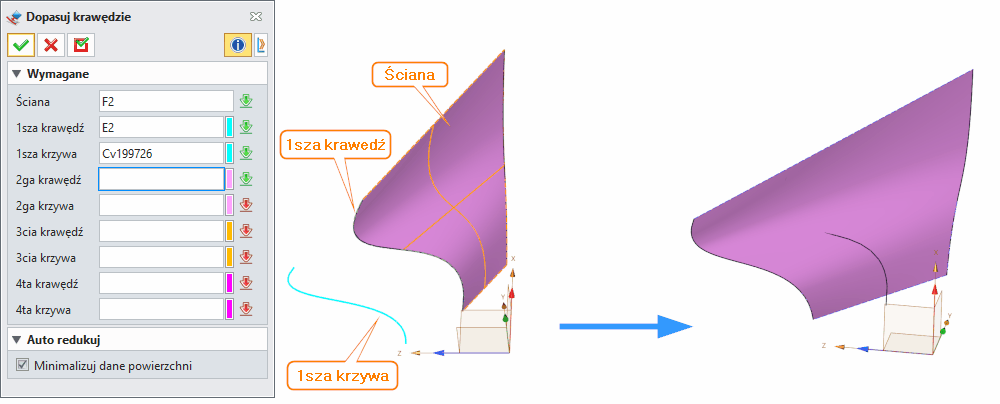
Dopasuj krawędzie powierzchni (Match Edges)
Komenda Dopasuj krawędzie (Match Edges) w systemie ZW3D służy do modyfikacji geometrii powierzchni poprzez dopasowanie jej nieprzyciętej krawędzi (untrimmed edge) do wskazanej krzywej referencyjnej. Narzędzie to znajduje zastosowanie przede wszystkim w modelowaniu powierzchniowym, naprawie geometrii (healing) oraz przy rekonstrukcji modeli importowanych (np. STEP/IGES), gdzie zachodzi potrzeba precyzyjnego dopasowania granic powierzchni.
Umożliwia ona kontrolowaną deformację powierzchni tak, aby jej krawędzie odpowiadały zadanym krzywym, przy zachowaniu możliwie optymalnej struktury NURBS.
Metody i opcje działania komendy
Komenda działa w trybie dopasowania krawędzi do krzywych, z możliwością jednoczesnej edycji maksymalnie czterech krawędzi:
-
Dopasowanie pojedynczej krawędzi
-
Dopasowanie wielokrawędziowe (1–4 krawędzie)
-
Dopasowanie rozszerzone (więcej niż 4 krawędzie)
-
Możliwe, ale bez możliwości edycji wcześniejszych wyborów w formularzu.
-
Wymaga przemyślanej kolejności selekcji.
Wymagane dane wejściowe komendy
Ściana (Face)
Powierzchnia, której krawędzie będą modyfikowane.
-
Musi być powierzchnią NURBS (typowo nieprzyciętą lub z dostępem do krawędzi bazowych).
-
Obsługiwane są maksymalnie 4 krawędzie w interfejsie formularza.
-
Typowy błąd: próba wyboru powierzchni o zbyt złożonej topologii lub bez jednoznacznych krawędzi bazowych.
1–4 krawędzi (Edges)
Krawędzie powierzchni przeznaczone do dopasowania.
-
Muszą należeć do wskazanej powierzchni.
-
Kolejność wyboru ma znaczenie – odpowiada przypisaniu do krzywych.
-
Błąd użytkownika: wybór krawędzi przyciętych zamiast bazowych (untrimmed).
1–4 krzywych (Curves)
Krzywe referencyjne, do których dopasowywane są krawędzie.
-
Powinny mieć zgodną topologię i orientację.
-
Zalecana zgodność w zakresie długości i parametrów.
-
Błąd: krzywe o znacznie różnej długości lub przebiegu powodują deformacje powierzchni.
Opcjonalne dane wejściowe komendy
Minimalizuj dane powierzchni (Minimize Surface Data)
Opcja redukcji liczby punktów kontrolnych powierzchni.
-
Działanie:
-
Zastosowanie:
-
Efekt:
-
Uwagi:
Przykładowy workflow i zastosowania
Workflow 1: Naprawa modelu STEP/IGES
Workflow 2: Modelowanie hybrydowe (bryła + powierzchnie)
Workflow 3: Projektowanie form wtryskowych
1. Import modelu produktu do ZW3D
2. Utwórz krzywe podziału (Parting Lines)
3. Dla każdej powierzchni produktu użyj Match Edges
4. Dopasuj krawędzie do krzywych podziału
5. Utwórz powierzchnie rozszerzone (Extended Surfaces)
6. Połącz powierzchnie (Sew)
7. Utwórz bryłę formy (Parting Surface)
8. Wygeneruj listę BOM
Przykłady użycia w praktyce
Przykład 1: Rekonstrukcja karoserii samochodu
Przy importie modelu STEP z inżynierii odwrotnej często występują powierzchnie z nieidealnie dopasowanymi krawędziami. Komenda Dopasuj krawędzie powierzchni (Match Edges) pozwala:
- Dopasować krawędzie paneli karoserii do krzywych referencyjnych
- Utrzymać ciągłość G1 (styczna) między panelami
- Zminimalizować deformacje poprzez opcję Minimize Surface Data
Przykład 2: Projektowanie obudowy elektroniki
W przypadku projektowania obudowy z arkuszy blachy:
- Krawędzie powierzchni muszą idealnie dopasować się do krawędzi bryły
- Komenda pozwala na precyzyjne dopasowanie przed operacją Sew
- Zapobiega powstawaniu szczelin w modelu
Przykład 3: Modelowanie powierzchni klasy A
W przemyśle motoryzacyjnym i AGD:
- Powierzchnie klasy A wymagają ciągłości G2 (krzywizna)
- Match Edges jest pierwszym krokiem przed zaawansowanym modelowaniem
- Następnie stosuje się komendy Blend, Fillet dla uzyskania wymaganej ciągłości
Zastosowanie w różnych środowiskach CAD
W środowiskach CAD komenda Dopasuj krawędzie powierzchni (Match Edges) pełni podobną rolę, choć implementacja może się różnić:
W ZW3D komenda jest szczególnie przydatna w połączeniu z modułami CAM, ponieważ pozwala na przygotowanie geometrii do symulacji obróbki.
Tipsy i tricki
-
Najpierw dopasuj kluczowe krawędzie, potem mniej istotne – unikniesz deformacji globalnych.
-
Używaj prostych krzywych referencyjnych przy rekonstrukcji importów.
-
Jeśli powierzchnia „faluje" po operacji – wyłącz redukcję danych (Minimize Surface Data).
-
Przed użyciem komendy warto oczyścić model (Heal).
-
Zachowuj zgodność kierunku krzywych i krawędzi (orientacja ma znaczenie).
-
Przy formach wtryskowych stosuj dopasowanie do krzywych podziału (Parting Lines).
-
Unikaj dopasowania wielu krawędzi naraz przy skomplikowanej geometrii – lepiej etapami.
-
Sprawdź ciągłość geometryczną (G0/G1/G2) po operacji.
-
Używaj trybu podglądu (Preview) przed zatwierdzeniem zmian.
-
Przy pracy z importami STEP/IGES wykonaj najpierw Heal, potem Match Edges.
Synonimy komendy w popularnych programach CAD 3D
-
Dopasowanie krawędzi powierzchni (Match Surface Edge)
-
Dopasowanie krawędzi do krzywej (Edge to Curve Fit)
-
Dopasowanie powierzchni (Surface Edge Alignment)
-
Dopasowanie granicy (Boundary Adjustment)
-
Dopasowanie krawędzi (Surface Refit Edge)
-
Korekta krawędzi (Edge Correction)
Tabela porównawcza
Komenda Dopasuj krawędzie powierzchni (Match Edges) w ZW3D jest kluczowym narzędziem w modelowaniu powierzchniowym, szczególnie przy pracy z importowaną geometrią i formami wtryskowymi. Jej poprawne użycie pozwala na:
- Naprawę geometrii z importów STEP/IGES
- Przygotowanie modeli do operacji Sew i Heal
- Utrzymanie ciągłości geometrycznej G0/G1/G2
- Optymalizację struktury NURBS poprzez Minimize Surface Data
Dla maksymalnej efektywności zaleca się stosowanie w połączeniu z innymi komendami powierzchniowymi oraz weryfikację po każdej operacji.
Synonimy:
Dopasowanie granicy