
Umożliwia połączenie dwóch ścian stycznych do siebie.
Swobodne formowanie > Edytuj ścianę

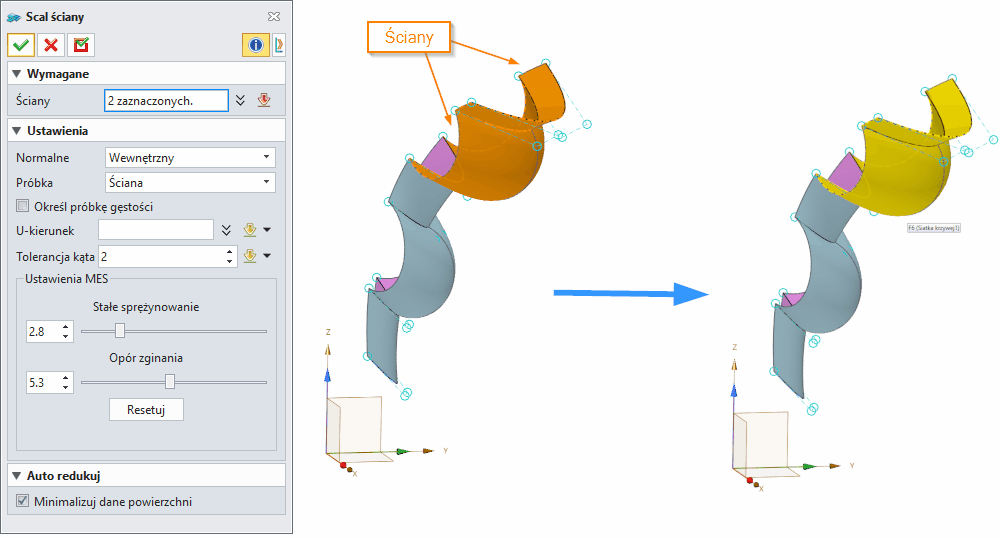
Scal ściany (Merge Faces)
Komenda Scal ściany (Merge Faces) służy do łączenia wielu przylegających powierzchni (faces) w jedną ciągłą powierzchnię NURBS. Operacja ta eliminuje wspólne krawędzie pomiędzy ścianami, upraszczając topologię modelu oraz poprawiając jego jakość pod kątem dalszego modelowania, analizy lub przygotowania do produkcji.
Narzędzie dostępne jest w menu:
Typowe zastosowania obejmują:
- upraszczanie geometrii importowanej (STEP/IGES),
- przygotowanie powierzchni do operacji klasy A (Class-A surfacing),
- poprawę ciągłości powierzchni (G1, G2),
- redukcję liczby elementów topologicznych,
- optymalizację modeli do symulacji MES lub CAM.
Komenda działa zarówno na ścianach należących do jednego bryłowego obiektu, jak i do różnych kształtów (shape), o ile spełnione są warunki geometryczne.
Metody i opcje działania komendy
Podstawowy mechanizm działania polega na refitowaniu powierzchni wynikowej na podstawie próbkowanych danych z powierzchni wejściowych. Kluczowe znaczenie mają metody definiowania normalnych:
-
Brak (None)
Brak wymuszenia dopasowania normalnych – powierzchnia wynikowa może nie zachować ciągłości stycznej. Używane przy szybkich operacjach upraszczających.
-
Wewnętrzne (Inner) (domyślna)
Normalne są zachowywane na podstawie oryginalnych łączonych powierzchni – zachowanie pierwotnej geometrii. Zalecane przy pracy z istniejącymi modelami.
-
Zewnętrzne (Outer)
Normalne dopasowywane są względem sąsiednich (niełączonych) powierzchni – zapewnia lepszą ciągłość z otoczeniem (G1). Zalecane przy łączeniu z istniejącymi bryłami.
-
Średnie (Average)
Kompromis między trybem Inner i Outer – wygładzenie przejścia. Używane przy modelowaniu powierzchniowym klasy A.
Dodatkowo istotne są metody próbkowania:
- Granica (Boundary) – tylko krawędzie zewnętrzne (szybsze, mniej dokładne)
- Krawędź (Edge) – wszystkie krawędzie (wewnętrzne + zewnętrzne)
- Powierzchnia (Face) – pełne próbkowanie powierzchni (najdokładniejsze, ale bardziej obciążające)
Wymagane dane wejściowe komendy
Ściany (Faces)
Użytkownik musi wskazać co najmniej dwie powierzchnie do scalenia.
Warunki poprawnego działania:
- krawędzie muszą się pokrywać w granicach tolerancji geometrycznej,
- powierzchnie powinny spełniać ciągłość G1 (styczność),
- brak dużych rozbieżności geometrycznych.
Typowe błędy:
- próba łączenia powierzchni o różnych typach (np. płaska + swobodna),
- zbyt duże odchyłki na krawędziach,
- brak ciągłości stycznej.
Przykład workflow:
- Importuj model STEP z zewnętrznego systemu.
- Uruchom komendę Heal lub Stitch w celu naprawy geometrii.
- Sprawdź tolerancje w ustawieniach globalnych (zazwyczaj 0.01–0.1 mm).
- Wybierz powierzchnie do scalenia.
- Zatwierdź operację i sprawdź wynik.
4️⃣ Opcjonalne dane wejściowe komendy
Normalne (Normals)
Kontrola ciągłości na granicach wynikowej powierzchni.
Próbkowanie (Sample)
Określa, jakie dane geometryczne są używane do budowy nowej powierzchni.
Gęstość (Density)
Liczba punktów próbkowania na krawędź – wpływa na dokładność i ciężar modelu.
Kierunek U (U-direction)
Definiuje orientację parametryczną powierzchni wynikowej (istotne przy powierzchniach przyciętych).
Tolerancja kąta (Angle Tol)
Określa dopuszczalny kąt odchylenia dla ciągłości G1.
Minimalizacja danych (Minimize Surface Data)
Redukcja liczby punktów kontrolnych powierzchni.
Funkcje dodatkowe, opcje, ustawienia komendy
- Możliwość inkrementalnego scalania (Incremental Merge) (łączenie kolejnych powierzchni etapami)
- Integracja z analizą:
- Siatka kontrolna (Control Polygon) – kontrola siatki punktów NURBS
- Automatyczne dopasowanie powierzchni przy użyciu metod FEM
- Wpływ ustawień globalnych tolerancji (Part Settings / Feature Tolerance)
- Opcja redukcji danych wpływa na:
- wydajność,
- rozmiar pliku,
- późniejszą edytowalność
Ograniczenia:
- słabe wyniki przy łączeniu powierzchni o różnej charakterystyce (np. płaska + swobodna),
- brak gwarancji jakości przy dużych deformacjach,
- możliwe pogorszenie jakości klasy A.
Tipsy i tricki
-
Najlepsze efekty uzyskasz przy łączeniu powierzchni:
- płaskich (coplanar),
- cylindrycznych (współosiowych).
-
Po scaleniu zawsze sprawdzaj:
- Control Polygon – wykrycie nadmiernej komplikacji.
-
Do importowanych modeli:
- najpierw użyj Heal / Stitch, potem Merge Faces.
-
Jeśli zależy Ci na jakości powierzchni:
- używaj trybu Outer dla lepszej ciągłości z otoczeniem.
-
Przy problemach z jakością:
- zmniejsz Density lub zmień Sample na Boundary.
-
W modelowaniu form:
- unikaj scalania powierzchni podziałowych (parting surfaces).
-
Jeśli powierzchnia po scaleniu jest „zbyt ciężka”:
- użyj opcji Minimize Surface Data.
Synonimy komendy w popularnych programach CAD 3D
- Scal powierzchnie (Merge Surfaces)
- Połącz ściany (Join Faces)
- Scal powierzchnie (Merge Surfaces)
- Połącz ściany (Join Faces)
- Napraw ściany (Heal Faces)
- Kombinuj powierzchnie / Łącz powierzchnie (Combine Surfaces)
- Zszywanie powierzchni (Surface Stitch)
- Dzianie powierzchni (Knit Surface)
Tabela porównawcza
Dodatkowe uwagi techniczne
Tolerancje geometryczne
Wartość tolerancji powinna być dobrana do skali modelu:
- Drobne modele (≤100 mm): 0.001–0.01 mm
- Średnie modele (100–1000 mm): 0.01–0.1 mm
- Duże modele (≥1000 mm): 0.1–1.0 mm
Wpływ na dalsze operacje
- Symulacja MES: scalenie ścian zmniejsza liczbę elementów siatki, co przyspiesza obliczenia.
- CAM: ciągła powierzchnia pozwala na generowanie płynniejszych ścieżek narzędzia.
- Klasa A: scalenie może pogorszyć krzywe krzywizny – wymagana weryfikacja po operacji.
Workflow naprawczy dla importowanej geometrii
- Import STEP/IGES
- Uruchom Heal Geometry
- Sprawdź Gap Analysis
- Wykonaj Merge Faces
- Sprawdź Siatka kontrolna (Control Polygon)
- Przejrzyj Analiza krzywizny (Curvature Analysis)
Synonimy:
połącz powierzchnie