Przejdź do głównej treści

Połącz ściany

Wyszukaj w słowniku

Dostępne słowniki:

Termin Definicja
Połącz ściany

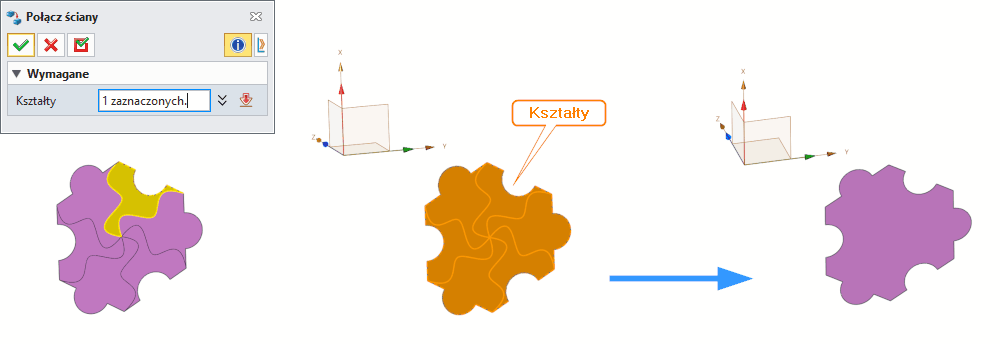
Umożliwia łączenie fragmentów ścian wypełniających kształt lyb pełną scianę - odwrotność komendy Podziel krzywymi. 

Swobodne formowanie > Edytuj ścianę

Swoboddne formowanie Polącz ściany wstążka

Swoboddne formowanie Połącz ściany Panel ZW3D

Połącz ściany (Join Surf)

Komenda Połącz ściany (Join Surf) służy do automatycznego scalania przylegających ścian (faces) w obrębie wybranych brył (shapes) lub kształtów, pod warunkiem że spełniają określone kryteria geometryczne. Narzędzie to znajduje zastosowanie głównie w modelowaniu powierzchniowym (surface modeling) oraz w procesach naprawy geometrii (geometry healing), szczególnie przy pracy z modelami importowanymi (np. STEP, IGES), gdzie powierzchnie często są rozbite na wiele fragmentów.

Operacja ta pozwala uprościć topologię modelu poprzez redukcję liczby ścian, co ma istotne znaczenie w dalszym modelowaniu, analizach oraz przygotowaniu geometrii pod operacje technologiczne, np. w projektowaniu form wtryskowych.


Metody i opcje działania komendy

Komenda działa w trybie automatycznym, bez wyboru wariantu działania, jednak jej efektywność zależy od spełnienia trzech kluczowych warunków:

  • ściany muszą należeć do jednego kształtu (shape),
  • muszą posiadać wspólne krawędzie (shared edges),
  • muszą leżeć na tej samej powierzchni geometrycznej (np. tej samej powierzchni analitycznej lub NURBS).

Brak spełnienia któregokolwiek z tych warunków uniemożliwia wykonanie operacji.


Wymagane dane wejściowe komendy

Kształty (Shapes)

Element wejściowy wymagany do działania komendy.

  • Należy wskazać jeden lub więcej kształtów (shapes) zawierających ściany do połączenia.
  • Komenda analizuje wszystkie ściany w obrębie wskazanego kształtu.
  • Ściany muszą:
    • posiadać wspólne krawędzie (shared edges – ciągłość topologiczna),
    • być współpowierzchniowe (np. fragmenty jednej powierzchni cylindrycznej lub płaskiej).

Typowe błędy użytkownika:

  • wybór ścian (faces) zamiast całego kształtu (shape),
  • próba łączenia powierzchni o różnej geometrii (np. płaskiej i walcowej),
  • brak dokładnego styku krawędzi (przekroczenie tolerancji modelu).


Opcjonalne dane wejściowe komendy

Komenda w swojej podstawowej formie nie posiada jawnych parametrów opcjonalnych, jednak jej działanie jest pośrednio zależne od:

  • tolerancji modelu (geometry tolerance) – wpływa na wykrywanie wspólnych krawędzi,
  • jakości geometrii wejściowej – szczególnie w przypadku importowanych modeli,
  • ciągłości powierzchni (G0/G1/G2) – wpływa na możliwość scalenia.

W praktyce oznacza to, że przygotowanie modelu (np. poprzez wcześniejsze użycie komend typu Heal lub Sew) może być konieczne.


Funkcje dodatkowe, opcje, ustawienia komendy

  • Automatyczna analiza topologii – system sam identyfikuje ściany spełniające warunki połączenia.
  • Redukcja liczby ścian – połączenie wielu fragmentów w jedną powierzchnię upraszcza strukturę modelu.
  • Zależność od tolerancji – zbyt mała tolerancja może uniemożliwić połączenie, zbyt duża może prowadzić do błędów geometrycznych.
  • Integracja z procesem naprawy geometrii – często używana po operacjach importu i healingu.
  • Brak ingerencji w kształt geometryczny – operacja zmienia tylko strukturę topologiczną, nie geometrię.

Ograniczenia:

  • brak możliwości łączenia powierzchni o różnych typach (np. NURBS + analityczna),
  • brak działania przy przerwach między krawędziami,
  • nie działa między różnymi kształtami (shapes).


Przykładowy workflow

Poniżej przedstawiono typowy proces pracy z komendą Połącz ściany (Join Surf) w ZW3D:
KROK 1: Import modelu STEP/IGES

• Otwórz plik importowany (często rozbity na wiele ścian)
• Sprawdź jakość geometrii (komenda *Check Geometry*)

KROK 2: Naprawa geometrii (opcjonalnie)

• Użyj komendy *Heal* dla drobnych błędów
• Użyj komendy *Sew* dla połączenia otwartych powierzchni

KROK 3: Wybór kształtu do połączenia

• Zaznacz kształt (*shape*) zawierający ściany do scalenia
• Upewnij się, że ściany są współpowierzchniowe

KROK 4: Uruchomienie komendy Połącz ściany

• Edit > Face (Part Level) > Join Surf
• System automatycznie scali spełniające kryteria ściany

KROK 5: Weryfikacja wyniku

• Sprawdź liczbę ścian przed i po operacji
• Użyj *Check Geometry* dla potwierdzenia poprawności


Przykłady użycia

Przykład 1: Naprawa modelu po imporcie STEP

Model przywieziony z innego systemu CAD często zawiera powierzchnie rozbite na wiele fragmentów. Komenda Połącz ściany (Join Surf) pozwala na scalenie tych fragmentów w spójną całość, co jest niezbędne przed dalszym modelowaniem.

Przykład 2: Przygotowanie do operacji Shell

Przed wykonaniem operacji Shell (wytłoczenie) konieczne jest posiadanie zamkniętej bryły z minimalną liczbą ścian. Połączenie ścian upraszcza strukturę i zwiększa stabilność operacji.

Przykład 3: Modelowanie form wtryskowych

W projektowaniu form wtryskowych konieczne jest posiadanie spójnych powierzchni dla analizy kierunku wyciągania (draft analysis) oraz podziału formy (parting line).

Przykład 4: Optymalizacja pod analizy FEM

Mniejsza liczba ścian przekłada się na szybsze i stabilniejsze analizy skończone (FEM). Scalanie ścian przed analizą może znacząco skrócić czas obliczeń.


Branże, które najbardziej korzystają z komendy

Branża
Zastosowanie
Korzyści
Produkcja form wtryskowych
Przygotowanie geometrii formy
Szybsze analizy wyciągania, lepsza jakość formy
Motoryzacja
Naprawa geometrii po imporcie
Stabilniejsze operacje dalszego modelowania
Lotnictwo
Modelowanie powierzchniowe
Uproszczenie topologii dla analiz aerodynamicznych
Medycyna
Projektowanie implantów
Precyzyjna kontrola powierzchni biokompatybilnych
Produkty konsumenckie
Design przemysłowy
Szybsze iteracje projektowe
Energetyka
Projektowanie turbin
Optymalizacja pod analizy CFD

  1. Używaj po imporcie STEP/IGES – to jedno z podstawowych narzędzi do upraszczania „poszatkowanej" geometrii.
  2. Łącz przed dalszym modelowaniem – mniejsza liczba ścian = stabilniejsze operacje (np. offset, shell).
  3. Sprawdź tolerancję modelu – jeśli operacja nie działa, zwiększenie tolerancji może pomóc.
  4. Stosuj razem z Heal/Sew – najpierw napraw geometrię, potem łącz powierzchnie.
  5. Unikaj nadmiernego łączenia – w niektórych przypadkach rozdzielone ściany są korzystniejsze (np. do kontroli lokalnej edycji).
  6. Analizuj typ powierzchni – tylko powierzchnie tego samego typu zostaną poprawnie scalone.
  7. W projektowaniu form – łączenie powierzchni ułatwia analizę kierunku wyciągania i podziału formy.


Synonimy komendy w popularnych programach CAD 3D

Tabela porównawcza

Program
Nazwa komendy PL
Nazwa komendy EN
Krótki opis
A
Brak bezpośrednika
Ograniczone możliwości pracy na powierzchniach
S
Scal ściany
Merge Faces
Łączenie współpowierzchniowych ścian
I
Połącz powierzchnie
Stitch / Combine
Łączenie i zszywanie powierzchni
3
Połącz
Stitch
Tworzenie ciągłych powierzchni
U
Wygładź / Zmiękcz
Soften Edges
Wizualne łączenie powierzchni
B
Scal
Merge
Łączenie elementów siatki
O
Scal ściany
Merge Faces
Upraszczanie topologii
E
Połącz powierzchnie
Stitch
Tworzenie spójnych powierzchni
A
Połącz
Stitch
Łączenie powierzchni w bryłę
G
Brak zaawansowanego odpowiednika
N
Połącz powierzchnie
Sew
Łączenie i naprawa powierzchni
C
Połącz
Merge / Quilt
Operacje na zestawach powierzchni
C
Scal
Join
Zaawansowane łączenie powierzchni
F
Połącz
Refine Shape
Upraszczanie struktury modelu
ZW3D
Połącz ściany
Join Surf
Scalanie ścian w obrębie kształtu

Komenda Połącz ściany (Join Surf) w ZW3D jest kluczowym narzędziem w procesie modelowania powierzchniowego i naprawy geometrii. Jej poprawne zastosowanie pozwala na:

  • Uproszczenie topologii modelu,
  • Zwiększenie stabilności dalszych operacji,
  • Szybsze analizy technologiczne,
  • Lepszą jakość gotowych projektów.

Zaleca się stosowanie tej komendy jako standardowego elementu workflow przy pracy z importowaną geometrią oraz przed kluczowymi operacjami modelowania.

Synonimy: scal powierzchnie