
Umożliwia wyrównanie ciągłości powierzchni w ścianach, w której tej ciągłości brakuje.
Swobodne formowanie > Edytuj ścianę

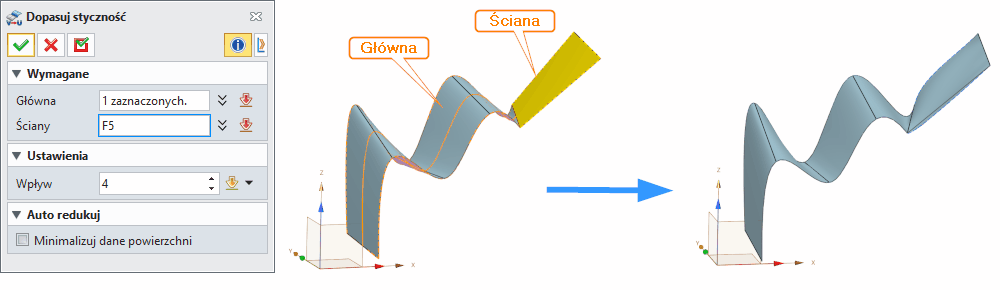
Dopasuj styczność (Match Tangency)
Komenda Dopasuj styczność powierzchni (Match Tangency) służy do modyfikacji przylegających powierzchni w taki sposób, aby uzyskać między nimi ciągłość styczną (G1) wzdłuż wspólnej krawędzi. Oznacza to, że powierzchnie nie tylko się stykają, ale również mają zgodny kierunek wektorów normalnych na granicy, co eliminuje załamania wizualne i zapewnia płynne przejścia.
W praktyce inżynierskiej komenda ta jest kluczowym narzędziem w procesie naprawy geometrii (Geometry Healing), szczególnie przy pracy z modelami importowanymi z innych systemów CAD, gdzie często występują nieciągłości wynikające z różnic w algorytmach NURBS.
Znajduje zastosowanie w:
- modelowaniu powierzchniowym klasy A,
- wygładzaniu przejść między powierzchniami,
- naprawie geometrii importowanej (STEP/IGES),
- projektowaniu form i elementów aerodynamicznych,
- modelowaniu hybrydowym (bryła + powierzchnie).
Metody i opcje działania komendy
Komenda działa w oparciu o relację Master–Slave (Master–Slave), gdzie:
-
Powierzchnie nadrzędne (Master Faces)
Pozostają niezmienione i stanowią referencję geometryczną. To one definiują docelową geometrię.
-
Powierzchnie podrzędne (Slave Faces)
Są modyfikowane tak, aby dopasować się stycznie do powierzchni nadrzędnych.
Kluczowa zasada:
Powierzchnie typu slave dopasowują się wyłącznie do master, nie między sobą.
Wyjątki:
- Jeśli powierzchnia typu master posiada szew (seam) i nie styka się z żadną powierzchnią slave — system spróbuje nadać styczność wzdłuż tego szwu.
- W przypadku wielu powierzchni slave — każda dopasowuje się do najbliższego master.
Wymagane dane wejściowe komendy
Master (Powierzchnie nadrzędne)
- Powierzchnie referencyjne, które nie będą modyfikowane.
- Muszą posiadać wspólną krawędź z powierzchniami slave.
- Powinny mieć poprawną jakość geometryczną (bez błędów topologicznych).
- W ZW3D: powierzchnie muszą być zdefiniowane jako NURBS z co najmniej 3 stopniami swobody.
Faces (Powierzchnie podrzędne)
- Powierzchnie przeznaczone do deformacji.
- Muszą być przyległe do powierzchni master (wspólna krawędź).
- Powinny mieć wystarczającą liczbę stopni swobody (kontrolnych punktów NURBS).
- W ZW3D: minimalnie 2×2 punkty kontrolne na krawędzi dopasowania.
Typowe błędy:
Opcjonalne dane wejściowe komendy
Wpływ dopasowania (Influence)
- Określa zakres oddziaływania modyfikacji na powierzchnię slave.
- Zakres: 1–9
Parametr ten odpowiada za „sztywność gięcia" powierzchni.
Minimalizuj dane powierzchniowe (Minimize Surface Data)
- Redukuje liczbę punktów kontrolnych NURBS.
- Zmniejsza rozmiar pliku i upraszcza geometrię.
Efekty:
- łatwiejsza dalsza edycja,
- lepsza wydajność modelu,
- wolniejsze wykonanie operacji,
- możliwa utrata bardzo lokalnych detali.
Powiązane z: globalną opcją redukcji NURBS w ustawieniach systemowych.
Tolerancja dopasowania (Match Tolerance)
- Określa maksymalne odchylenie geometryczne podczas dopasowania.
- Domyślnie: 0.01 mm (w ZW3D).
- Dla klasy A: zalecane 0.001 mm.
Funkcje dodatkowe, opcje, ustawienia komendy
Automatyczne „rozszywanie" krawędzi (Automatic Unsewing)
- jeśli krawędzie powierzchni slave są połączone z innymi ścianami (nie master),
- zostaną tymczasowo odłączone, aby umożliwić deformację.
- Po zakończeniu operacji można użyć Zeszyj powierzchnie (Join Faces) aby przywrócić połączenie.
Ograniczenia geometryczne
- nie każda powierzchnia może zostać dopasowana (brak stopni swobody),
- powierzchnie analityczne (np. płaszczyzny) mają ograniczoną możliwość deformacji,
- w ZW3D: powierzchnie zdefiniowane jako Bryła (Solid) wymagają konwersji do Powierzchni (Surface) przed dopasowaniem.
Relacja z innymi komendami
Ciągłość
- komenda realizuje ciągłość G1 (styczną),
- nie zapewnia ciągłości krzywizny (G2) — do tego użyj Dopasuj krzywiznę (Match Curvature).
Praktyczne zastosowania w przemyśle
Motoryzacja
- Zastosowanie: wygładzanie paneli karoserii, pasów karoserii, elementów aerodynamicznych.
- Workflow: import CAD → Dopasuj styczność → Analiza Zebr → eksport do CAM.
- Przykład: dopasowanie pasa karoserii do drzwi w celu eliminacji widocznych linii.
Wzornictwo przemysłowe
- Zastosowanie: projektowanie obudów produktów konsumenckich, elektroniki użytkowej.
- Workflow: skanowanie 3D → Napraw geometrię → Dopasuj styczność → renderowanie.
- Przykład: wygładzanie przejść między częściami obudowy smartfona.
Projektowanie form wtryskowych
- Zastosowanie: wygładzanie linii podziału formy, krawędzi rdzenia.
- Workflow: projekt formy → Dopasuj styczność na linii podziału → symulacja wtrysku.
- Przykład: eliminacja linii zlewu na powierzchni formy.
Lotnictwo i kosmonautyka
- Zastosowanie: powierzchnie aerodynamiczne, skrzydła, kadłuby.
- Workflow: modelowanie powierzchniowe → Dopasuj styczność → analiza CFD.
- Przykład: dopasowanie paneli skrzydła do kadłuba.
Architektura i budownictwo
- Zastosowanie: kształtowane elewacje, elementy dekoracyjne.
- Workflow: modelowanie bryłowe → konwersja do powierzchni → Dopasuj styczność.
- Przykład: wygładzanie przejść między elementami fasady.
Workflow pracy z komendą
Krok 1: Przygotowanie modelu
- Sprawdź jakość powierzchni używając Analizy jakości (Quality Analysis).
- Usuń duplikaty powierzchni za pomocą Usuń duplikaty (Remove Duplicates).
- Upewnij się, że powierzchnie mają wspólne krawędzie.
Krok 2: Wybór powierzchni
- Zaznacz powierzchnie master (te, które nie będą zmieniane).
- Zaznacz powierzchnie slave (te, które będą dopasowywane).
- W ZW3D: użyj filtru Wybierz po krawędzi (Select by Edge) dla precyzji.
Krok 3: Ustawienie parametrów
- Ustaw Wpływ dopasowania (Influence) na 4–6 dla standardowych zastosowań.
- Dla klasy A: ustaw Tolerancja dopasowania (Match Tolerance) na 0.001 mm.
- Aktywuj Minimalizuj dane powierzchniowe (Minimize Surface Data) dla dużych modeli.
Krok 4: Wykonanie operacji
- Uruchom komendę Dopasuj styczność powierzchni (Match Tangency).
- Obserwuj podgląd w czasie rzeczywistym.
- W przypadku błędu: zwiększ liczbę punktów kontrolnych za pomocą Doprecyzuj powierzchnię (Refine Surface).
Krok 5: Weryfikacja
- Uruchom Analizę Zebr (Zebra Analysis) dla wizualnej kontroli.
- Sprawdź Ciągłość (Continuity) za pomocą Analizy ciągłości (Continuity Analysis).
- W razie potrzeby powtórz operację z innymi parametrami.
Tipsy i tricki
- Najpierw ustaw powierzchnie referencyjne (Master), potem dopasowuj resztę – od najważniejszych elementów modelu.
- Przy importowanych modelach STEP używaj niskiego parametru Wpływ dopasowania (Influence), aby uniknąć deformacji całego modelu.
- Jeśli operacja się nie powiedzie – zwiększ liczbę punktów kontrolnych za pomocą Doprecyzuj powierzchnię (Refine Surface).
- Po dopasowaniu użyj Analizy Zebr (Zebra Analysis) lub refleksów, aby sprawdzić ciągłość wizualną.
- W projektowaniu form wtryskowych stosuj Dopasuj styczność powierzchni (Match Tangency) do wygładzania podziałów powierzchni.
- Łącz operację z Scal ściany (Merge Faces) – najpierw scal, potem wygładzaj.
- Przy dużych modelach aktywuj Minimalizuj dane powierzchniowe (Minimize Surface Data), aby ograniczyć „ciężkość" pliku.
- Unikaj dopasowywania wielu powierzchni naraz – lepiej działać iteracyjnie.
- W ZW3D: użyj Podglądu w czasie rzeczywistym (Real-time Preview) do obserwacji zmian przed zatwierdzeniem.
- Dla klasy A: zawsze weryfikuj Ciągłość G2 (Curvature Continuity) po wykonaniu G1.
Synonimy komendy w popularnych programach CAD 3D
Dopasowanie styczności (
Tangent Match)
Wyrównanie styczne powierzchni (
Surface Tangency Alignment)
Dopasowanie powierzchni stycznej (
Tangent Surface Match)
Wyrównanie styczności powierzchni (
Surface Tangency Alignment)
Dopasowanie ciągłości G1 (
G1 Continuity Match)
Wiązanie styczności (powierzchnia) (
Tangency Constraint (surface))
Powierzchnia płynnego przejścia (
Smooth Transition Surface)
Dopasowanie ciągłości (
Continuity Match)
Styczność ścian (
Face Tangency)
Styczność krawędzi (
Edge Tangency)
Tabela porównawcza
Realizacja w ZW3D
W systemie ZW3D komenda Dopasuj styczność powierzchni (Match Tangency) jest zaimplementowana z następującymi cechami:
Specyfika ZW3D
- Integracja z CAD/CAM: komenda działa bezpośrednio na modelach przygotowanych do obróbki CNC.
- Obsługa NURBS: pełna kontrola nad punktami kontrolnymi NURBS.
- Podgląd w czasie rzeczywistym: wizualizacja zmian przed zatwierdzeniem.
- Wsparcie dla klasy A: precyzyjne ustawienia tolerancji dla powierzchni klasy A.
Lokalizacja w interfejsie ZW3D
- Wstążka: Edycja → Powierzchnie → Dopasuj styczność powierzchni (Match Tangency)
- Pasek narzędzi: dostępny w module Surface Modeling
- Skrót klawiszowy: Ctrl+M (domyślnie, można zmienić w ustawieniach)
Zalety w ZW3D
- Szybsze przetwarzanie: zoptymalizowane algorytmy dla dużych modeli.
- Integracja z CAM: bezpośrednie przejście do symulacji obróbki.
- Wsparcie dla inżynierii odwrotnej: praca z chmurami punktów i siatkami trójkątów.
- Polski interfejs: pełna lokalizacja funkcji i dokumentacji.
Ograniczenia i uwagi końcowe
Podsumowanie
Komenda Dopasuj styczność powierzchni (Match Tangency) jest kluczowym narzędziem w modelowaniu powierzchniowym, szczególnie w zastosowaniach wymagających wysokiej jakości wizualnej i geometrycznej. W systemie ZW3D komenda ta jest zaimplementowana z pełnym wsparciem dla klasy A, integracją z CAM oraz zaawansowanymi opcjami kontroli parametrów.
Dla maksymalnej efektywności zaleca się:
- Przeprowadzenie wstępnej analizy jakości powierzchni.
- Użycie odpowiednich parametrów Wpływ dopasowania (Influence).
- Weryfikację za pomocą Analizy Zebr (Zebra Analysis).
- Iteracyjne podejście do dużych modeli.
