
Umożliwia zmianę, wstawianie węzłów, tworzenie średniej i analizę ściany.
Swobodne formowanie > Edytuj ścianę

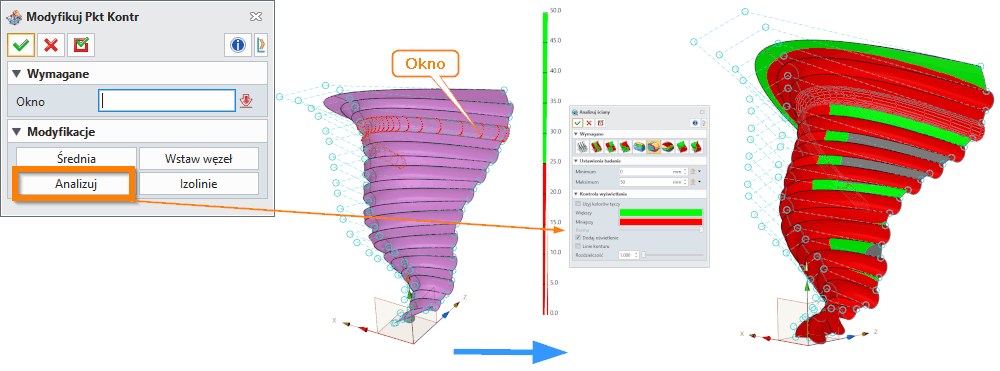
Modyfikuj punkty kontrolne (Modify Face Control Points)
Komenda Modyfikuj punkty kontrolne (Modify Face Control Points) służy do bezpośredniej edycji geometrii powierzchni NURBS poprzez manipulację jej punktami kontrolnymi. Jest to jedno z najbardziej precyzyjnych narzędzi modelowania powierzchniowego w środowisku ZW3D, pozwalające na lokalne i globalne kształtowanie powierzchni bez konieczności jej przebudowy od podstaw.
Znajduje zastosowanie w:
- zaawansowanym modelowaniu powierzchniowym (Class A),
- poprawie jakości powierzchni (fairing),
- naprawie importowanych modeli (STEP, IGES),
- dopasowywaniu powierzchni do wymagań technologicznych (np. formy wtryskowe),
- modelowaniu hybrydowym (łączenie brył i powierzchni).
Metody i opcje działania komendy
Komenda działa w kilku kluczowych trybach operacyjnych:
-
Offset wzdłuż normalnej (Face Normal Direction Offset)
Przesunięcie punktów w kierunku normalnym do powierzchni.
-
Fairing (Surface Fairing)
Lokalna optymalizacja kształtu powierzchni bez zmiany jej topologii.
-
Insert Knot (Insert Knot)
Dodanie nowego punktu kontrolnego poprzez modyfikację wektora węzłów.
-
Delete Knot (Delete Knot)
Usuwanie zbędnych punktów kontrolnych w celu uproszczenia geometrii.
Wymagane dane wejściowe komendy
Punkty kontrolne (Control Points)
- Należy wskazać jeden lub więcej punktów kontrolnych powierzchni.
- Możliwe jest zaznaczanie:
- pojedyncze,
- grupowe (oknem),
- selekcja wielokrotna.
Punkt docelowy (Destination Point)
- Określa nowe położenie punktów kontrolnych.
- Może być wskazany:
- ręcznie,
- przez przeciągnięcie,
- poprzez współrzędne.
Typowe błędy użytkownika:
- wybór zbyt dużej liczby punktów → utrata kontroli nad lokalną deformacją,
- brak kontroli nad kierunkiem ruchu (szczególnie w widoku 3D),
- nieświadome deformacje ciągłości powierzchni (G1/G2).
Opcjonalne dane wejściowe komendy
Wygładzanie (Fair)
- pozwala na redukcję falistości powierzchni,
- użytkownik określa dopuszczalne odchylenie od oryginału,
- dostępne są różne metody wygładzania i ograniczenia (constraints).
Wstaw węzeł (Insert Knot)
- wybór kierunku:
- określenie wartości parametru (pozycja nowego punktu).
Analizuj (Analyze)
- dostęp do narzędzi analizy jakości powierzchni,
- zmiany w analizie są natychmiast widoczne na edytowanej powierzchni.
Isolines (Isolines)
- ustawienie liczby izoparametrycznych linii w kierunkach U i V,
- ułatwia ocenę deformacji powierzchni.
Funkcje dodatkowe, opcje, ustawienia komendy
-
Automatyczne zapisywanie operacji w historii (History Tree)
Każde przesunięcie punktów jest zapisywane jako operacja parametryczna.
-
Ponowna edycja tych samych punktów
Ostatnio wybrane punkty pozostają aktywne — można je dalej modyfikować.
-
Barycentrum jako punkt odniesienia
Przy wielu punktach system automatycznie oblicza środek ciężkości.
-
Dynamiczna edycja (Drag Editing)
Intuicyjne modelowanie poprzez przeciąganie punktów w przestrzeni.
-
Integracja z analizą powierzchni
Możliwość natychmiastowej oceny:
- krzywizny (Gaussian Curvature),
- ciągłości (Continuity),
- jakości przejść (Transition Quality).
Tipsy i tricki
- Przesuwaj jak najmniejszą liczbę punktów, aby zachować kontrolę nad kształtem.
- Używaj izolinii, aby wizualnie ocenić deformację powierzchni.
- W przypadku modeli importowanych najpierw zastosuj fairing, potem ręczną edycję.
- Do precyzyjnych zmian używaj widoków ortogonalnych zamiast perspektywy.
- Jeśli powierzchnia "łamie się", dodaj punkt przez Insert Knot zamiast przesuwać istniejące.
- Offset wzdłuż normalnej jest idealny do:
- kompensacji technologicznej,
- korekt grubości.
- Po każdej modyfikacji sprawdzaj analizę krzywizny — unikniesz artefaktów.
- W modelach klasy A unikaj dużych przesunięć — lepiej wykonać kilka małych kroków.
Synonimy komendy w popularnych programach CAD 3D
Edycja punktów kontrolnych (
Control Points Edit)
Edycja klatki kontrolnej NURBS (
Edit NURBS Control Cage)
Modyfikacja punktów kontrolnych powierzchni (
Modify Surface Control Points)
Edycja wierzchołków kontrolnych powierzchni (Edycja CV) (
Surface Control Vertex Editing (CV Editing))
Manipulacja siatką kontrolną (
Control Mesh Manipulation)
Dopasowanie punktów kontrolnych NURBS (
NURBS Control Point Adjustment)
Tabela porównawcza
Workflow i przykłady zastosowania
Przykład 1: Naprawa importowanej powierzchni STEP
- Importuj model STEP/IGES z nieidealną geometrią.
- Uruchom Modyfikuj punkty kontrolne (Modify Face Control Points).
- Zaznacz punkty kontrolne w obszarze z widocznymi artefaktami.
- Użyj Fairing (Surface Fairing) do wygładzenia powierzchni.
- Sprawdź analizę krzywizny — powtórz operację jeśli potrzebne.
Przykład 2: Dopasowanie powierzchni do formy wtryskowej
- Załaduj model powierzchniowy.
- Uruchom Modyfikuj punkty kontrolne (Modify Face Control Points).
- Zaznacz punkty w obszarze wymagającym kompensacji technologicznej.
- Użyj Offset wzdłuż normalnej (Face Normal Direction Offset) z wartością 0.5 mm.
- Sprawdź tolerancje — powierzchnia powinna być równomierna.
Przykład 3: Modelowanie hybrydowe (bryła + powierzchnia)
- Stwórz bryłę bazową.
- Dodaj powierzchnię NURBS do części bryły.
- Uruchom Modyfikuj punkty kontrolne (Modify Face Control Points).
- Dopasuj punkty kontrolne do krawędzi bryły.
- Użyj Insert Knot (Insert Knot) dla lepszej kontroli.
