
Umożliwia utworzenie ściany na powierzchni bryły opierając się na krzywej stycznej do ściany bryły.

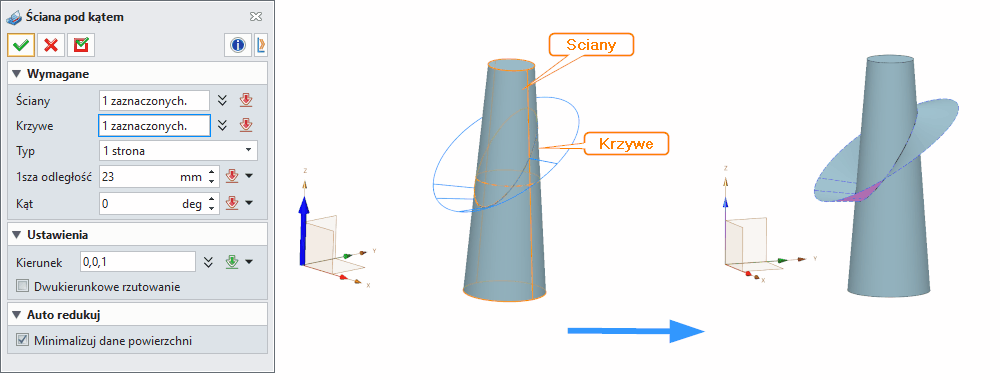
Ściana pod kątem (Face at Angle)
Komenda służy do tworzenia nowej cechy ściany (powierzchni) pod zadanym kątem względem istniejącej ściany, grupy ścian lub płaszczyzny odniesienia. Nowa ściana powstaje na podstawie krzywej, listy krzywych lub szkicu, które są rzutowane na wybrane ściany – krzywe mogą również leżeć bezpośrednio na ścianie. Kąt nowej ściany jest mierzony względem ściany bazowej w punktach próbkowania wzdłuż krzywej. Komenda jest szczególnie przydatna w projektowaniu form wtryskowych, gdzie konieczne jest tworzenie pochyleń technologicznych (draft), a także przy modelowaniu powierzchni swobodnych, np. kołnierzy, krawędzi obudów czy elementów aerodynamicznych. Przykładowo, można ją zastosować do utworzenia kołnierza biegnącego pod określonym kątem wzdłuż krawędzi cylindrycznego korpusu lub do wygenerowania powierzchni rozdzielającej na krzywoliniowej bryle. Komenda jest dostępna przez menu Wstaw > Kształty (Standardowe) na poziomie części lub z paska narzędzi Swobodne formowanie.
Metody i opcje działania komendy
Komenda umożliwia trzy tryby rozciągnięcia nowej ściany, definiowane parametrem Typ (Type):
-
1 strona (1 Side) – nowa ściana rozciąga się w jednym kierunku od zrzutowanej krzywej o podaną odległość.
-
2 strony (2 Sides) – nowa ściana rozciąga się w dwóch kierunkach (pierwsza i druga odległość mogą być różne).
-
Symetryczne (Symmetric) – nowa ściana rozciąga się symetrycznie po obu stronach krzywej (druga odległość jest równa pierwszej).
Kąt 0° oznacza ścianę prostopadłą do ściany bazowej, natomiast kąt ±90° oznacza ścianę styczną do ściany bazowej.
Wymagane dane wejściowe
-
Ściany (Faces) – wybór ściany, ścian lub płaszczyzny odniesienia, na które krzywe będą rzutowane; nowa ściana zacznie się od miejsca rzutowania krzywych.
-
Krzywe (Curves) – wybór krzywej, listy krzywych lub szkicu do rzutowania; możliwe jest również kliknięcie środkowym przyciskiem myszy w celu utworzenia nowego szkicu do rzutowania.
-
Typ (Type) – określenie sposobu rozciągnięcia: 1 strona, 2 strony lub symetryczne.
-
1sza odległość / 2ga odległość (1st Distance / 2nd Distance) – odległość, na jaką nowa ściana ma się rozciągać od punktu rzutowania krzywych (na zewnątrz lub do wewnątrz); w trybie symetrycznym druga odległość jest równa pierwszej.
-
Kąt (Angle) – kąt nowej ściany względem ścian bazowych; 0° = prostopadła, ±90° = styczna.
Opcjonalne dane wejściowe
-
Kierunek (Direction) – pozwala określić kierunek, w jakim krzywe będą rzutowane na ściany; domyślnie krzywe są rzutowane prostopadle (normalnie) do ścian.
-
Dwukierunkowe rzutowanie (Bi-directional) – zaznaczenie tej opcji powoduje rzutowanie krzywych w obu kierunkach (dodatnim i ujemnym od pozycji krzywych).
Funkcje dodatkowe, opcje, ustawienia
-
Auto redukuj / Minimalizuj dane powierzchni (Minimize surface data) – opcja redukuje liczbę punktów kontrolnych przy tworzeniu powierzchni, co zmniejsza gęstość danych NURBS i rozmiar pliku, ułatwiając późniejszą modyfikację kształtów; może nieznacznie spowalniać działanie; domyślne ustawienie tej opcji jest kontrolowane przez parametr automatycznej redukcji danych NURBS w Konfiguracji.
Tipsy i tricki
-
Jeśli krzywe leżą bezpośrednio na wybranej ścianie, nie trzeba definiować kierunku rzutowania – komenda automatycznie wykorzysta ich pozycję na ścianie.
-
Gdy krzywe nie leżą na ścianie (np. krzywa przestrzenna obok cylindra), użyj opcji Kierunek (Direction), aby wskazać wektor rzutowania krzywych na powierzchnię docelową.
-
Kąt 0° jest przydatny do tworzenia kołnierzy prostopadłych do ściany bazowej, natomiast niewielkie kąty (np. 1–5°) doskonale sprawdzają się przy pochyleniach technologicznych (draft) niezbędnych w procesach formowania wtryskowego.
-
W przypadku złożonych kształtów zaleca się włączenie opcji Minimalizuj dane powierzchni, aby zmniejszyć rozmiar pliku i przyspieszyć późniejsze operacje modelowania.
-
Tryb Symetryczny pozwala szybko tworzyć równomiernie rozciągnięte ściany po obu stronach krzywej bez konieczności ręcznego podawania dwóch odległości.
-
Możliwość tworzenia szkicu „w locie" (kliknięcie środkowym przyciskiem myszy) przy wyborze krzywych przyspiesza pracę, gdy nie mamy jeszcze przygotowanej geometrii krzywej.
-
W Siemens NX analogiczna komenda Law Extension pozwala sterować kątem i odległością za pomocą praw (laws), np. liniowych lub sześciennych – warto pamiętać o tym podejściu przy bardziej zaawansowanym modelowaniu powierzchni.
Synonimy komendy w programach CAD 3D (po polsku)
-
Rozszerzenie powierzchni pod kątem
-
Powierzchnia pod kątem do ściany
-
Pochylenie ściany
-
Kołnierz powierzchniowy
-
Rozszerzenie kontrolowane prawem
-
Wyciągnięcie powierzchni pod kątem
-
Sweep liniowy z kątem
| Program | Nazwa komendy PL | Nazwa komendy EN | Krótki opis |
|---|
| A |
Wyciągnij powierzchnię / Pochylenie |
Extrude Surface / Taper |
AutoCAD umożliwia wyciąganie powierzchni z kątem zwężenia (taper) przy użyciu komendy Extrude; brak bezpośredniego odpowiednika rzutowania krzywej na ścianę z kątem |
| S |
Pochylenie / Rozszerz powierzchnię |
Draft / Extend Surface |
Komenda Draft pozwala nadać kąt pochylenia wybranym ścianom względem płaszczyzny neutralnej; Extend Surface rozszerza powierzchnię wzdłuż krawędzi |
| I |
Pochylenie ściany |
Face Draft |
Pozwala pochylić wybrane ściany pod określonym kątem względem płaszczyzny lub krawędzi podziału |
| 3 |
Pochylenie / Rozszerz powierzchnię |
Draft / Extend Surface |
Draft pochyla ściany modelu pod kątem; Extend Surface wydłuża powierzchnię wzdłuż krawędzi, lecz bez bezpośredniej kontroli kąta |
|
U
|
Przesuń po ścieżce (z wtyczką) |
Follow Me / Plugin |
SketchUp nie posiada natywnej komendy pochylenia powierzchni; możliwe użycie wtyczek do tworzenia pochylonych ścian |
| B |
Wyciągnięcie po normalnych |
Extrude Faces Along Normals |
Wyciąganie ścian wzdłuż normalnych pozwala tworzyć nachylone ściany, ale nie oferuje precyzyjnej kontroli kąta względem powierzchni bazowej |
| O |
Pochylenie / Rozszerz powierzchnię |
Draft / Extend Surface |
Draft dodaje pochylenie ścian modelu; Extend Surface rozszerza powierzchnię wzdłuż krawędzi |
| E |
Pochylenie |
Draft |
Komenda Draft umożliwia pochylenie ścian pod kątem; dostępna jest opcja rozszerzenia powierzchni (Extend Surface) w trybie Natural lub Linear |
| D |
Pochylenie powierzchni |
Draft |
Pochyla wybrane ściany względem płaszczyzny neutralnej pod zadanym kątem |
| G |
Pochylenie / Wyciągnij |
Taper / Extrude |
Jako program bazujący na jądrze 2D/3D oferuje pochylenie ścian przy wyciąganiu; brak zaawansowanego narzędzia do tworzenia powierzchni pod kątem |
| N |
Rozszerzenie kontrolowane prawem |
Law Extension |
Tworzy rozszerzenie powierzchni sterowane prawami (laws) dla odległości i kąta; najbliższy funkcjonalnie odpowiednik komendy z ZW3D |
| C |
Pochylenie / Rozszerzenie powierzchni |
Draft / Extend Surface |
Draft pochyla ściany względem płaszczyzny; Extend Surface wydłuża krawędzie powierzchni w kierunku normalnym lub do płaszczyzny |
| C |
Sweep liniowy / Pochylenie |
Sweep (Line profile with reference surface) / Draft |
W module Generative Shape Design komenda Sweep z profilem liniowym i powierzchnią referencyjną pozwala tworzyć powierzchnie pod kątem; Draft pochyla ściany bryły |
| F |
Pochylenie (Part Design) / Rozszerz powierzchnię |
Draft (Part Design) / Extend Face |
Komenda Draft w Part Design pochyla ściany względem płaszczyzny neutralnej; Extend Face w module Surface rozszerza istniejącą powierzchnię |
