
Pozwala na pochylenie ściany względem krawędzi.
Bezpośrednia edycja > Modyfikuj

Pochylenie (DE Draft)
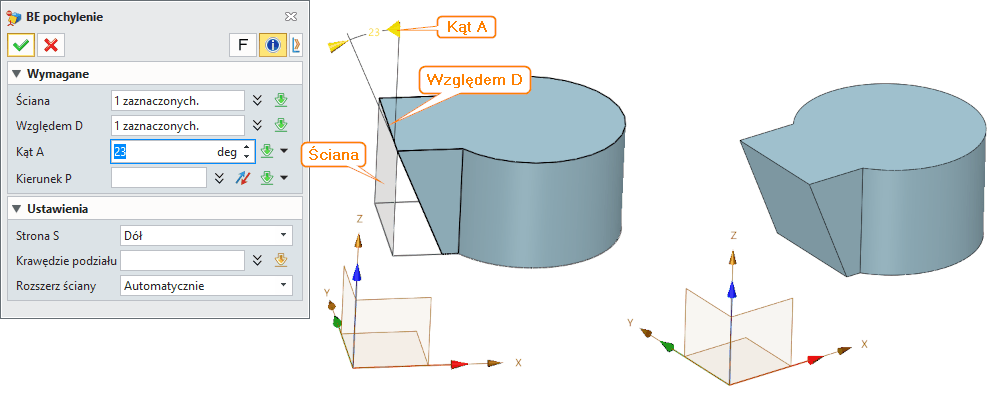
Komenda Pochylenie (DE Draft) w systemie ZW3D służy do nadawania kąta pochylenia (draftu) wybranym ścianom modelu poprzez ich obrót względem wskazanej krawędzi lub płaszczyzny odniesienia. Operacja ta jest kluczowa w projektowaniu elementów formowanych (np. wtryskowo), gdzie wymagane jest zapewnienie odpowiednich kątów wyciągania umożliwiających łatwe wyjęcie detalu z formy.
Komenda znajduje zastosowanie w:
-
modelowaniu bezpośrednim (Direct Modeling),
-
modyfikacji importowanych modeli (STEP/IGES),
-
przygotowaniu modeli pod technologie formowania,
-
korekcie geometrii bez dostępu do historii operacji.
Metody i opcje działania komendy
Komenda działa poprzez obrót ścian wokół wskazanej referencji, z zachowaniem ciągłości bryły. Kluczowe znaczenie ma sposób definiowania strony działania draftu:
-
Góra (Top) – pochylenie tylko górnej części względem linii podziału
-
Dół (Bottom) – pochylenie dolnej części
-
Podział (Split) – rozdziela ścianę i pochyla obie strony niezależnie
-
Neutralna (Neutral) – cała ściana jest pochylana względem neutralnej krawędzi/płaszczyzny
Tryb pracy wpływa bezpośrednio na topologię modelu i sposób propagacji zmian.
Wymagane dane wejściowe komendy
Ściana (Face)
Wskazanie jednej lub wielu ścian do nadania pochylenia.
Względem D (About D)
Określenie krawędzi, względem której realizowany jest draft.
Kąt (Angle A)
Wartość kąta pochylenia.
Kierunek P (Direction)
Definiuje kierunek działania pochylenia.
Opcjonalne dane wejściowe komendy
Strona S (Side)
Określa zakres działania draftu:
-
Góra (Top) – tylko górna część
-
Dół (Bottom) – tylko dolna część
-
Podział (Split) – podział ściany
-
Neutralny (Neutral) – pełne pochylenie względem neutralnej referencji
Krawędzie podziału (Parting Edges)
Definiują granice działania draftu.
Zachowanie ścian (Face overflow)
Kontrola interakcji z sąsiednią geometrią:
-
Automatyczna (Automatic) – automatyczne dopasowanie (domyślne)
-
Rozszerz zmienianą ścianę (Extend change face) – wydłuża modyfikowane ściany
-
Rozszerz nieruchomą ścianę (Extend stationary face) – dopasowuje do ścian nieruchomych
-
Rozszerz nakrywane ściany (Extend cap face) – tworzy nowe ściany zamykające
Opcja ta ma kluczowe znaczenie przy pracy z nieciągłą geometrią.
Funkcje dodatkowe, opcje, ustawienia komendy
Na podstawie panelu oraz grafiki:
-
Możliwość wyboru strony działania draftu (Dół / Góra)
-
Automatyczne rozszerzanie ścian w celu zamknięcia bryły
-
Dynamiczna wizualizacja kąta pochylenia
-
Obsługa wielu ścian jednocześnie
-
Integracja z mechanizmami naprawy geometrii (healing)
Komenda automatycznie:
-
wydłuża lub przycina ściany,
-
zamyka powstałe szczeliny,
-
rozwiązuje konflikty topologiczne.
Ograniczenia:
-
problemy przy bardzo złożonych powierzchniach,
-
możliwe błędy przy braku ciągłości geometrii,
-
zależność od jakości modelu wejściowego.
Tipsy i tricki
-
Przy projektowaniu form zawsze zaczynaj od zdefiniowania linii podziału (Parting Line).
-
Używaj trybu Neutral, gdy chcesz zachować jedną referencyjną krawędź bez przesunięcia.
-
Przy importowanych modelach najpierw wykonaj healing, aby uniknąć błędów draftu.
-
Jeśli pojawiają się szczeliny – zmień tryb Face overflow na „Extend cap face”.
-
Małe kąty (1–3°) są standardem w formach wtryskowych – unikaj zbyt dużych wartości.
-
Przy skomplikowanych bryłach stosuj draft etapami zamiast jednorazowo.
-
W przypadku błędów spróbuj zmienić kierunek (Direction P) zamiast geometrii.
Synonimy komendy w popularnych programach CAD 3D
- Pochylenie (Draft)
- Operacja pochylenia (Draft Feature)
- Kąt pochylenia (Draft Angle)
- Pochylenie formierskie (Mold Draft)
- Pochylenie ścianki (Taper Face)
- Pochylenie ściany (Draft Face)
- Kąt wyciągania (Draft Angle / Pull Angle)
Tabela porównawcza
| Program | Nazwa komendy PL | Nazwa komendy EN | Krótki opis |
|---|
| A |
Pochylenie |
Draft |
Nadanie kąta ścianom 3D |
| S |
Pochylenie |
Draft |
Draft względem płaszczyzny lub krawędzi |
| I |
Pochylenie |
Draft |
Tworzenie kąta wyciągania |
| 3 |
Pochylenie |
Draft |
Modyfikacja ścian bryły |
| U |
Brak natywnej |
- |
Wymaga pluginów |
| B |
Pochylenie (skalowanie) |
Taper |
Realizowane przez deformacje |
| O |
Pochylenie |
Draft |
Draft względem neutralnej płaszczyzny |
| E |
Pochylenie |
Draft |
Narzędzie formowe |
| A |
Pochylenie |
Draft |
Dodawanie kąta technologicznego |
| G |
Pochylenie |
Draft |
Podstawowe operacje 3D |
| N |
Pochylenie |
Draft |
Zaawansowane drafty form |
| C |
Pochylenie |
Draft |
Kontrola linii podziału |
| C |
Pochylenie |
Draft |
Narzędzie klasy A |
| F |
Pochylenie |
Draft |
Funkcja Part Design |
Przykładowy workflow
Krok 1: Import i wstępna analiza
- Zaimportuj model STEP/IGES do ZW3D
- Wykonaj operację Heal w celu naprawy ewentualnych błędów geometrii
- Przeanalizuj orientację modelu względem osi wtrysku
Krok 2: Definicja linii podziału
- Utwórz płaszczyznę podziału (Parting Plane) lub zaznacz krawędzie podziału
- W przypadku złożonych kształtów użyj trybu Split w DE Draft
Krok 3: Aplikacja pochylenia
- Uruchom Direct Edit > DE Draft
- Zaznacz ściany wymagające pochylenia (można zaznaczyć wiele jednocześnie)
- Wybierz oś obrotu (Względem) – najczęściej krawędź lub płaszczyznę odniesienia
- Wprowadź kąt pochylenia (zalecane: 1-3° dla form wtryskowych)
- Ustaw kierunek (Direction P) – sprawdź wizualizację
Krok 4: Konfiguracja opcji zaawansowanych
- Wybierz tryb działania (Top/Bottom/Split/Neutral)
- Skonfiguruj Face overflow w zależności od stanu geometrii:
- Automatic – dla dobrze zdefiniowanych modeli
- Extend cap face – gdy pojawiają się szczeliny
- Zdefiniuj Parting Edges jeśli wymagana jest kontrola linii podziału
Krok 5: Weryfikacja i finalizacja
- Sprawdź wizualizację kąta pochylenia
- Wykonaj analizę kolizji (jeśli dostępna)
- Zatwierdź operację i zapisz zmiany
- Przy dużych modelach rozważ podział na etapy
Zastosowania w przemyśle
Przemysł motoryzacyjny
- Projektowanie elementów nadwozia (pokrywy, osłony, elementy wewnętrzne)
- Komponenty silnika i układu wydechowego
- Elementy wnętrza pojazdu (deska rozdzielcza, uchwyty)
Przemysł elektroniczny
- Obudowy urządzeń konsumenckich (smartfony, tablety, laptopy)
- Elementy chłodzące i radiatorów
- Złącza i konektory
Przemysł medyczny
- Komponenty urządzeń diagnostycznych
- Elementy implantów i protez
- Obudowy sprzętu medycznego
Przemysł AGD i RTV
- Obudowy urządzeń domowych
- Elementy wewnętrzne i zewnętrzne
- Komponenty systemów wentylacyjnych
Przemysł lotniczy i kosmiczny
- Elementy kabiny załogi
- Komponenty systemów awioniki
- Lekkie struktury kompozytowe
Inżynieria odwrotna
- Modyfikacja istniejących detali bez dostępu do oryginalnego modelu CAD
- Adaptacja komponentów do nowych procesów produkcyjnych
- Odtwarzanie geometrii z fizycznych prototypów
Prototypowanie szybkie
- Przygotowanie modeli do druku 3D z uwzględnieniem tolerancji
- Modyfikacja geometrii pod kątem technologii formowania
- Optymalizacja modeli pod kątem minimalizacji kosztów produkcji
Komenda Pochylenie (DE Draft) jest jednym z kluczowych narzędzi w pracy z geometrią produkcyjną. Jej poprawne użycie ma bezpośredni wpływ na możliwość wykonania detalu, szczególnie w procesach formowania i odlewania.
Synonimy:
Pochylenie ściany