
Pozwala na wybór kierunku normalnego ściany.
Swobodne formowanie > Edytuj ścianę

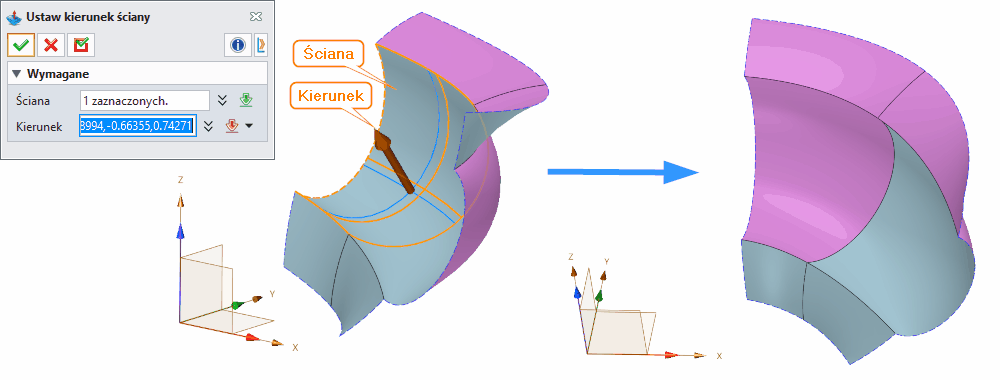
Ustaw kierunek ściany (Set Face Direction)
Komenda Ustaw kierunek ściany (Set Face Direction) służy do ustawienia kierunku widoku (orientacji normalnej) wybranych ścian lub powierzchni w modelu trójwymiarowym. W praktyce oznacza to kontrolę, która strona powierzchni jest traktowana jako „zewnętrzna" (frontowa), co ma kluczowe znaczenie w modelowaniu powierzchniowym, analizie jakości geometrii oraz podczas operacji takich jak szycie powierzchni (Sew), pogrubianie (Thicken), operacje boolowskie (Boolean) czy generowanie form wtryskowych.
Polecenie dostępne jest w środowisku pracy z powierzchniami (Surface Workbench) i działa głównie na otwartych powłokach (open shells). Narzędzie jest szczególnie przydatne przy pracy z importowaną geometrią (STEP/IGES), gdzie orientacja ścian bywa niespójna, a także przy naprawie modeli zdefiniowanych w innych systemach CAD.
W środowiskach inżynierskich poprawna orientacja normalnych jest warunkiem koniecznym dla:
- Analizy cieplnej (Thermal Analysis) – kierunek normalnych wpływa na przepływ ciepła
- Symulacji CFD (Computational Fluid Dynamics) – orientacja powierzchni wpływa na definicję przepływu
- Generowania ścieżek obróbki (CAM Toolpaths) – kierunek narzędzia względem powierzchni
- Analizy naprężeń (Stress Analysis) – definicja zewnętrznej/wewnętrznej strony elementu
Metody i opcje działania komendy
Komenda działa w kilku logicznych trybach, które można aktywować w zależności od potrzeb:
Wymagane dane wejściowe komendy
Ściana (Face)
- wybór jednej lub wielu ścian/powierzchni,
- muszą należeć do otwartej powłoki (open shell),
- system wykorzystuje ich topologię do propagacji kierunku,
- w przypadku zamkniętej bryły (closed solid) komenda może nie działać.
Kierunek (Direction)
- wektor określający docelową orientację normalnej,
- może być zdefiniowany przez:
- oś układu współrzędnych (Coordinate Axis),
- krawędź (Edge),
- wektor pomocniczy (Auxiliary Vector),
- wskazanie graficzne (strzałką w widoku),
- punkt w przestrzeni (Point in Space).
Typowe błędy:
- wybór ścian należących do zamkniętej bryły (komenda nie zadziała),
- brak spójności topologicznej (różne powłoki),
- niejednoznaczny kierunek (np. wybór punktu zamiast wektora),
- próba zmiany kierunku na powierzchniach zdefiniowanych parametrycznie bez możliwości modyfikacji.
4️⃣ Opcjonalne dane wejściowe komendy
Komenda nie posiada klasycznych opcji parametrycznych, ale jej działanie można rozszerzyć poprzez:
Funkcje dodatkowe, opcje, ustawienia komendy
Podgląd kierunku (Direction Preview)
- wizualna reprezentacja aktualnej normalnej,
- umożliwia szybką weryfikację poprawności,
- strzałki normalne wyświetlane na powierzchniach.
Pole wektora kierunku (Direction Vector Field)
- możliwość ręcznego wprowadzenia współrzędnych (X, Y, Z),
- precyzyjna kontrola w środowiskach inżynierskich,
- przydatne przy pracy z danymi parametrycznymi.
Automatyczna propagacja (Automatic Propagation)
- zmiana obejmuje całą powłokę,
- zachowana zostaje spójność topologiczna,
- nie wymaga ręcznego wyboru każdej ściany.
Ograniczenie do powierzchni otwartych (Open Surface Restriction)
- komenda nie działa na zamkniętych bryłach,
- wymaga wcześniejszego rozbicia (np. Unstitch, Split Surface),
- w przypadku brył należy użyć komendy Reverse Solid Direction.
Integracja z operacjami naprawczymi (Repair Operations Integration)
- często używana przed:
- Sew – szycie powierzchni,
- Heal – naprawa geometrii,
- Thickening – pogrubianie powierzchni,
- Boolean – operacje boolowskie,
- eliminuje błędy orientacji przed operacjami krytycznymi.
Zapis orientacji w pliku (Orientation Persistence)
- orientacja normalnych jest zapisywana w pliku CAD,
- przy eksporcie do STEP/IGES orientacja może być zachowana lub utracona,
- zalecane sprawdzenie orientacji po eksporcie/importie.
Tipsy i tricki
- Przed użyciem komendy sprawdź kierunki normalnych – unikniesz błędów przy szyciu powierzchni.
- Używaj tej funkcji zaraz po imporcie plików STEP/IGES – to jeden z pierwszych kroków w naprawie modelu.
- Jeśli operacja Sew nie działa poprawnie, sprawdź orientację ścian – często jest to przyczyna problemu.
- W modelach form wtryskowych poprawna orientacja wpływa na analizę kierunku wyciągania (Draft Analysis).
- Do globalnego uporządkowania modelu użyj trybu automatycznego (bez wskazywania ścian).
- Łącz tę komendę z analizą normalnych – szczególnie przy modelowaniu powierzchni klasy A.
- Przy pracy hybrydowej (bryła + powierzchnie) kontroluj orientację przed konwersją do bryły.
- Używaj skryptów AutoLISP do automatyzacji na dużych modelach – oszczędza czas przy setkach ścian.
- W przypadku importu z innych systemów CAD sprawdź orientację przed rozpoczęciem pracy.
- Zapisuj wersję modelu przed masową zmianą orientacji – łatwiej cofnąć zmiany.
- Przy pracy z siatkami (Mesh) użyj odpowiedniej komendy Recalculate Normals.
- W środowiskach CAM sprawdź orientację przed generowaniem ścieżek narzędzia.
Synonimy komendy w popularnych programach CAD 3D
- Odwróć normalną powierzchni (Flip Face Normal)
- Ustaw orientację ściany (Set Wall Orientation)
- Odwróć kierunek powierzchni (Reverse Surface Direction)
- Dopasuj orientację normalnych (Align Face Normals)
- Zmień stronę powierzchni (Flip Surface Side)
- Ustaw normalną (Set Normal)
- Odwróć stronę (Reverse Side)
- Korekta orientacji (Orientation Correction)
8️⃣ Tabela porównawcza
Przykład 1: Naprawa modelu STEP
- Importuj plik STEP do środowiska CAD.
- Uruchom komendę Set Face Direction.
- Wybierz wszystkie ściany z powłoki.
- Ustaw kierunek na +Z.
- Sprawdź poprawność operacją Sew.
Przykład 2: Przygotowanie do pogrubiania
- Wybierz powierzchnię do pogrubienia.
- Uruchom Set Face Direction.
- Ustaw normalną na zewnątrz bryły.
- Uruchom Thicken.
- Sprawdź wynik operacji.
Przykład 3: Analiza form wtryskowych
- Importuj model z CAD.
- Sprawdź orientację normalnych.
- Użyj Set Face Direction dla wszystkich ścian.
- Uruchom Draft Analysis.
- Zidentyfikuj obszary z błędną orientacją.
Ograniczenia i uwagi
- Komenda nie działa na zamkniętych bryłach (closed solids) – należy użyć Unstitch lub Split Surface.
- Przy importie z innych systemów CAD orientacja może być utracona.
- W przypadku siatek (Mesh) należy użyć odpowiedniej komendy Recalculate Normals.
- Tolerancja orientacji może wpływać na dokładność operacji.
- Zapis w pliku – orientacja jest zapisywana, ale może być utracona przy eksporcie do STEP/IGES.
- Wydajność – przy dużych modelach operacja może być czasochłonna.
Komenda Ustaw kierunek ściany (Set Face Direction) jest jednym z kluczowych narzędzi w pracy z geometrią powierzchniową — szczególnie tam, gdzie liczy się poprawność topologiczna i przygotowanie modelu do dalszych operacji inżynierskich. Jej poprawne użycie eliminuje większość błędów związanych z orientacją powierzchni i zapewnia spójność modelu w całym procesie projektowania.
Synonimy:
Korekta orientacji 