
Pozwala na obrócenie parametrycznej ściany.
Swobodne formowanie > Edytuj ścianę

Odwróć kierunek (Reverse Face)
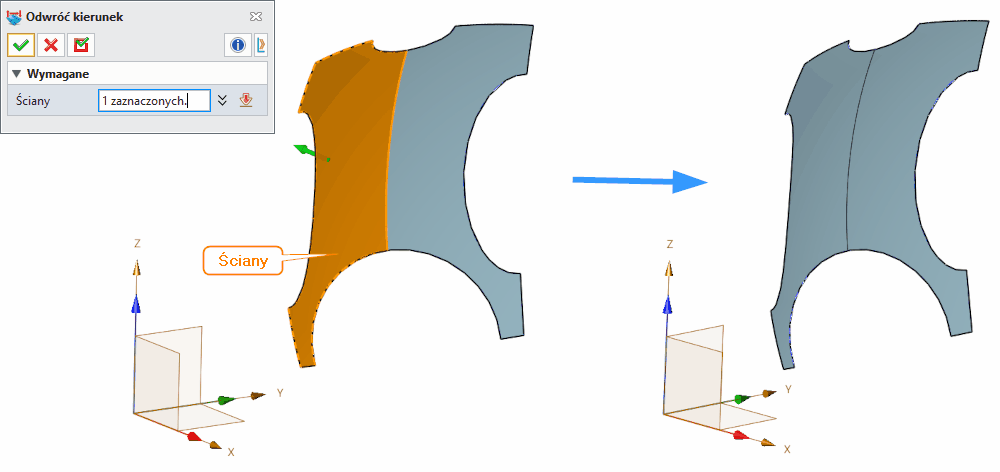
Komenda Odwróć kierunek (Reverse Face ) służy do zmiany kierunku wektora normalnego wybranej ściany, powierzchni lub całego kształtu (shape). W praktyce oznacza to „odwrócenie" orientacji powierzchni – jej strona zewnętrzna staje się wewnętrzną i odwrotnie. Narzędzie jest szczególnie istotne w modelowaniu powierzchniowym, naprawie geometrii (healing), modelowaniu hybrydowym oraz przy przygotowaniu modeli do operacji takich jak łączenie (Sew), offsetowanie, generowanie grubości (Thicken/Shell) czy analiza podziału formy.
Komenda dostępna jest zazwyczaj w środowisku edycji powierzchni (Surface/Solid Edit). Znajduje zastosowanie zarówno w pracy z geometrią natywną, jak i importowaną (STEP, IGES), gdzie kierunki normalnych bywają niespójne.
Metody i opcje działania komendy
Komenda działa w prosty, jednoznaczny sposób, jednak można wyróżnić dwa główne przypadki użycia:
W trakcie działania komendy wyświetlane są strzałki kierunku, które wizualizują aktualną orientację normalnych – jest to kluczowe dla kontroli poprawności operacji.
Wymagane dane wejściowe komendy
Ściana / powierzchnia (Face / Shape)
Podstawowy element wymagany do wykonania operacji.
Warunki poprawnego działania
- Powierzchnia musi być zamknięta lub otwarta z definicją normalnej.
- W przypadku brył – komenda może wymagać trybu bryłowego.
- Przy powierzchniach importowanych – konieczne jest naprawienie geometrii przed operacją.
Typowe błędy użytkownika
- odwracanie przypadkowych ścian bez sprawdzenia ciągłości modelu,
- brak kontroli kierunku przed zatwierdzeniem,
- ignorowanie wpływu na dalsze operacje (np. offset),
- próba odwrócenia ściany w bryle zamkniętej bez uwzględnienia konsekwencji topologicznych.
Opcjonalne dane wejściowe komendy
Komenda jest stosunkowo prosta i zazwyczaj nie wymaga dodatkowych parametrów, jednak mogą występować opcje pomocnicze:
Podgląd kierunku (Direction Preview)
- wyświetla strzałki normalnych,
- umożliwia ocenę poprawności przed zatwierdzeniem,
Wybór zakresu (Selection Scope)
- pozwala określić, czy operacja dotyczy:
- jednej ściany,
- wielu ścian,
- całego obiektu.
Automatyczna propagacja (jeśli dostępna)
- może rozszerzyć operację na powiązane ściany,
- przydatna przy zamkniętych powierzchniach,
Tolerancje i ustawienia lokalne
- Tolerancja geometryczna – w systemach CAD z precyzyjnym modelowaniem można ustawić tolerancję dla operacji,
- Jednostki – wpływają na interpretację wartości przy offsetowaniu po odwróceniu,
- Tryb pracy – niektóre systemy wymagają przełączenia na tryb powierzchniowy przed użyciem komendy.
Funkcje dodatkowe, opcje, ustawienia komendy
-
Wizualizacja normalnych – kluczowy element pracy z tą komendą; strzałki wskazują aktualny kierunek powierzchni. W niektórych systemach można zmienić kolor strzałek dla lepszej czytelności.
-
Wpływ na operacje następujące (downstream):
- Zszyj (Sew) - niezgodne normalne mogą uniemożliwić połączenie powierzchni,
- Powierzchnia offsetu (Offset Surface) – kierunek offsetu zależy od normalnej,
- Pogróbienie (Shell / Thickening) – błędna orientacja może powodować odwróconą grubość,
- Analiza podziału formy – odwrócone normalne mogą zafałszować wyniki analizy.
-
Naprawa importowanej geometrii:
- często konieczne przy modelach STEP/IGES,
- niespójne normalne powodują błędy wizualne i topologiczne,
- zalecane jako pierwszy krok po imporcie.
-
Brak zmiany geometrii:
- operacja nie zmienia kształtu, tylko jego orientację matematyczną,
- wymiary i położenie pozostają niezmienione.
-
Zależności topologiczne:
- odwrócenie jednej ściany w bryle może prowadzić do niespójności całego modelu,
- w przypadku brył zamkniętych zaleca się odwracanie całego kształtu zamiast pojedynczych ścian.
-
Ograniczenia:
- nie działa na siatkach 3D (mesh) w niektórych systemach,
- w przypadku powierzchni zdefiniowanych parametrycznie może wymagać konwersji do B-Rep,
Tipsy i tricki
-
Zawsze sprawdzaj kierunek normalnych przed operacjami Offset lub Thicken – unikniesz odwróconej geometrii.
-
Przy imporcie modeli STEP/IGES użyj tej komendy jako jednego z pierwszych kroków naprawy.
-
Jeśli Sew nie działa poprawnie, sprawdź zgodność kierunków normalnych.
-
W modelowaniu form wtryskowych poprawna orientacja normalnych jest kluczowa dla analizy podziału formy.
-
Przy pracy z powierzchniami otwartymi zachowuj spójność kierunków – ułatwia to późniejsze zamykanie bryły.
-
Nie odwracaj losowych ścian w bryle zamkniętej – może to „zepsuć" jej topologię.
-
Używaj tej komendy razem z analizą kierunków (np. zebra, draft analysis) dla lepszej kontroli jakości powierzchni.
-
W przypadku dużych modeli użyj wyboru przez filtr (np. tylko ściany z błędem) zamiast ręcznego zaznaczania.
-
Przed operacją na bryłach wykonaj backup lub zapisz wersję – odwrócenie normalnych może być trudne do cofnięcia w niektórych systemach.
Synonimy komendy w popularnych programach CAD 3D
- Odwróć normalną powierzchni (Reverse surface normal)
- Odwrócenie orientacji ściany (Flip face orientation)
- Odwróć ścianę (Flip face)
- Odwróć kierunek powierzchni (Reverse surface direction)
- Odwróć normalną (Flip normal)
- Odwróć orientację ściany (Invert face orientation)
- Odwróć ścianę/kształt (Reverse face/shape)
- Zmień orientację powierzchni (Change surface orientation)
- Odwróć kierunek normalnej (Invert normal direction)
8️⃣ Tabela porównawcza
Przykłady workflow (kolejność komend w praktyce)
Workflow 1: Naprawa modelu STEP po imporcie
- Importuj model (File > Import > STEP)
- Uruchom analizę powierzchni (Surface Analysis > Check Geometry)
- Zidentyfikuj ściany z błędnymi normalnymi (wizualizacja kolorami)
- Użyj Reverse Face na wybranych ścianach
- Uruchom Sew dla połączenia powierzchni
- Sprawdź wynik (Surface Analysis > Continuity)
Workflow 2: Przygotowanie do offsetowania
- Wybierz powierzchnię do offsetowania
- Sprawdź kierunek normalnej (Direction Preview)
- Jeśli potrzebne – użyj Reverse Face
- Uruchom Offset Surface
- Sprawdź grubość (Measure > Thickness)
Workflow 3: Modelowanie formy wtryskowej
- Importuj geometrię produktu
- Uruchom analizę podziału formy (Draft Analysis)
- Zidentyfikuj ściany z błędnymi normalnymi
- Użyj Reverse Face na wymaganych ścianach
- Uruchom ponownie analizę
- Generuj podział formy (Parting Line)
Workflow 4: Naprawa importu IGES
- Importuj model IGES
- Uruchom komendę Heal/Repair (jeśli dostępna)
- Sprawdź spójność normalnych (Surface Analysis)
- Użyj Reverse Face na niespójnych ścianach
- Uruchom Sew dla zamknięcia bryły
- Zapisz jako STEP dla dalszej pracy
Podsumowanie
Komenda Odwróć normalną ściany jest pozornie prosta, ale odgrywa kluczową rolę w poprawności topologicznej modelu. Jej właściwe użycie decyduje o powodzeniu wielu zaawansowanych operacji powierzchniowych i bryłowych. Wymaga zrozumienia wpływu na dalsze operacje i konsekwencji topologicznych.
Kluczowe wnioski:
- Zawsze sprawdzaj kierunek normalnych przed operacjami downstream,
- Przy imporcie używaj jako pierwszego kroku naprawy,
- Nie odwracaj losowo ścian w bryłach zamkniętych,
- Wykorzystuj wizualizację normalnych do kontroli poprawności.
Dodatkowe uwagi
Zależności między komendami
- Reverse Face → Sew – sekwencja naprawcza,
- Reverse Face → Offset – sekwencja przygotowania,
- Reverse Face → Shell – sekwencja modelowania grubości,
- Reverse Face → Draft Analysis – sekwencja weryfikacji.
Ostrzeżenia
- Nie cofaj operacji bez sprawdzenia konsekwencji,
- W przypadku brył zamkniętych preferuj odwracanie całego kształtu,
- Przy powierzchniach parametrycznych rozważ konwersję do B-Rep.
