
Umożliwia na kopiowanie ścian bez zmieniania geometrii modelu.
Bezpośrednia edycja > Użyj ponownie

Kopiuj bezpośrednio (DE Copy – Direct Edit Copy)
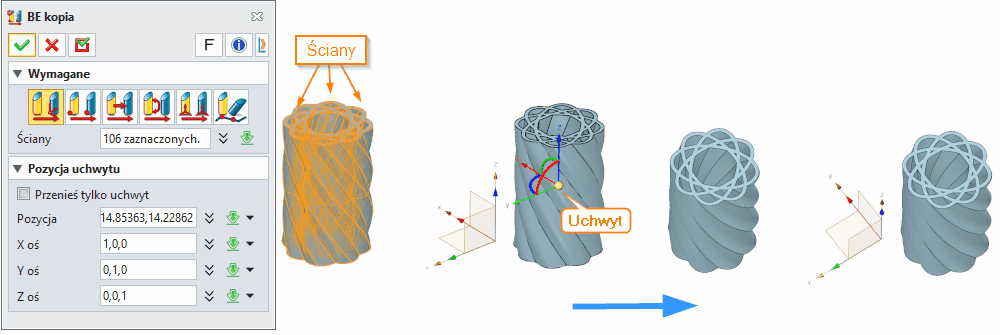
Komenda Kopiuj bezpośrednio (DE Copy) w systemie ZW3D służy do tworzenia kopii wybranych ścian modelu w środowisku edycji bezpośredniej (Direct Edit). Narzędzie umożliwia powielanie fragmentów geometrii bez konieczności odwoływania się do historii operacji, co czyni je szczególnie użytecznym w pracy z modelami importowanymi (np. STEP, IGES) oraz w modelowaniu hybrydowym.
Znajduje zastosowanie w:
- modyfikacjach modeli bez historii,
- szybkim powielaniu detali geometrycznych,
- rekonstrukcji brakujących elementów,
- przygotowaniu modeli pod obróbkę lub analizę,
- industrialnym modelowaniu hybrydowym,
- inżynierii odwrotnej i naprawie geometrii.
Metody i opcje działania komendy
Komenda DE Copy działa w oparciu o różne metody kopiowania geometrii 3D:
-
Dynamicznie kopiuj elementy (Dynamic Copy)
Interaktywne kopiowanie z użyciem uchwytu manipulacyjnego (Move Handle), umożliwiające przesunięcie, obrót i pozycjonowanie kopii.
-
Kopiuj elementy z punktu do punktu (Copy Point to Point)
Kopiowanie od punktu bazowego do wskazanego punktu docelowego.
-
Kopiuj elementy wzdłóż kierunku (Copy Along Direction)
Tworzenie kopii w określonym kierunku i na zadaną odległość.
-
Obróć elementy wokół kierunku (Copy Around Direction)
Kopiowanie poprzez obrót wokół osi.
-
Kopiuj elementy przez wyrównanie układów (Copy by Aligning Frames)
Dopasowanie kopii względem układów odniesienia (płaszczyzn lub ścian).
-
Kopiuj elementy wzdłóż ścieżki (Copy Along Path)
Powielanie elementów wzdłuż krzywej z możliwością kontroli orientacji, skrętu i skalowania.
Każda metoda odpowiada innemu scenariuszowi projektowemu i pozwala na precyzyjne kontrolowanie położenia kopii.
Przykładowy workflow
Scenariusz 1: Rekonstrukcja brakującego fragmentu formy wtryskowej
- Import modelu STEP z uszkodzoną geometrią
- Identyfikacja brakującego fragmentu ściany
- Wybór istniejącego, podobnego fragmentu ściany
- Użycie DE Copy z metodą Copy by Aligning Frames
- Dopasowanie kopii do pozycji brakującego elementu
- Użycie narzędzia Sew do połączenia geometrii
- Walidacja za pomocą Heal
Scenariusz 2: Tworzenie wzoru powtórzeń na powierzchni
- Wybór pojedynczego elementu geometrycznego (np. żeberko)
- Użycie Copy Along Path wzdłuż krzywej konturowej
- Ustawienie odpowiedniej odległości między kopiami
- Kontrola orientacji poprzez Orientation / Frame
- Dostosowanie końcowe za pomocą Dynamic Copy
Scenariusz 3: Przygotowanie modelu do symulacji CAE
- Import modelu produkcyjnego
- Usunięcie nieistotnych detali (filletów, otworów montażowych)
- Kopiowanie kluczowych ścian konstrukcyjnych
- Tworzenie uproszczonej wersji modelu
- Eksport do formatu kompatybilnego z oprogramowaniem CAE
Zastosowanie w przemyśle
Przemysł motoryzacyjny:
- Rekonstrukcja uszkodzonych części nadwozia z danych skanowania 3D
- Tworzenie powtórzeń elementów konstrukcyjnych w ramach optymalizacji
- Modyfikacja geometrii bez modyfikacji oryginalnej historii projektowania
Przemysł lotniczy:
- Praca z modelami importowanymi z różnych systemów CAD
- Tworzenie powtórzeń elementów strukturalnych skrzydeł i kadłubów
- Modyfikacja geometrii dla celów aerodynamicznych
Przemysł medyczny:
- Personalizacja implantów poprzez kopiowanie i modyfikację fragmentów
- Praca z modelami anatomii importowanymi z skanerów medycznych
- Tworzenie wzorców powtórzeń dla implantów o regularnej strukturze
Przemysł energetyczny:
- Rekonstrukcja elementów turbin i wirników
- Tworzenie powtórzeń łopatek i elementów chłodzących
- Modyfikacja geometrii dla celów optymalizacyjnych
Wymagane dane wejściowe komendy
Ściana (Face)
W trybie DE Copy użytkownik może wskazać wyłącznie ściany modelu.
- W przeciwieństwie do standardowych narzędzi kopiowania, nie można wybierać całych brył czy szkiców.
- W przypadku powierzchni cylindrycznych kopiowana może być cała logiczna powierzchnia, mimo wskazania tylko fragmentu.
Metoda kopiowania (zależna od trybu)
Np.:
- punkt początkowy i końcowy,
- kierunek,
- ścieżka,
- układ odniesienia.
Błędy użytkownika:
- wybór nieciągłych ścian może prowadzić do nieprzewidywalnych rezultatów,
- brak jednoznacznego kierunku lub punktu odniesienia uniemożliwia wykonanie operacji.
Opcjonalne dane wejściowe komendy
Kopie (Copies)
- Określa liczbę tworzonych instancji (w zależności od trybu).
Kąt (Angle)
- W trybach obrotowych definiuje wartość rotacji.
Orientacja / Układ odniesienia (Orientation / Frame)
- Kontroluje orientację kopiowanych elementów względem przestrzeni lub ścieżki.
Funkcje dodatkowe, opcje, ustawienia komendy
-
Automatyczne dopasowanie geometrii
Podczas kopiowania system nie modyfikuje oryginalnej bryły – kopia powstaje jako nowy element.
-
Brak funkcji Face Overflow
W przeciwieństwie do DE Move, opcja kontrolowania zachowania ścian przy kolizjach nie występuje.
-
Brak odbudowy przejść (filletów)
Komenda nie rekonstruuje automatycznie zaokrągleń – użytkownik musi je odtworzyć ręcznie.
-
Praca na topologii, nie historii
Operacja działa bezpośrednio na geometrii, co jest kluczowe przy pracy z modelami importowanymi.
-
Integracja z uchwytem manipulacyjnym
Dynamiczne kopiowanie umożliwia szybkie iteracje bez konieczności definiowania parametrów liczbowych.
Tipsy i tricki
-
Przy kopiowaniu ścian cylindrycznych warto zaznaczyć jedną – system często rozpoznaje całość logiczną.
-
Używaj Copy Along Path do tworzenia wzorów spiralnych lub rozkładów nieregularnych.
-
Jeśli kopiujesz elementy konstrukcyjne, przypisz je od razu do osobnej warstwy – ułatwi to dalszą edycję.
-
W przypadku modeli importowanych użyj DE Copy do rekonstrukcji brakujących fragmentów zamiast budowania od zera.
-
Przy pracy z formami wtryskowymi kopiowanie ścian może służyć do tworzenia powierzchni podziałowych.
-
Unikaj kopiowania bardzo złożonych zestawów ścian jednocześnie – lepszą kontrolę uzyskasz kopiując etapami.
-
Po operacji warto użyć narzędzi typu Heal/Sew, aby upewnić się, że geometria jest poprawnie zamknięta.
-
W przypadku pracy z modelami o dużej złożoności, najpierw upewnij się, że geometria jest poprawnie zamknięta za pomocą narzędzia Heal.
-
Przy kopiowaniu elementów do symulacji CAE, rozważ przypisanie ich do osobnej warstwy dla łatwiejszego zarządzania.
-
W przypadku pracy z modelami importowanymi z różnych systemów CAD, zawsze sprawdzaj spójność jednostek przed rozpoczęciem operacji.
Synonimy komendy w popularnych programach CAD 3D
Kopiowanie ścian (Copying walls)
Kopiuj ścianę (Copy Face)
Kopiowanie bezpośrednie (Direct Copy)
Przesuń/Kopiuj ścianę (tryb kopiowania) (Move/Copy Face (Copy mode))
Powiel geometrię (Duplicate Geometry)
Szyk (Pattern)
Kopiowanie łaty powierzchniowej (Surface Patch Copy)
Klonowanie geometrii (Geometry Clone)
Powielanie ścian (Face Duplication)
Bezpośrednie kopiowanie geometrii (Direct Geometry Copy)
Tabela porównawcza
Porównanie z konkurencją
ZW3D DE Copy vs SolidWorks Move/Copy Face:
- ZW3D oferuje większą elastyczność w pracy z modelami importowanymi
- SolidWorks ma lepszą integrację z historią operacji
- ZW3D pozwala na kopiowanie ścian bez modyfikacji oryginalnej geometrii
ZW3D DE Copy vs Siemens NX Copy Geometry:
- NX oferuje bardziej zaawansowane opcje kopiowania topologii
- ZW3D ma prostszy interfejs dla szybkich operacji
- NX ma lepsze wsparcie dla dużych zestawów
ZW3D DE Copy vs CATIA Duplicate:
- CATIA ma bardziej rozbudowane opcje kopiowania powierzchni
- ZW3D jest bardziej przystępny dla użytkowników średniego poziomu
- CATIA oferuje lepsze integracje z systemami PLM
Wnioski
Komenda DE Copy w ZW3D stanowi potężne narzędzie dla inżynierów pracujących z modelami importowanymi i w modelowaniu hybrydowym. Jej główną zaletą jest możliwość bezpośredniej pracy z geometrią bez konieczności odwoływania się do historii operacji, co jest szczególnie cenne w przypadku modeli z różnych systemów CAD.
W porównaniu do konkurencji, ZW3D oferuje optymalny balans między funkcjonalnością a prostotą obsługi, co czyni go atrakcyjnym rozwiązaniem dla firm szukających efektywnego narzędzia do pracy z geometrią 3D.
Synonimy:
Bezpośrednie kopiowanie geometrii