Przejdź do głównej treści

Modyfikuj UV

Wyszukaj w słowniku

Dostępne słowniki:

Termin Definicja
Modyfikuj UV

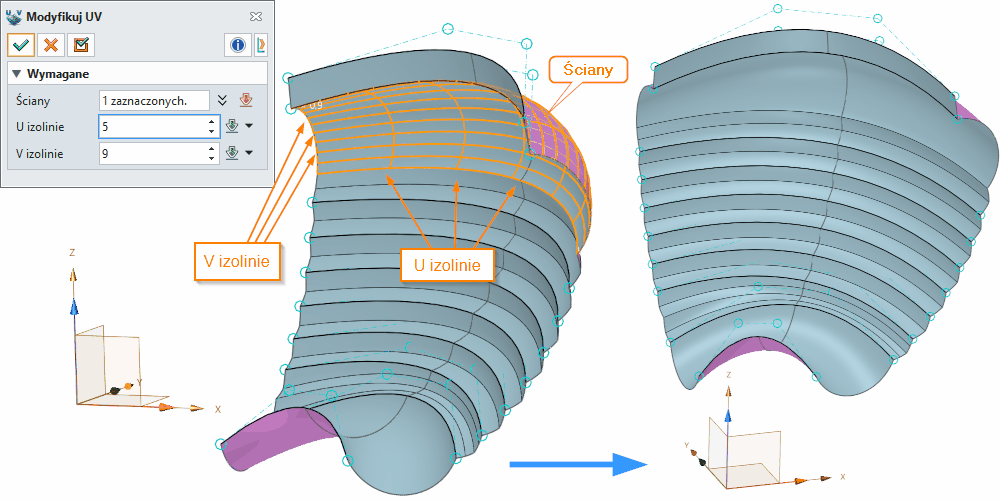
Pozwala na modyfikację gęstości izolinii w parametrycznych ścianach.

Swobodne formowanie > Edytuj ścianę

Swobodne formowanie Modyfikuj UV wstążka ZW3D

Swobodne formowanie Modyfikuj UV Panel ZW3D

Izolinie ściany (Set Face Isolines)

Komenda Modyfikuj UV (Set Face Isolines) służy do kontrolowania liczby linii izoparametrycznych (tzw. izolini) wyświetlanych na wybranej powierzchni lub ścianie modelu. Izolinie w kierunkach U i V odzwierciedlają wewnętrzną strukturę parametryczną powierzchni NURBS, umożliwiając lepszą analizę jej kształtu, jakości oraz ciągłości.

Narzędzie to znajduje zastosowanie głównie w:

  • modelowaniu powierzchniowym (Surface Modeling),
  • analizie jakości powierzchni (np. falowania, skręcenia),
  • przygotowaniu geometrii pod dalsze operacje (np. Fillet, Trim),
  • pracy z importowaną geometrią (STEP, IGES),
  • projektowaniu form i elementów o złożonej krzywiźnie,
  • weryfikacji powierzchni klasy A w przemyśle motoryzacyjnym i lotniczym.

Komenda dostępna jest bezpośrednio jako dedykowane narzędzie oraz poprzez funkcję Edytuj ścianę (Modify Face).


Lokalizacja w interfejsie ZW3D

Miejsce w interfejsie
Ścieżka dostępu
Menu główne
Modyfikuj → Ściana → Izolinie (Modify → Face → Isolines)
Panel Surface Analysis
Sekcja narzędzi diagnostycznych
Menu kontekstowe
Prawy przycisk myszy na powierzchni → Edytujj ścianę (Modify Face)
Zmienne systemowe
ISOLINES (wartość domyślna: 10)

Komenda działa w jednym podstawowym trybie, ale oferuje kontrolę dwóch niezależnych kierunków parametrycznych:

  • Kierunek U

    • Odpowiada jednemu z głównych kierunków parametryzacji powierzchni.
    • Często związany z „przebiegiem" powierzchni (np. wzdłuż długości).
    • W przypadku powierzchni cylindrycznych — kierunek wzdłuż osi obrotu.


  • Kierunek V

    • Prostopadły do kierunku U.
    • Definiuje drugą siatkę podziału powierzchni.
    • W przypadku powierzchni cylindrycznych — kierunek wokół osi obrotu.

Zmiana liczby izolini wpływa wyłącznie na wizualizację, nie modyfikuje geometrii.


Wymagane dane wejściowe komendy

Ściany (Faces)

Wybór jednej lub wielu ścian/powierzchni, dla których mają zostać ustawione izolinie.

  • Możliwe jest zaznaczenie wielu elementów jednocześnie.
  • Powierzchnie muszą być poprawnie zdefiniowane (np. NURBS).
  • W przypadku geometrii uszkodzonej (np. importowanej) mogą wystąpić nieregularności wizualne.

Typowe błędy:

  • wybór elementów niebędących powierzchniami (np. bryły solid),
  • próba analizy bez uprzedniego naprawienia geometrii,
  • błędna interpretacja izolini jako rzeczywistej geometrii.

Izolinie U / V (U/V Isolines)

Liczbowe określenie ilości linii w obu kierunkach.

  • Wartości całkowite dodatnie (1–100).
  • Większa liczba = gęstsza siatka wizualna.
  • Zbyt duża liczba może obniżyć czytelność modelu i wydajność renderowania.
  • Domyślna wartość: 10 izolinii w każdym kierunku.


Opcjonalne dane wejściowe komendy

Komenda nie posiada klasycznych opcji opcjonalnych w sensie logicznym, jednak w praktyce użytkownik decyduje o:

  • gęstości siatki (dokładność wizualnej analizy),
  • równowadze pomiędzy U i V (np. powierzchnie wydłużone wymagają asymetrii),
  • zastosowaniu w kontekście innych operacji (np. przed Filletowaniem),
  • ukrywaniu/pokazywaniu izolinii za pomocą zmiennej HIDE_ISOLINES.


Funkcje dodatkowe, opcje, ustawienia komendy

Dynamiczna aktualizacja siatki

Zmiana wartości U/V natychmiast wpływa na podgląd. Nie wymaga potwierdzania komendą Enter.

Integracja z Modyfikuj ścianę (Modify Face)

Możliwość ustawiania izolini bezpośrednio podczas edycji powierzchni.

Wizualizacja kierunków parametrycznych

Izolinie pomagają zidentyfikować orientację powierzchni.

Brak wpływu na geometrię

Operacja jest czysto wizualna (nie zmienia topologii ani krzywizny).

Zastosowanie diagnostyczne

Ułatwia wykrywanie:

  • skręceń powierzchni,
  • nierówności,
  • błędów importu.

Ograniczenia

Ograniczenie
Opis
Tylko powierzchnie NURBS
Nie działa na bryłach solid (Body)
Brak zapisu w pliku
Ustawienia są czysto wizualne
Limit gęstości
Maksymalnie 100 izolinii w każdym kierunku
Wymagane uprawnienia
Funkcja dostępna w pełnej wersji ZW3D (nie w Lite)
Zależność od renderowania
Przy niskiej wydajności GPU może być wolna

Zmienne systemowe ZW3D

Zmienna
Wartość domyślna
Opis
ISOLINES
10
Domyślna liczba izolinii
SURFACE_DISPLAY
1
1 = włączona, 0 = wyłączona
HIDE_ISOLINES
0 = pokazuj, 1 = ukryj

Tipsy i tricki

  1. Analiza jakości powierzchni — Ustaw dużą liczbę izolinii (U=50, V=50), aby szybko wykryć deformacje lub nieciągłości.

  2. Praca z importami (STEP, IGES) — Nierównomierne izolinie mogą wskazywać problemy topologiczne wymagające naprawy (Heal, Sew).

  3. Optymalizacja pracy — Używaj mniejszej liczby izolinii podczas modelowania (U=5, V=5), większej tylko do analizy (U=30, V=30).

  4. Fillet i przejścia powierzchniowe — Sprawdź izolinie przed wykonaniem zaokrągleń — unikniesz błędów ciągłości.

  5. Asymetryczne ustawienia U/V — Dostosuj wartości do proporcji powierzchni — poprawi to czytelność.

  6. Identyfikacja kierunku U/V — Pomaga przy zaawansowanych operacjach (np. Sweep, Loft).

  7. Debugowanie powierzchni klasy A — Gęsta siatka izolini pozwala ocenić płynność przejść (G1/G2).

  8. Wydajność renderowania — Przy dużych modelach zmniejsz liczbę izolinii, aby przyspieszyć pracę.

  9. Porównanie z innymi systemami — Użyj tabeli porównawczej, aby szybko znaleźć odpowiednik w ZW3D.

  10. Zapisywanie ustawień — Ustawienia są czysto wizualne, ale możesz zapisać stan widoku jako preset.


Workflow w praktyce

Przykład 1: Analiza powierzchni po imporcie STEP

1. Importuj plik STEP/IGES
2. Zaznacz powierzchnię → Modyfikuj ścianę → Izolinie (*Modify Face → Isolines*)
3. Ustaw U=20, V=20
4. Sprawdź ciągłość (G0/G1/G2)
5. Jeśli wykryto błędy → Powierzchnia → Napraw (*Surface → Heal*)
6. Powtórz analizę po naprawie

Przykład 2: Przygotowanie do operacji Sweep

1. Sprawdź orientację U/V na powierzchni bazowej
2. Ustaw izolinie U=5, V=10 (dla czytelności)
3. Zidentyfikuj kierunek prowadzący
4. Wykonaj Sweep z zachowaniem kierunku U
5. Zweryfikuj wynik z gęstszą siatką (U=30, V=30)

Przykład 3: Kontrola jakości przed generowaniem siatki FEM

1. Otwórz model w ZW3D
2. Ustaw izolinie U=50, V=50 (maksymalna gęstość)
3. Zaznacz obszary z falowaniami
4. Zapisz raport błędów
5. Przejrzyj w ZW3D → Siatka → Sprawdź jakość (*Mesh → Quality Check*)


Synonimy komendy w popularnych programach CAD 3D

  • Izolinie powierzchni
  • Linie parametryczne
  • Siatka U/V
  • Surface Isolines
  • Isoparametric Curves
  • UV Grid Display
  • Surface Mesh Preview
  • Isocurves
  • Surface Grid


Tabela porównawcza

Program
Nazwa komendy PL
Nazwa komendy EN
Krótki opis
A
Izolinie powierzchni
Isolines
Kontrola wizualnej siatki powierzchni
S
Izolinie
Isoparametric Curves
Wyświetlanie struktury NURBS
Ir
Linie izoparametryczne
Isolines
Wizualizacja podziału powierzchni
3
Siatka powierzchni
Surface Display
Podgląd struktury powierzchni
U
Siatka ukryta
Hidden Geometry
Wizualizacja segmentacji
B
Siatka UV
UV Grid
Podgląd parametryzacji
O
Izolinie
Isocurves
Analiza powierzchni
E
Linie siatki
Surface Lines
Wizualna kontrola powierzchni
A
Izolinie
Isolines
Podgląd struktury
G
Izolinie
Isolines
Wizualizacja powierzchni
N
Izolinie
Isocurves
Zaawansowana analiza jakości
C
Linie U/V
UV Curves
Parametryczna analiza powierzchni
C
Izolinie
Isoparametric Lines
Narzędzie klasy A
F
Siatka powierzchni
Surface Grid
Podgląd struktury NURBS
ZW3D
Set Face Isolines
Narzędzie diagnostyczne NURBS


Tabela porównania gęstości izolinii


System
Domyślna liczba izolinii
Maksymalna gęstość
Dostępność
ZW3D
10
100
Pełna wersja
A
6
200
Wszystkie wersje
Ss
10
500
Surface Modeling
3
15
100
Surface Design
C
10
1000
Class A Surface
N
10
500
Advanced Modeling


Workflow dla użytkowników przesiadających się z innych systemów

Z systemu
Jak działa w ZW3D
S
Isoparametric CurvesModyfikuj ścianę (Modify Face)
C
Isoparametric LinesSurface Analysis → Izolinie
N
IsocurvesSurface → Izolinie
3
Surface DisplayModyfikujŚciana → Izolinie
R
IsocurveModyfikuj ścianę (Modify Face)
C
UV CurvesModyfikuj ścianę (Modify Face)


Dodatkowe narzędzia powiązane

Narzędzie
Funkcja
Powierzchnia → Napraw (Surface → Heal)
Naprawa błędów wykrytych przez izolinie
Powierzchnia → Połącz (Surface → Sew)
Łączenie powierzchni z nieciągłościami
Powierzchnia → Jakość (Surface → Quality)
Zaawansowana analiza krzywizny
Siatka → Sprawdź (Mesh → Check)
Weryfikacja przed generowaniem siatki
Analiza → Krzywizna (Analysis → Curvature)
Wizualizacja krzywizny w kolorze


Zastosowanie w przemyśle

Motoryzacja

  • Kontrola powierzchni karoserii (klasa A)
  • Weryfikacja ciągłości przed generowaniem form wtryskowych

Lotnictwo

  • Analiza powierzchni skrzydeł i kadłubów
  • Wykrywanie nieciągłości przed symulacją CFD

Produkty konsumenckie

  • Kontrola estetyki obudów urządzeń
  • Weryfikacja przejść między powierzchniami

Medycyna

  • Projektowanie implantów i protez
  • Weryfikacja powierzchni biokompatybilnych


Podsumowanie

Komenda Modyfikuj UV (Set Face Isolines) jest prostym, ale niezwykle ważnym narzędziem diagnostycznym. Nie wpływa na geometrię, ale dostarcza kluczowych informacji o jej jakości — co czyni ją nieodzowną w zaawansowanym modelowaniu powierzchniowym i pracy z precyzyjnymi modelami inżynierskimi.

W ZW3D funkcja ta jest zintegrowana z pełnym zestawem narzędzi do analizy powierzchni, co pozwala na kompleksową weryfikację geometrii przed dalszymi operacjami produkcyjnymi.