Przejdź do głównej treści

Odsunięcie

Wyszukaj w słowniku

Dostępne słowniki:

Termin Definicja
Odsunięcie

Pozwala na przesunięcie powierzchni o zadaną odległość względem bazowej powierzchni. 

Swobodne formowanie > Edytuj ścianę

Swobodne formowanie Odsunięcie wstążka ZW3D

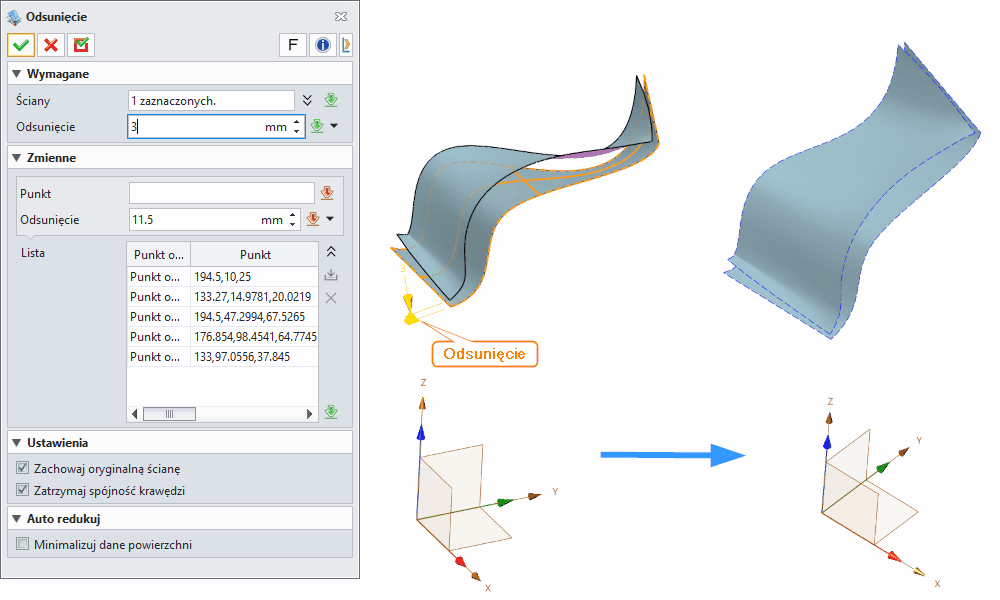
Swobodne formowanie Odsunięcie Panel ZW3D

Odsunięcie (Offset Faces)

Komenda Odsunięcie powierzchni (Offset Faces) w systemie ZW3D służy do tworzenia nowych powierzchni poprzez ich równoległe przesunięcie względem istniejącej geometrii o zadaną wartość. 

Operacja ta jest szeroko wykorzystywana w modelowaniu powierzchniowym i hybrydowym – szczególnie przy tworzeniu grubości, luzów technologicznych, powierzchni odsadzonych pod operacje formujące oraz przy przygotowaniu modeli do analizy lub produkcji (np. form wtryskowych). Może również pełnić funkcję pomocniczą przy naprawie geometrii oraz rekonstrukcji powierzchni importowanych (STEP/IGES).


Metody i opcje działania komendy

Komenda działa w dwóch głównych trybach:

  • Stałe odsunięcie (Offset stały)
    Wszystkie wybrane powierzchnie są odsuwane o jedną, jednolitą wartość. Jest to najczęściej używany tryb, szczególnie przy tworzeniu równomiernych grubości.

  • Zmienna wartość odsunięcia (Variable Offset)
    Umożliwia przypisanie różnych wartości odsunięcia w wybranych punktach powierzchni. System interpoluje wartości pomiędzy punktami, tworząc bardziej złożoną geometrię.

Tryb zmienny jest szczególnie przydatny w projektowaniu ergonomicznych kształtów, elementów aerodynamicznych lub powierzchni o zmiennej grubości.


Wymagane dane wejściowe komendy

Ściany (Faces)

Użytkownik musi wskazać jedną lub więcej powierzchni, które mają zostać odsunięte.

  • Powierzchnie mogą należeć do bryły lub być niezależnymi elementami powierzchniowymi.
  • Powinny być poprawne topologicznie – błędy w geometrii mogą powodować niepowodzenie operacji.
  • Możliwe jest zaznaczenie wielu powierzchni jednocześnie, co pozwala na zachowanie ciągłości modelu.

Odsunięcie (Offset)

Parametr określający odległość odsunięcia.

  • Wartość dodatnia lub ujemna definiuje kierunek przesunięcia względem normalnej powierzchni.
  • Możliwe jest wprowadzenie wartości ręcznie lub powiązanie jej z istniejącym wymiarem / wyrażeniem.
  • Niepoprawny kierunek może skutkować przecięciem geometrii lub jej odwróceniem.


Opcjonalne dane wejściowe komendy

Zmienna wartość odsunięcia (Variable Offset)

  • Punkt (Point)
    Określa lokalizację na powierzchni, w której przypisana zostanie konkretna wartość odsunięcia. Punkty te definiują lokalne modyfikacje geometrii.

  • Odsunięcie lokalne (Offset)
    Wartość odsunięcia przypisana do danego punktu. System tworzy przejścia pomiędzy wartościami, generując płynną deformację powierzchni.

  • Lista (List)
    Umożliwia zapisanie wielu punktów wraz z przypisanymi wartościami.

    • Możliwość edycji poprzez ponowne wywołanie wpisów
    • Pozwala na precyzyjne sterowanie kształtem powierzchni

Tryb zmienny wymaga większej kontroli i doświadczenia – błędne rozmieszczenie punktów może prowadzić do niestabilnej geometrii.


Funkcje dodatkowe, opcje, ustawienia komendy

Minimalizacja danych powierzchni (Minimize surface data)

Opcja redukująca liczbę punktów kontrolnych (control points) generowanej powierzchni NURBS.

  • Zmniejsza rozmiar pliku i upraszcza geometrię
  • Ułatwia dalsze operacje modelowania
  • Może wydłużyć czas obliczeń podczas tworzenia powierzchni
  • Szczególnie przydatna przy pracy na dużych modelach lub importowanej geometrii

Dodatkowe uwagi

  • Kierunek odsunięcia zależy od orientacji normalnej powierzchni
  • Powierzchnie mogą utracić ciągłość przy dużych wartościach odsunięcia
  • Operacja może generować samoprzecięcia – szczególnie w obszarach o dużej krzywiźnie

Współpraca z innymi narzędziami

Komenda dobrze współpracuje z narzędziami takimi jak:

  • Sew (zszywanie powierzchni)
  • Heal (naprawa geometrii)
  • Thickening (nadawanie grubości)


Tipsy i tricki

  • Przy pracy z importowanymi modelami najpierw użyj narzędzi naprawy (Heal), aby uniknąć błędów odsunięcia.
  • Ujemne odsunięcie może powodować zapadanie się powierzchni – szczególnie przy ostrych promieniach.
  • Tryb zmiennego odsunięcia stosuj do modeli ergonomicznych lub form – nie do prostych operacji technologicznych.
  • Włącz opcję minimalizacji danych przy dużych modelach – znacząco poprawia wydajność dalszej pracy.
  • Jeśli powierzchnie po odsunięciu nie łączą się poprawnie – użyj komendy Zszyj (Sew) do ich scalania.
  • Dla zachowania jakości powierzchni unikaj ekstremalnych wartości odsunięcia względem promieni krzywizny.
  • Przy projektowaniu form wtryskowych używaj tej komendy do definiowania luzów technologicznych.


Synonimy komendy w popularnych programach CAD 3D


Tabela porównawcza

Program
Nazwa komendy PL
Nazwa komendy EN
Krótki opis
A
Odsunięcie
OFFSET
Tworzy równoległe krzywe lub powierzchnie
S
Odsunięcie powierzchni
Offset Surface
Generuje powierzchnię równoległą
I
Odsunięcie powierzchni
Offset
Tworzy offset powierzchni lub bryły
F
Offset
Offset Face
Lokalna modyfikacja powierzchni
U
Odsunięcie
Offset
Tworzy równoległe kontury
B
Solidify / Offset
Solidify Modifier
Dodaje grubość lub offset siatki
O
Offset powierzchni
Offset Surface
Parametryczne odsunięcie
E
Odsunięcie powierzchni
Offset Surface
Tworzenie powierzchni równoległej
A
Offset powierzchni
Offset Surface
Odsunięcie z kontrolą grubości
G
Odsunięcie
OFFSET
Podstawowe odsunięcie geometrii
N
Odsunięcie powierzchni
Offset Surface
Zaawansowane operacje offsetu
C
Odsunięcie
Offset Surface
Parametryczne modelowanie offsetu
C
Odsunięcie powierzchni
Offset Surface
Wysokiej klasy modelowanie powierzchni
F
Odsunięcie
Thickness / Offset
Tworzenie offsetu i grubości

Komenda Odsunięcie (Offset Faces) jest jednym z podstawowych narzędzi pracy z geometrią powierzchniową. Jej poprawne wykorzystanie pozwala nie tylko na szybkie tworzenie nowych powierzchni, ale również na kontrolę jakości modelu oraz przygotowanie go do dalszych etapów projektowania i produkcji.

Przykładowy workflow – Odsunięcie powierzchni w ZW3D

Scenariusz 1: Formy wtryskowe – przygotowanie luzów technologicznych

1. Otwórz model rdzenia lub gniazda formy
2. Wybierz Odsunięcie
3. Zaznacz wszystkie powierzchnie zewnętrzne
4. Ustaw wartość offsetu: +0.5 mm (luz technologiczny)
5. Włącz opcję Zostaw oryginał (Keep original) dla zachowania bazy
6. Zastosuj komendę Zcal ściany do scalenia powstałych powierzchni
7. Przenieś na osobną warstwę jako "Forma zewnętrzna"

Czas wykonania: 3-5 minut
Zastosowanie: Formy wtryskowe, odlewnicze, tłocznikowe


Scenariusz 2: Modelowanie hybrydowe – nadawanie grubości

1. Załaduj importowany model STEP/IGES
2. Uruchom komendę Napraw (Heal) dla naprawy geometrii
3. Wybierz Odsunięcie (Offset Faces)
4. Zaznacz powierzchnie zamknięte
5. Ustaw wartość ujemną (np. -2 mm)
6. Sprawdź czy nie powstały samoprzecięcia
7. Przekształć na bryłę komendą Pogrubienie

Czas wykonania: 5-10 minut
Zastosowanie: Inżynieria odwrotna, rekonstrukcja modeli


Scenariusz 3: Zmienne grubości – elementy ergonomiczne

1. Stwórz powierzchnię bazową
2. Uruchom Odsunięcie (Offset Faces) z trybem Variable Offset
3. Dodaj punkty kontrolne w kluczowych miejscach
4. Przypisz wartości:
- Punkt 1: 3 mm (obszar kontaktowy)
- Punkt 2: 5 mm (obszar średni)
- Punkt 3: 7 mm (obszar zewnętrzny)
5. Zastosuj interpolację
6. Sprawdź ciągłość G1/G2

Czas wykonania: 10-15 minut
Zastosowanie: Uchwyty, osłony, elementy użytkowe


Zastosowanie w przemyśle

1. Przemysł motoryzacyjny

Aplikacja
Opis
Wartość offsetu
Panele drzwi
Tworzenie warstw izolacyjnych
1.5–3.0 mm
Osłony silnika
Przygotowanie pod laminację
2.0–5.0 mm
Elementy nadwozia
Modelowanie powłok
0.5–2.0 mm

2. Przemysł AGD

Aplikacja
Opis
Wartość offsetu
Obudowy urządzeń
Nadawanie grubości panelom
1.0–4.0 mm
Elementy dekoracyjne
Powierzchnie odsadzone
0.3–1.5 mm
Wnętrza
Przygotowanie pod montaż
2.0–6.0 mm

3. Przemysł medyczny

Aplikacja
Opis
Wartość offsetu
Protezy
Modelowanie powłok ochronnych
0.5–2.0 mm
Urządzenia diagnostyczne
Izolacja termiczna
1.0–3.0 mm
Elementy ortopedyczne
Dostosowanie do ciała
Zmienne 1–10 mm

4. Przemysł lotniczy i kosmiczny

Aplikacja
Opis
Wartość offsetu
Panele kabiny
Warstwy izolacyjne
2.0–8.0 mm
Elementy aerodynamiczne
Powierzchnie zewnętrzne
0.5–3.0 mm
Układy wentylacyjne
Kanały i przewody
1.0–5.0 mm


Praktyczne wskazówki dla ZW3D

Optymalizacja wydajności

Działanie
Efekt
Włącz Minimize Surface Data
-30% rozmiar pliku
Grupuj powierzchnie przed offsetem
-20% czas obliczeń
Używaj warstw dla offsetów
Łatwiejsza edycja
Zapisuj wersje przed operacją
Bezpieczeństwo

Typowe problemy i rozwiązania

Problem
Rozwiązanie
Powierzchnie się przecinają
Zmniejsz wartość offsetu
Brak ciągłości G1
Sprawdź krzywiznę powierzchni
Błędy przy importie
Uruchom Heal przed offsetem
Samoprzecięcia
Użyj opcji Keep Original
Wolne obliczenia
Zmniejsz liczbę punktów kontrolnych

Workflow dla form wtryskowych 

1. Przygotuj model rdzenia (Heal)
2. Offset Faces: +0.5 mm (luz)
3. Offset Faces: +0.2 mm (skurcz)
4. Zszyj (Sew) wszystkie powierzchnie
5. Sprawdź grubości (Measure)
6. Eksport do CAM

Dane techniczne dla ZW3D 2026

Parametr
Wartość
Maksymalna liczba powierzchni
10 000+
Dokładność obliczeń
10⁻⁶ mm
Obsługiwane formaty
STEP, IGES, STL, 3MF
Współpraca z CAM
Tak (bezpośrednia)
Skrypty
ZW3D Script API
Renderowanie
Wbudowane

Rekomendacje dla użytkowników ZW3D

  1. Zawsze wykonuj Heal przed Offset Faces – to zapobiega 80% błędów
  2. Używaj warstw – ułatwia zarządzanie wersjami
  3. Testuj na małych fragmentach – przed pełnym modelem
  4. Zapisuj wersje – przed każdą operacją offsetu
  5. Sprawdzaj ciągłość – G1 dla wizualnych, G2 dla aerodynamicznych
  6. Dokumentuj wartości – w notatkach projektu
  7. Używaj zmiennego offsetu – dla elementów ergonomicznych
  8. Testuj w CAM – przed finalizacją projektu


Podsumowanie: Komenda Odsunięcie (Offset Faces) w ZW3D jest jednym z najbardziej wszechstronnych narzędzi w modelowaniu powierzchniowym. Jej poprawne wykorzystanie pozwala na znaczną optymalizację workflow w przemyśle, szczególnie w obszarze form wtryskowych, inżynierii odwrotnej i modelowania hybrydowego.


Synonimy: Powierzchnia równoległa