
Umożliwia przesunięcie ściany bez niszczenia geometrii modelu.
Bezpośrednia edycja - Modyfikuj

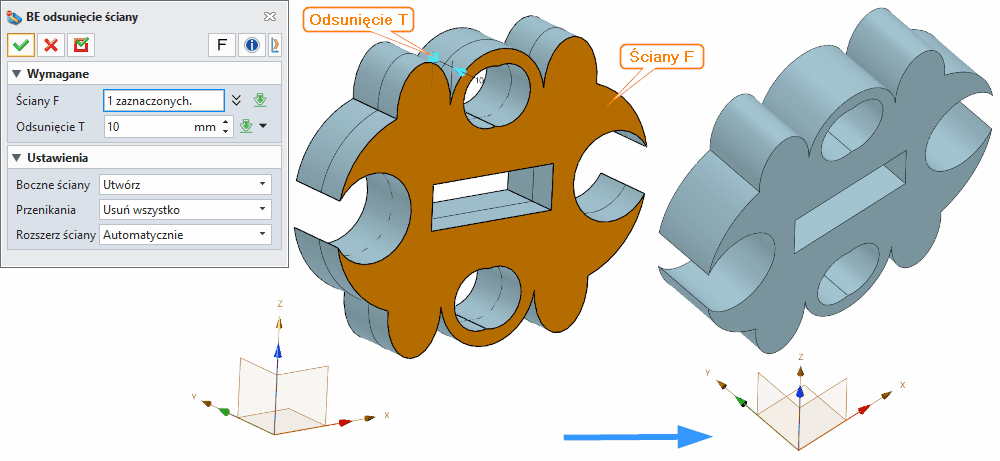
Odsunięcie ściany (DE Face Offset)
Komenda Odsunięcie ściany (DE Face Offset) w systemie ZW3D służy do bezpośredniej edycji bryły poprzez równoległe przesunięcie jednej lub wielu ścian modelu. Operacja ta modyfikuje geometrię bez konieczności ingerencji w historię modelowania, co czyni ją szczególnie przydatną w pracy z modelami importowanymi (np. STEP, IGES) oraz w procesach naprawy i optymalizacji geometrii.
Podczas odsuwania ścian system automatycznie rozciąga lub przycina sąsiednie powierzchnie, aby zachować ciągłość bryły, zamknąć szczeliny oraz rozwiązać potencjalne kolizje.
Komenda znajduje zastosowanie w:
-
modyfikacji grubości elementów,
-
dopasowaniu geometrii pod wymagania technologiczne,
-
korekcie modeli bez historii,
-
przygotowaniu modeli do analiz i produkcji (np. form wtryskowych).
Metody i opcje działania komendy
Komenda działa w jednym głównym trybie — odsunięcia ściany o zadaną wartość, jednak jej zachowanie zależy od parametrów dodatkowych:
-
odsunięcie dodatnie → przesunięcie na zewnątrz bryły,
-
odsunięcie ujemne → przesunięcie do wnętrza bryły,
-
automatyczne dopasowanie sąsiednich ścian,
-
kontrola tworzenia ścian bocznych,
-
zarządzanie przecięciami i nadmiarową geometrią.
Wymagane dane wejściowe komendy
Ściany F(Face)
Wybór jednej lub wielu ścian do odsunięcia.
-
Ściany muszą być poprawnie zdefiniowane topologicznie.
-
Możliwe jest zaznaczanie wielu powierzchni jednocześnie.
-
W przypadku złożonych brył należy uważać na zależności między ścianami.
Typowe błędy:
Odsunięcie T (Offset)
Wartość przesunięcia ściany.
-
wartość dodatnia → odsunięcie na zewnątrz,
-
wartość ujemna → odsunięcie do wewnątrz,
-
może być podana jako liczba, wyrażenie lub powiązana z innym wymiarem.
Typowe błędy:
Opcjonalne dane wejściowe komendy
Ściany boczne (Side faces)
Określa sposób tworzenia ścian łączących:
Zastosowanie:
Przenikania (Intersections)
Kontrola samoprzecięć:
Zastosowanie:
Rozszerzanie ścian (Face overflow)
Steruje zachowaniem ścian podczas odsunięcia:
-
Automatycznie (Automatic)
System sam wybiera metodę.
-
Rozszerz zmienianą ścianę (
Extend change face)
Ściany są rozszerzane poza inne powierzchnie.
-
Rozszerz nieruchomą ścianę (Extend stationary face)
Ściany są rozszerzane do momentu kontaktu z geometrią nieruchomą.
-
Rozszerz ścianę domykającą (Extend cap face)
Tworzy dodatkowe ściany zamykające powstałe otwory.
Zastosowanie:
Funkcje dodatkowe, opcje, ustawienia komendy
Komenda oferuje zaawansowaną kontrolę nad przebudową modelu:
-
automatyczne „zszywanie” bryły po operacji,
-
dynamiczne dostosowanie geometrii sąsiedniej,
-
możliwość pracy na wielu ścianach jednocześnie,
-
integracja z operacjami Direct Edit,
-
kompatybilność z naprawą modeli importowanych.
Ograniczenia:
-
duże odsunięcia mogą prowadzić do błędów topologii,
-
skomplikowane powierzchnie (np. swobodne) mogą generować artefakty,
-
brak pełnej kontroli nad lokalnymi deformacjami (w porównaniu do modelowania parametrycznego).
Przykładowy workflow
-
Import modelu STEP/IGES – otwórz plik z zewnętrznego źródła (np. od dostawcy lub z innego systemu CAD).
-
Analiza geometrii – sprawdź, czy model jest zamkniętą bryłą (watertight) przy użyciu narzędzia Check Geometry.
-
Naprawa topologii – w razie potrzeby uruchom Heal/Sew, aby usunąć szczeliny i kolizje.
-
Wybór ścian do odsunięcia – zaznacz ściany, które wymagają modyfikacji grubości.
-
Ustawienie wartości offsetu – wpisz wartość dodatnią (np. +0.5 mm) lub ujemną (np. -0.3 mm).
-
Wybór opcji ścian bocznych – w zależności od celu (powierzchnia lub bryła).
-
Kontrola przenikań – włącz Usuń wszystko, jeśli model jest złożony.
-
Zatwierdzenie operacji – sprawdź wynik w widoku siatki i bryły.
-
Eksport do produkcji – zapisz jako STEP, STL lub inny format wymagany przez CAM.
Zastosowanie w przemyśle
Formy wtryskowe
-
kompensacja skurczu materiału (np. +0.5% do 2% w zależności od tworzywa),
-
modyfikacja grubości ścianek dla poprawy chłodzenia,
-
przygotowanie pod proces obróbki CNC.
Motoryzacja
-
szybka korekta geometrii po analizie CAE,
-
dostosowanie do wymogów technologicznych produkcji,
-
optymalizacja masy elementów bez przebudowy historii.
Lotnictwo i kosmonautyka
-
edycja modeli importowanych od dostawców,
-
dostosowanie do specyfikacji wytrzymałościowych,
-
praca z modelami bez historii parametrycznej.
Medycyna
-
modyfikacja implantów na podstawie skanów 3D,
-
dostosowanie geometrii do wymagań pacjenta,
-
przygotowanie do produkcji addytywnej.
Energetyka
-
korekta geometrii łopatek turbin,
-
dostosowanie do wymogów przepływu,
-
optymalizacja pod kątem wytrzymałości zmęczeniowej.
Tipsy i tricki
-
Przy pracy z modelami STEP używaj tej komendy do szybkiej korekty grubości bez przebudowy historii.
-
Jeśli pojawiają się błędy — włącz opcję Usuń wszystko dla przenikań.
-
Dla cienkościennych elementów stosuj małe wartości odsunięcia, aby uniknąć degeneracji ścian.
-
Używaj trybu Extend cap face, gdy chcesz automatycznie zamknąć powstałe otwory.
-
W przypadku problemów topologicznych wykonaj najpierw operację Heal/Sew, a dopiero potem odsunięcie.
-
Łącz tę komendę z Move Face do bardziej zaawansowanych modyfikacji.
-
Przy formach wtryskowych używaj jej do kompensacji skurczu materiału.
Synonimy komendy w popularnych programach CAD 3D
Odsunięcie powierzchni (Offset Face)
Przesunięcie ściany (Move Face)
Odsunięcie ściany (Offset Face)
Odsunięcie przy przesunięciu ściany (Move Face Offset)
Regulacja pogrubienia (Thickening Adjustment)
Tabela porównawcza
Komenda DE Face Offset stanowi jedno z kluczowych narzędzi edycji bezpośredniej w ZW3D, umożliwiając szybkie i efektywne modyfikowanie geometrii bez konieczności przebudowy drzewa operacji — co czyni ją szczególnie wartościową w nowoczesnych workflow CAD.
Synonimy:
Przesunięcie liniowe ściany