Przejdź do głównej treści

BE Przenieś

Wyszukaj w słowniku

Dostępne słowniki:

Termin Definicja
BE Przenieś

Pozwala na przeniesienie ściany modyfikując geometrię bryły.

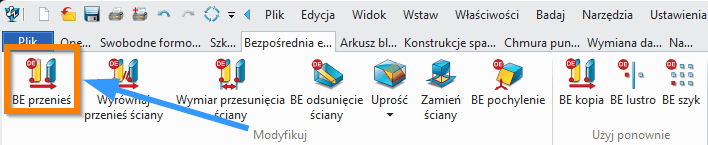
Bezpośrednia edycja > Edytuj

Bezpośrednia edycja BE przenieś wstążka ZW3D

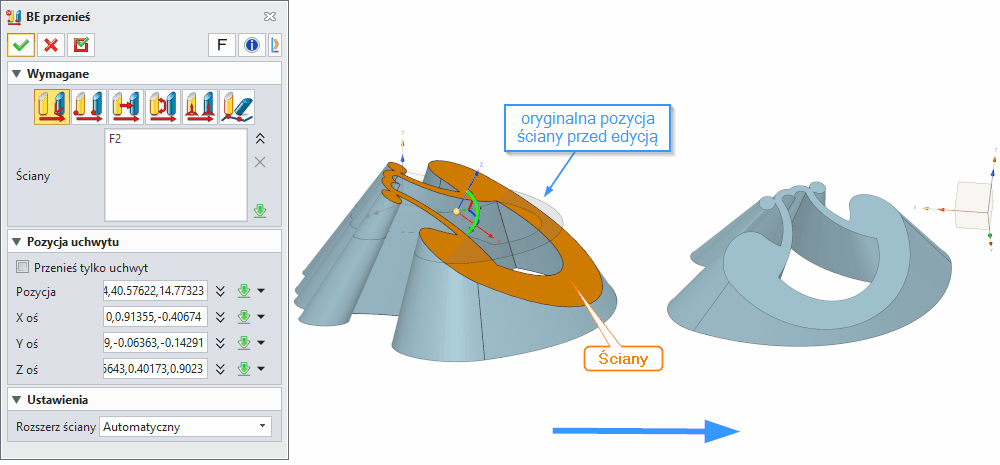
Bezpośrednia edycja BE przenieś Panel ZW3D

Przenieś (DE Move)

Komenda Przenieś (DE Move) w systemie ZW3D służy do bezpośredniej modyfikacji geometrii modelu poprzez przesuwanie lub kopiowanie wybranych ścian (faces) z jednoczesnym zachowaniem spójności bryły. Narzędzie to należy do grupy operacji Direct Edit, co oznacza, że działa bez konieczności ingerencji w historię modelu, dzięki czemu jest szczególnie przydatne podczas pracy z geometrią importowaną (np. STEP, IGES).

Znajduje zastosowanie w:

  • szybkiej edycji modeli bez historii,
  • naprawie i modyfikacji geometrii,
  • dopasowywaniu elementów w modelowaniu hybrydowym,
  • przygotowaniu modeli pod formy i obróbkę,
  • modyfikacji geometrii importowanej z innych systemów CAD.


 BE przenieś film

Metody i opcje działania komendy

Komenda oferuje sześć metod przemieszczenia lub kopiowania geometrii:

Metoda
Zastosowanie
Dynamicznie przenieś elemementy (Dynamic Move)
Manipulacja za pomocą uchwytu (gizmo), szybka edycja
Przenieś elementy z punktu do punktu (Point to Point)
Dokładne przemieszczenie między punktami
Przenieś elementy wzdłóż kierunku (Along Direction)
Liniowe przesunięcie o określoną wartość
Obróć elementy wzdłóż kierunku (Around Direction)
Obrót wokół wskazanego kierunku
Przenieś elementy wryrównując płaszczyznę (Aligning Frames)
Przeniesienie względem płaszczyzn odniesienia
Przesuń elementy wzdłóż ścieżki (Along Path)
Ruch po krzywej z możliwością skalowania i skręcania

Wymagane dane wejściowe komendy

Ściany (Faces )

Wybór ścian do przesunięcia lub kopiowania. W przypadku powierzchni cylindrycznych system rozpoznaje ciągłość i może objąć całą powierzchnię.

Typowe błędy:

  • Wybór ścian nieciągłych topologicznie
  • Próba wyboru ścian z różnych brył bez połączenia

Kierunek / punkt odniesienia (Direction / From-To Point)

Definiuje sposób przemieszczenia:

Odległość / kąt (Distance / Angle)

Parametry sterujące transformacją:

  • odległość dla przesunięcia liniowego
  • kąt dla operacji obrotu

Ścieżka (Path) (dla trybu Along Path)

Krzywa, krawędź lub zestaw krzywych definiujących trajektorię ruchu.


⚙️ Opcjonalne dane wejściowe komendy

Pozycja uchwytu (Handle Position)

Pozwala zmienić punkt odniesienia transformacji – kluczowe przy precyzyjnym ustawianiu.

Osie X, Y, Z uchwytu

Umożliwiają redefinicję orientacji manipulacji.

Kąt (Angle)

Dodatkowy parametr rotacji w operacjach liniowych.

Wektory wyrównania (From/To Vector)

Kontrola orientacji podczas przesunięcia punkt–punkt.

Skalowanie i skręcanie (Scale / Twist) (Along Path)

  • skalowanie liniowe lub zmienne
  • skręcanie wzdłuż ścieżki

Funkcje dodatkowe, opcje, ustawienia komendy

Automatyczne rozszerzanie/przycinanie ścian

Podczas operacji system:

  • wydłuża ściany
  • przycina je
  • zamyka powstałe szczeliny

Odbudowa zaokrągleń (Fillet Rebuild)

Automatyczna próba odtworzenia sąsiednich zaokrągleń po modyfikacji.

Rozszerz ściany (Face Overflow

Steruje zachowaniem ścian podczas kolizji:

Tryb
Opis
Zastosowanie
Automatic
Automatyczne dopasowanie
Domyślne, uniwersalne
Rozszerz zmienianą ścianę (Extend change face)
Wydłużanie przesuwanej ściany
Gdy przesuwana ściana ma się rozszerzyć
Rozszerz nieruchomą ścianę (Extend stationary face)
Wydłużanie ściany nieruchomej
Gdy ściana docelowa ma się rozszerzyć
Rozszerz nakrywane ściany (Extend cap face)
Zamknięcie bryły nową ścianą
Gdy powstaje otwarta szczelina

Move Handle Only

Tryb edycji samego uchwytu bez transformacji geometrii.


Przykładowe workflow

Workflow 1: Modyfikacja otworu w ściance bryły

1. Uruchom BE Przenieś
2. Wybierz ścianę otworu cylindrycznego
3. Włącz opcję Rozszerz ściany (Face Overflow → Rozszerz zmienianą ścianę (Extend change face)
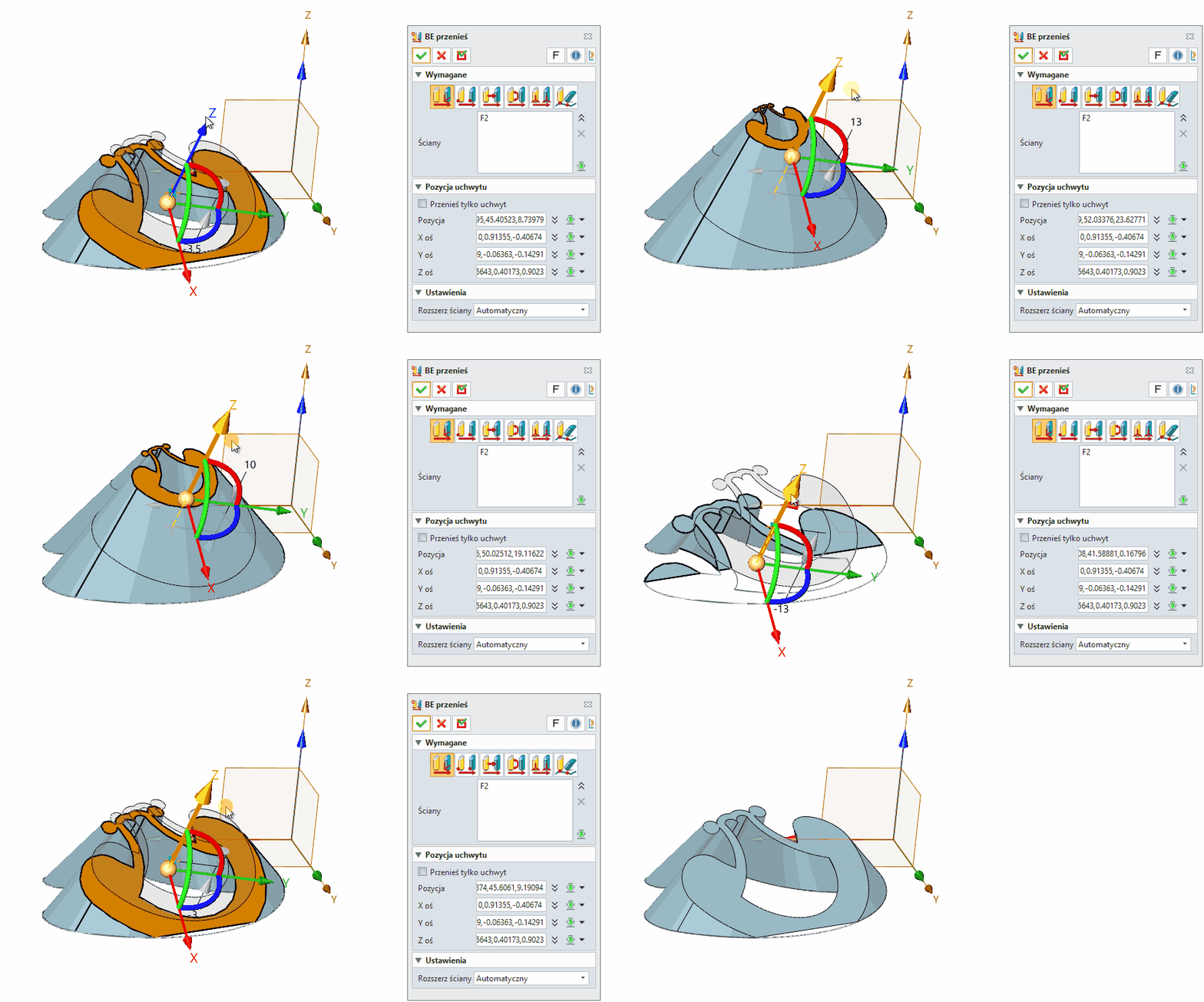
4. Zaznacz oś Z i przeciągnij ścianę w górę
5. System automatycznie wydłuży ścianę i zamknie szczelinę
6. Zatwierdź operację

Zastosowanie: Zmiana grubości ścianki w obudowie bez modyfikacji historii.


Workflow 2: Kopiowanie elementu z zachowaniem asocjatywności

1. Uruchom Uruchom BE Przenieś
2. Wybierz ściany elementu do skopiowania
3. Włącz opcję Przenieś elementy z punktu do punktu (Point to Point)
4. Zaznacz punkt startowy i punkt docelowy
5. Zatwierdź operację

Zastosowanie: Powielenie otworów montażowych w serii.


Workflow 3: Przesunięcie ściany wzdłuż ścieżki ze skalowaniem

1. Uruchom BE Przenieś
2. Wybierz ściany do przesunięcia
3. Wybierz metodę Przesuń elementy wzdłóż ścieżki (Along Path)
4. Zaznacz ścieżkę (krzywa lub krawędź)
5. W zakładce Scale/Twist ustaw:
- Scale: Linear
- Start: 1.0
- End: 1.5
6. Zatwierdź operację

Zastosowanie: Tworzenie stożkowych przejść w obudowach.


Zastosowania w przemyśle

1. Produkcja form wtryskowych

  • Modyfikacja ścianek form po zmianie wymiarów detalu
  • Dopasowanie geometrii form do nowych wymagań
  • Naprawa geometrii po imporcie z innych systemów

2. Projektowanie obudów i obudów

  • Zmiana grubości ścianek bez rekonstrukcji modelu
  • Dopasowanie otworów montażowych
  • Modyfikacja krawędzi i zaokrągleń

3. Obróbka CNC

  • Modyfikacja geometrii pod nowe narzędzia
  • Dopasowanie ścieżek obróbki
  • Zmiana tolerancji po modyfikacji

4. Modelowanie hybrydowe

  • Łączenie geometrii parametrycznej i bezpośredniej
  • Modyfikacja importowanych modeli STEP/IGES
  • Naprawa geometrii z błędami topologicznymi

5. Prototypowanie

  • Szybka iteracja projektu bez historii
  • Testowanie wariantów geometrycznych
  • Dopasowanie do istniejących komponentów


Tipsy i tricki

Nr
Wskazówka
Opis
1
Face Overflow test
Przy pracy z importowanymi modelami testuj różne tryby Face Overflow
2
Pozycja uchwytu
Zmieniaj pozycję uchwytu przed transformacją dla pełnej kontroli
3
Precyzja
Do precyzyjnych operacji używaj trybu Point to Point zamiast manipulacji ręcznej
4
Powierzchnie cylindryczne
DE Move może objąć całą powierzchnię logicznie powiązaną
5
Skalowanie wzdłuż ścieżki
W trybie Along Path wykorzystuj zmienne skalowanie do tworzenia form organicznych
6
Fillet rebuild
Jeśli operacja niszczy zaokrąglenia – spróbuj najpierw je usunąć i odbudować później
7
Asocjatywność
W DE Move włącz Asocjatywną kopię dla dynamicznych zmian projektu
8
Warstwy
Używaj Assign to Layer dla organizacji projektu przy kopiowaniu
9
Tolerancje
Sprawdzaj ustawienia tolerancji przed operacjami na importowanej geometrii
10
Preview
Zawsze sprawdzaj preview echo przed zatwierdzeniem operacji

Synonimy komendy w popularnych programach CAD 3D

Bezpośrednie przesunięcie ściany (Direct Face Move)
Przesuń ścianę (Move Face)
Odsunięcie ściany (Offset Face) (częściowo pokrewne)
Przekształć ścianę (Transform Face)
Wciśnij/Wyciągnij (Push/Pull) (w kontekście uproszczonym)
Synchroniczne przesunięcie ściany (Synchronous Move Face)
Bezpośrednie modelowanie przesunięcia ściany (Direct Modeling Face Move)


Tabela porównawcza

Program
Nazwa komendy PL
Nazwa komendy EN
Krótki opis
ZW3D
Przenieś/Kopiuj ściany
DE Move / DE Copy
Direct Edit z naprawą geometrii
A
Przesuń ścianę
Move Face
Prosta manipulacja ścianami 3D
S
Przesuń ścianę
Move Face
Edycja bez historii
I
Przesunięcie ściany
Move Face
Modyfikacja brył importowanych
3
Przesuń ścianę
Move Face
Narzędzie Direct Modeling
U
Wypchnij/Pociągnij
Push/Pull
Uproszczona manipulacja powierzchni
B
Przesunięcie ścian
Move / Extrude
Operacje mesh
O
Przesuń ścianę
Move Face
Edycja bezpośrednia
E
Synchroniczne przesunięcie
Move Face (Synchronous)
Edycja synchroniczna
Al
Przesuń ścianę
Move Face
Direct modeling
G
Przesuń ścianę
Move Face
Edycja brył
N
Przesuń ścianę
Move Face
Zaawansowana kontrola topologii
C
Przesuń powierzchnię
Move
Edycja geometrii bez historii
C
Przesuń powierzchnię
Translate / Move Face
Operacje powierzchniowe
F
Przesuń element
Transform
Podstawowe przekształcenia