Przytnij do ścian
Dostępne słowniki:
| Termin | Definicja | ||||||||||||||||||||||||||||||||||||||||||||||||||||||||||||
|---|---|---|---|---|---|---|---|---|---|---|---|---|---|---|---|---|---|---|---|---|---|---|---|---|---|---|---|---|---|---|---|---|---|---|---|---|---|---|---|---|---|---|---|---|---|---|---|---|---|---|---|---|---|---|---|---|---|---|---|---|---|
| Przytnij do ścian |  Umożliwia przycinanie ścian i brył do przenikających się ścian w przestrzeni 3D.
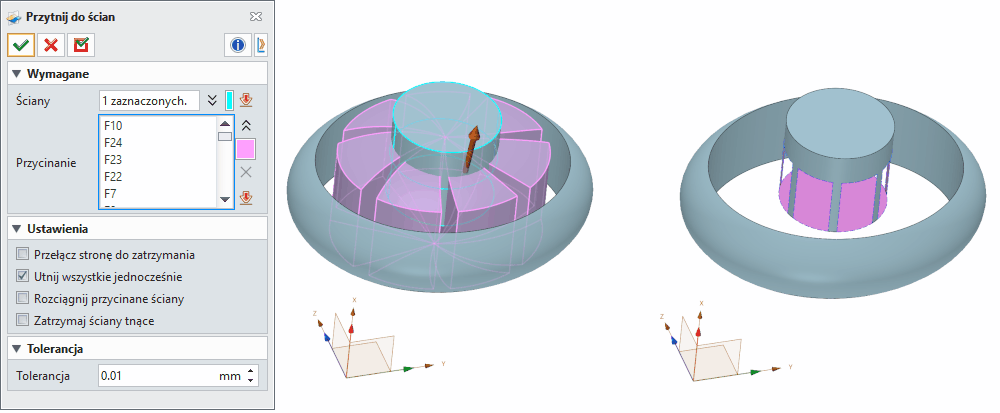
Przytnij do ścian (Trim to Faces) Komenda Przytnij do ścian (Trim to Faces) służy do usuwania fragmentów powierzchni lub bryły w miejscu ich przecięcia z innymi ścianami, powierzchniami lub płaszczyznami odniesienia. Narzędzie pozwala precyzyjnie przyciąć geometrię wzdłuż istniejących elementów modelu, dzięki czemu możliwe jest szybkie dopasowanie kształtu powierzchni do otaczającej geometrii. Funkcja znajduje zastosowanie głównie w:
Operacja polega na odcięciu części wskazanej powierzchni w miejscu przecięcia z elementem tnącym. Elementem tym może być inna powierzchnia, bryła lub płaszczyzna konstrukcyjna. Po wykonaniu operacji pozostaje tylko ta część geometrii, która znajduje się po wskazanej stronie cięcia. W przypadku przycinania bryły operacja może spowodować powstanie otwartej powierzchni (open shape), ponieważ fragment materiału zostaje usunięty. Metody i opcje działania komendy Komenda działa w jednym podstawowym trybie przycinania, jednak jej zachowanie może być modyfikowane przez zestaw opcji kontrolujących sposób wykonania operacji:
Dzięki tym opcjom narzędzie jest szczególnie użyteczne podczas pracy z powierzchniami przecinającymi się lub samoprzecinającymi. Wymagane dane wejściowe komendy Ściany do przycięcia (Faces) W tej sekcji użytkownik wskazuje powierzchnie lub bryły, które mają zostać przycięte. Możliwe jest zaznaczenie:
Warunkiem poprawnego działania operacji jest to, aby wskazana geometria przecinała się z obiektem tnącym. Jeśli przecięcie nie występuje, operacja nie zostanie wykonana. Typowym błędem użytkowników jest wybór powierzchni, które nie mają wspólnego obszaru przecięcia z elementem tnącym. Element tnący (Trimming) Drugi wymagany element operacji to geometria przycinająca. Może to być:
Element tnący definiuje płaszczyznę lub powierzchnię podziału, względem której zostanie wykonane przycięcie. Opcjonalne dane wejściowe komendy Odwróć stronę zachowaną (Flip side to keep) Strzałki widoczne w oknie graficznym wskazują która część powierzchni zostanie zachowana po przycięciu. Opcja pozwala:
Można to zrobić poprzez:
Przytnij wszystkimi jednocześnie (Trim with all simultaneously) Opcja określa sposób działania wielu powierzchni tnących. Możliwe tryby:
Różnica jest szczególnie widoczna w przypadku powierzchni samoprzecinających się, gdzie kolejność operacji może wpływać na wynik końcowy. Rozciągnij ściany tnące (Extend trimming faces) Po aktywacji tej opcji program automatycznie wydłuża powierzchnie tnące, aby mogły przeciąć przycinaną geometrię. Funkcja działa:
Jest to bardzo przydatne, gdy powierzchnia tnąca kończy się tuż przed miejscem przecięcia. Zachowaj ściany tnące (Keep trimming faces) Opcja decyduje, czy powierzchnie użyte do przycinania pozostaną w modelu. Po włączeniu:
Opcja jest często stosowana w modelowaniu powierzchniowym. Tolerancja (Tolerance) Parametr określa lokalną tolerancję geometryczną używaną podczas wykonywania operacji. Cechy tej tolerancji:
Zmiana tolerancji jest przydatna w przypadku pracy z:
Funkcje dodatkowe, opcje i ustawienia komendy Komenda posiada kilka cech, które wpływają na jej zachowanie w bardziej złożonych operacjach modelowania:
W praktyce narzędzie często stosowane jest razem z operacjami: Zszyj (Sew)
Wydłuż powierzchnię (Extend Surface)
Podziel ścianę (Split Face)
Napraw geometrię (Heal Geometry)
Tipsy i tricki Przycinanie importowanych modeli Komenda jest bardzo skuteczna przy czyszczeniu modeli STEP lub IGES, gdzie często występują nadmiarowe fragmenty powierzchni. Łączenie z komendą Sew Po przycięciu powierzchni warto użyć operacji Zszyj (Sew) , aby ponownie połączyć powierzchnie w zamkniętą bryłę. Automatyczne rozszerzanie powierzchni Jeśli powierzchnie nie przecinają się dokładnie, warto włączyć opcję Wydłuż przycinane ściany (Extend trimming faces) aby uniknąć błędów operacji. Przycinanie powierzchni konstrukcyjnych Można używać płaszczyzn odniesienia jako elementów tnących, co pozwala szybko wyrównywać powierzchnie modelu. Kontrola tolerancji W przypadku problemów z operacją warto chwilowo zwiększyć tolerancję lokalną, szczególnie przy pracy z geometrią importowaną. Synonimy komendy w popularnych programach CAD Operacja przycinania powierzchni występuje w wielu systemach CAD pod różnymi nazwami: Przytnij powierzchnię (Trim Surface)
Przycięcie powierzchni (Surface Trim)
Przytnij ścianę (Face Trim)
Przytnij obiekt (Trim Body)
Wytnij w powierzchni (Cut Surface)
Wycięcie powierzchniowe (Surface Cut)
Tabela porównawcza w popularnych systemach CAD
|