Przejdź do głównej treści

Przytnij do krzywych

Wyszukaj w słowniku

Dostępne słowniki:

Termin Definicja
Przytnij do krzywych

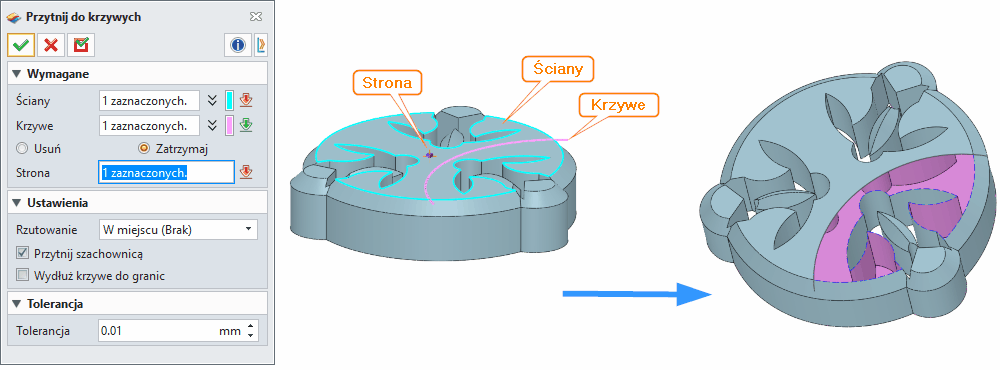
Pozwala na przycinanie ściany za pomocą krzywych w przestrzeni 3D.
Swobodne formowanie > Edytuj ścianę

Swobodne formowanie Przytnij do krzywych wstążka ZW3D

Swobodne formowanie Przytnij do krzywych ZW3D Panel

Przytnij do krzywych (Trim to Curves)

Komenda Przytnij do krzywych (Trim to Curves) służy do usuwania fragmentów ściany lub powierzchni na podstawie wskazanych krzywych przycinających. Narzędzie pozwala ograniczyć geometrię dokładnie wzdłuż przebiegu krzywych leżących na powierzchni lub rzutowanych na nią w określonym kierunku.

Operacja ta jest szczególnie przydatna podczas precyzyjnego modelowania powierzchniowego, przygotowywania powierzchni pod dalsze operacje konstrukcyjne oraz przy naprawie i modyfikacji importowanej geometrii (np. modeli STEP lub IGES). Dzięki możliwości automatycznego generowania krzywych przecięcia komenda może również działać w sytuacji, gdy powierzchnie przecinają się, ale użytkownik nie utworzył wcześniej krzywych pomocniczych.

Metody i opcje działania komendy

Komenda może pracować w kilku trybach zależnych od sposobu wykorzystania krzywych przycinających:

  • Przycinanie krzywymi leżącymi na powierzchni — Najbardziej podstawowy tryb działania. Krzywe muszą znajdować się bezpośrednio na powierzchni, która ma zostać przycięta.
  • Przycinanie krzywymi rzutowanymi — Jeżeli krzywe nie leżą dokładnie na powierzchni, mogą zostać rzutowane na nią w określonym kierunku. System automatycznie generuje wtedy linię przecięcia krzywej z powierzchnią.
  • Automatyczne generowanie krzywych przecięcia — Jeśli pole Krzywe (Curves) pozostanie puste, a wskazane powierzchnie przecinają się, program może sam utworzyć krzywe przecięcia i wykorzystać je jako element przycinający.
  • Usuwanie „ostróg” krzywych (spurs) — Gdy krzywe przycinające przecinają się ze sobą, system automatycznie oczyszcza wynikową geometrię, eliminując niepożądane fragmenty krzywych.


Wymagane dane wejściowe komendy

Ściany (Faces)

Należy wskazać ściany lub całe powierzchnie, które mają zostać przycięte. Możliwe jest wybranie:

  • pojedynczej powierzchni,
  • kilku powierzchni jednocześnie,
  • całego zestawu powierzchni tworzących kształt (shape).

Przy pracy na wielu powierzchniach operacja działa topologicznie, zachowując spójność modelu.

Krzywe (Curves)

Krzywe wyznaczające granicę przycinania. Mogą to być:

  • krzywe szkicu,
  • krzywe przestrzenne,
  • krzywe przecięcia powierzchni.

Jeżeli pole pozostanie puste, a wybrane powierzchnie przecinają się, program może automatycznie wygenerować krzywe przycinające w miejscu przecięcia.

Usuń fragmenty powierzchni (Faces to remove)

Opcja określająca, które fragmenty powierzchni zostaną usunięte po przycięciu.

Zachowaj fragmenty powierzchni (Faces to keep)

Opcja wskazująca obszary powierzchni, które mają zostać zachowane po operacji.

Strona powierzchni (Side)

Użytkownik musi wskazać punkt po stronie powierzchni, która ma zostać zachowana. To ustawienie decyduje, która część geometrii zostanie usunięta, a która pozostanie w modelu.


Opcjonalne dane wejściowe komendy

Metoda rzutowania krzywych (Projection)

Określa sposób przenoszenia krzywych na przycinaną powierzchnię. Dostępne tryby:

Brak rzutowania (In Place (none))– krzywe muszą leżeć bezpośrednio na powierzchni.

Normalny (Face Normal) — Krzywe są rzutowane w kierunku normalnym do powierzchni.

Kierunek (Directed) — Użytkownik określa własny kierunek rzutowania.

Oba kierunki (Bi-directional) — Rzutowanie odbywa się w obu kierunkach osi projekcji, co ułatwia przycinanie powierzchni przecinanych przez krzywe.

Kierunek projekcji (Direction)

Opcja aktywna przy rzutowaniu typu Directed. Pozwala wskazać kierunek projekcji poprzez:

  • wybór wektora,
  • wskazanie osi,
  • wskazanie krawędzi modelu.

Tryb szachownicy (Trim to checkerboard) 

Po aktywowaniu tej opcji program automatycznie zaznacza odpowiadające sobie obszary powierzchni w układzie naprzemiennym. Jest to przydatne przy przycinaniu powierzchni podzielonych wieloma krzywymi.

Extend curves to boundary (Rozszerz krzywe do granicy)

System może automatycznie wydłużyć krzywe przycinające do granic powierzchni, jeśli kończą się przed krawędzią modelu. Rozszerzenie:

  • odbywa się liniowo,
  • zaczyna się od końca krzywej.

Jeśli aktywowana jest ta opcja, metoda projekcji zostanie automatycznie zmieniona z In Place na Face Normal, aby uniknąć problemów geometrycznych.

Tolerancja (Tolerance)

Pozwala ustawić lokalną tolerancję operacji przycinania. Parametr ten obowiązuje tylko w trakcie wykonywania komendy. Po jej zakończeniu system wraca do globalnej tolerancji modelowania.


Funkcje dodatkowe, opcje i ustawienia komendy

Komenda posiada kilka mechanizmów zwiększających jej stabilność podczas pracy z bardziej złożoną geometrią. Najważniejsze z nich to:

  • automatyczne oczyszczanie wynikowej topologii powierzchni,
  • możliwość projekcji krzywych w różnych kierunkach,
  • obsługa przecinających się krzywych,
  • automatyczne rozszerzanie krzywych do granic powierzchni,
  • zachowanie ciągłości topologicznej powierzchni.

Narzędzie jest szczególnie przydatne podczas:

  • przygotowywania powierzchni do operacji Sew,
  • dzielenia powierzchni przed operacją Offset Surface,
  • budowy złożonych powierzchni w modelowaniu klasy A,
  • naprawy importowanych modeli CAD.


Tipsy i tricki

Przycinanie bez wcześniejszych krzywych — Jeżeli dwie powierzchnie się przecinają, można pozostawić pole Krzywe (Curves) puste – system automatycznie wygeneruje krzywe przecięcia.

Stabilniejsze przycinanie przy użyciu Normalna do powierzchni — W przypadku powierzchni importowanych warto używać projekcji Normalna do powierzchni (Face Normal), która często daje stabilniejsze wyniki niż tryb Brak rzutowania (In Place).

Automatyczne rozszerzanie krzywych — Opcja Rozszerz krzywe do granicy (Extend curves to boundary) pomaga uniknąć sytuacji, w której krzywa kończy się przed granicą powierzchni i przycinanie nie działa poprawnie.

Przycinanie wielu powierzchni jednocześnie — Można zaznaczyć cały zestaw powierzchni – komenda zachowa ich wzajemne połączenia topologiczne.

Precyzyjna kontrola tolerancji — Jeżeli operacja przycinania kończy się błędem, warto zwiększyć lokalną tolerancję (Tolerance), szczególnie przy pracy z modelami STEP.

Weryfikacja po przycięciu — Po zakończeniu komendy zawsze sprawdź geometrię za pomocą narzędzia Napraw (Heal) dla zapewnienia spójności topologicznej.

Praca z importowaną geometrią — Przy modelach STEP/IGES zawsze ustawiaj lokalną tolerancję na 0.001–0.01 dla lepszej precyzji przycinania.

Optymalizacja dla form wtryskowych — Przy projektowaniu form używaj trybu Obustronne (Bi-directional) dla lepszej kontroli przycięcia powierzchni.

Zapisywanie nazw funkcji — Jeśli komenda jest częścią workflow, nadaj jej unikalną nazwę dla łatwiejszego odwoływania się w przyszłości.

Unikanie błędów projekcji — Jeśli występują problemy z projekcją, zmień metodę z Normalna do powierzchni (Face Normal) na Wskazany kierunek (Directed) i ręcznie określ kierunek.


Synonimy komendy w popularnych programach CAD

  • Przytnij powierzchnię krzywą (Trim Surface by Curve)
  • Przycinanie powierzchni (Trim Surface)
  • Przycinanie krzywą (Trim by Curve)
  • Przycinanie powierzchni (Surface Trim)
  • Cięcie powierzchni krzywą (Cut Surface with Curve)
  • Przycinanie graniczne (Boundary Trim)
  • Przycinanie powierzchni krzywą (Curve Trim Surface)
  • Przycinanie do krawędzi (Trim to Edge)
  • Przycinanie do konturu (Trim to Contour)
  • Przycinanie do profilu (Trim to Profile)


Tabela porównawcza w systemach CAD

Program
Nazwa komendy PL
Nazwa komendy EN
Krótki opis
A
Przytnij (Trim)
Usuwa fragmenty obiektów na podstawie wskazanych elementów tnących
Przycinanie obiektów 2D i 3D do granic
S
Przytnij powierzchnię (Trim Surface)
Przycinanie powierzchni krzywymi lub innymi powierzchniami
Zaawansowane przycinanie powierzchni w środowisku bryłowym
I
Przytnij (Trim)
Usuwanie fragmentów geometrii według wskazanych granic
Przycinanie powierzchni w modelu 3D
3
Przytnij (Trim)
Skracanie szkiców i powierzchni do wskazanych granic
Przycinanie powierzchni z projekcją
U
Przytnij powierzchnię (Intersect / Trim)
Tworzenie nowych krawędzi przecięcia i usuwanie fragmentów powierzchni
Przycinanie powierzchni w modelu 3D
B
Przytnij powierzchnię (Knife / Trim)
Przycinanie siatki według krzywych lub narzędzi cięcia
Przycinanie siatki 3D
O
Przytnij powierzchnię (Trim Surface)
Przycinanie powierzchni na podstawie krzywych lub innych powierzchni
Przycinanie powierzchni w chmurze
E
Przytnij powierzchnię (Trim Surface)
Usuwanie fragmentów powierzchni w miejscu przecięcia
Przycinanie powierzchni z projekcją
A
Przytnij (Trim)
Usuwanie fragmentów geometrii na podstawie wskazanych granic
Przycinanie powierzchni w modelu 3D
G
Przytnij (Trim)
Przycinanie obiektów względem innych elementów
Przycinanie obiektów 2D i 3D
N
Przytnij powierzchnię (Trim Sheet)
Przycinanie powierzchni arkuszowych
Zaawansowane przycinanie powierzchni
C
Przytnij powierzchnię (Trim)
Usuwanie fragmentów powierzchni według granic
Przycinanie powierzchni w modelu 3D
C
Przytnij (Trim)
Przycinanie powierzchni przy użyciu krzywych lub innych powierzchni
Przycinanie powierzchni w środowisku GSD
F
Przytnij powierzchnię (Trim Surface)
Usuwanie fragmentów powierzchni na podstawie krzywych
Przycinanie powierzchni w modelu 3D

Zastosowania przemysłowe

Komenda Przytnij do krzywych (Trim to Curves) znajduje szerokie zastosowanie w przemyśle:

  • Modelowanie powierzchniowe — Precyzyjne przycinanie powierzchni w modelach powierzchniowych.
  • Naprawa modeli STEP/IGES — Usuwanie niepotrzebnych fragmentów geometrii po imporcie.
  • Modelowanie hybrydowe — Łączenie geometrii bryłowej i powierzchniowej.
  • Zależności topologiczne — Zachowanie spójności topologicznej po przycięciu.
  • Wpływ tolerancji — Kontrola tolerancji dla precyzyjnych modeli inżynierskich.
  • Relacje z innymi narzędziami — Współpraca z narzędziami typu Sew, Heal, Extend.


Ograniczenia i uwagi

  • Komenda nie działa na geometrii z błędami topologicznymi.
  • Po zakończeniu komendy opcja projekcji zawsze wraca do domyślnego ustawienia In Place (none).
  • Przy użyciu opcji Extend curves to boundary metoda projekcji może zostać zresetowana na Face Normal.
  • Tolerancja lokalna jest ważna tylko dla bieżącej komendy.
  • Krzywe przycinające mogą się przecinać, ale spurs będą automatycznie usuwane z przyciętej powierzchni.


Przykłady zastosowań

Przykład 1: Naprawa geometrii STEP

  1. Importuj model STEP z błędami
  2. Użyj Przytnij do krzywych do usunięcia niepotrzebnych fragmentów
  3. Zastosuj Heal dla naprawy topologii
  4. Zapisz jako STEP z poprawioną geometrią

Przykład 2: Projektowanie formy wtryskowej

  1. Stwórz krzywe konturu formy
  2. Przycnij powierzchnie do krzywych
  3. Dodaj zaokrąglenia krawędzi
  4. Wygeneruj geometrię formy

Przykład 3: Modelowanie hybrydowe

  1. Połącz bryłę z powierzchnią
  2. Przycnij powierzchnię do krawędzi bryły
  3. Użyj Sew dla połączenia geometrii
  4. Zastosuj Fillet dla zaokrągleń


Wskazówki dla użytkowników

  • Zawsze twórz kopię zapasową przed przycinaniem złożonych powierzchni.
  • Sprawdzaj geometrię za pomocą narzędzia Heal po każdej operacji przycinania.
  • Używaj lokalnej tolerancji przy pracy z geometrią importowaną.
  • Dokumentuj zmiany w nazwach funkcji dla łatwiejszego odwoływania się w przyszłości.
  • Testuj na małych fragmentach przed zastosowaniem do całej geometrii.


Podsumowanie

Komenda Przytnij do krzywych (Trim to Curves) w ZW3D jest potężnym narzędziem do precyzyjnego modelowania powierzchniowego. Jej zalety to:

  • Automatyczne usuwanie spurs
  • Obsługa przecinających się krzywych
  • Wiele opcji projekcji
  • Integracja z innymi narzędziami CAD

Przy odpowiednim wykorzystaniu komenda pozwala na tworzenie złożonych geometrii z wysoką precyzją i spójnością topologiczną.

Synonimy: Przycinanie powierzchni