
Pozwala na kopiowanie ścian w przestrzeni 3D w oparciu o różne sposoby i układy.
Bezpośrednia edycja > Użyj ponownie

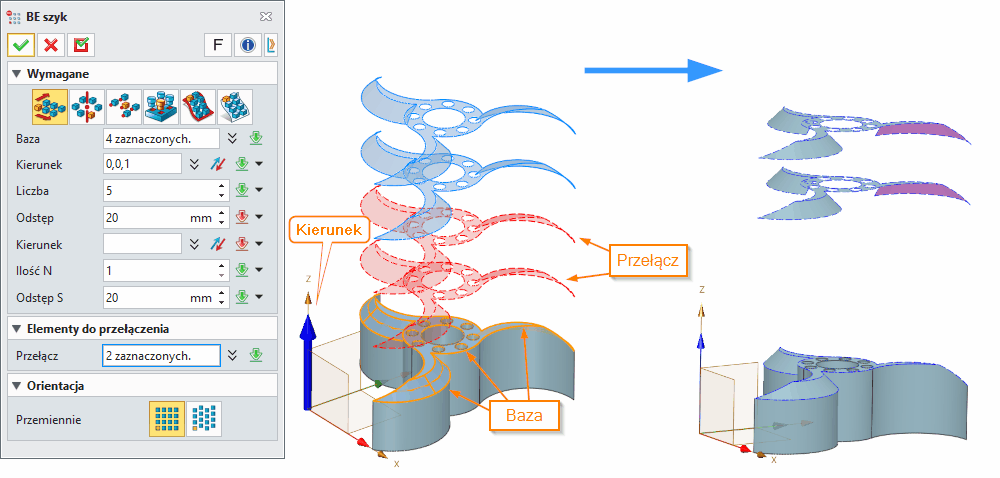
Szyk bezpośredni (DE Pattern – Direct Edit Pattern)
Komenda Szyk bezpośredni w systemie ZW3D służy do powielania wybranych ścian modelu w określonym układzie (liniowym, kierunkowym lub przestrzennym) z zachowaniem ciągłości bryły.
W przeciwieństwie do klasycznego szyku, operacja działa bezpośrednio na geometrii (bez historii cech), co czyni ją szczególnie przydatną w:
-
edycji modeli importowanych (STEP, IGES),
-
naprawie geometrii,
-
modelowaniu hybrydowym,
-
modyfikacjach bez dostępu do drzewa operacji.
Kluczową cechą tej komendy jest automatyczne rozszerzanie lub przycinanie ścian, tak aby zachować ich połączenie z bryłą i uniknąć powstawania szczelin.
Metody i opcje działania komendy
Szyk bezpośredni opiera się głównie na powielaniu wzdłuż kierunku, jednak jego działanie zależy od parametrów definiujących:
W odróżnieniu od klasycznego szyku 3D:
-
działa wyłącznie na ścianach,
-
wymaga zachowania ciągłości topologicznej,
-
nie pozwala na powielanie pojedynczej ściany złożonego kształtu — należy wybrać cały zestaw ścian tworzących logiczną całość.
Wymagane dane wejściowe komendy
Baza (Base)
Zestaw ścian, które mają zostać powielone.
Kierunek (Direction)
Wektor określający kierunek tworzenia szyku.
-
Może być zdefiniowany przez oś, krawędź lub układ współrzędnych.
-
Błędny kierunek może prowadzić do kolizji geometrii.
Liczba (Number)
Ilość instancji w szyku.
Odstęp (Spacing)
Odległość pomiędzy kolejnymi kopiami.
Opcjonalne dane wejściowe komendy
Drugi kierunek (Second Direction)
Pozwala na tworzenie szyków dwukierunkowych (macierzowych).
Ilość N (Instances in second direction)
Liczba powtórzeń w drugim kierunku.
Odstęp S (Spacing second direction)
Odległość pomiędzy instancjami w drugim kierunku.
Przełącz (Toggle)
Umożliwia aktywację/dezaktywację wybranych instancji szyku.
Orientacja (Orientation / Alternating)
Pozwala na zmianę orientacji instancji (np. naprzemiennie).
Funkcje dodatkowe, opcje, ustawienia komendy
Na podstawie interfejsu:
-
Przełączanie instancji – selektywne wyłączanie elementów szyku bez jego usuwania.
-
Naprzemienność (Przemiennie) – umożliwia tworzenie wzorów o zmiennej orientacji.
-
Dynamiczny podgląd (preview) – wizualizacja przed zatwierdzeniem.
-
Automatyczne dopasowanie ścian – system próbuje:
-
wydłużyć ściany,
-
przyciąć nadmiar,
-
zamknąć szczeliny.
Ograniczenia:
-
operacja nie powiedzie się, jeśli:
-
nie da się domknąć geometrii,
-
powstałyby nieciągłości,
-
wybrano niepełny zestaw ścian,
-
brak wsparcia dla pojedynczych ścian złożonych brył,
-
działa tylko na poziomie geometrii, nie cech.
Tipsy i tricki
-
Zawsze zaznacz komplet ścian
Jeśli kopiujesz fragment otworu lub kieszeni – wybierz wszystkie ściany tej cechy.
-
Używaj prostych kierunków
Najlepiej bazować na osiach układu lub krawędziach modelu.
-
Kontroluj odstępy
Zbyt małe wartości powodują kolizje i błędy operacji.
-
Wykorzystuj przełączanie instancji
Pozwala szybko uzyskać nieregularne wzory bez dodatkowych operacji.
-
Idealne narzędzie do modeli importowanych
Gdy brak historii operacji – DE Pattern zastępuje klasyczny szyk.
-
Łącz z DE Move / DE Copy
Najpierw popraw geometrię, potem twórz szyk.
-
Sprawdzaj podgląd przed zatwierdzeniem
Pozwala wychwycić błędy topologiczne.
Synonimy komendy w popularnych programach CAD 3D
Szyk (Pattern)
Szyk powierzchni (Face Pattern)
Szyk ścian (Pattern Faces)
Szyk ścian (Face Pattern)
Szyk bezpośredni (Direct Pattern)
Tabela porównawcza
| Program | Nazwa komendy PL | Nazwa komendy EN | Krótki opis |
|---|
| A |
Szyk |
Array |
Powielanie obiektów w układzie liniowym, kołowym lub prostokątnym |
| S |
Szyk liniowy |
Linear Pattern |
Powielanie cech lub brył wzdłuż kierunku |
| I |
Szyk |
Pattern |
Tworzenie powtarzalnych elementów cech |
| 3 |
Szyk |
Pattern |
Parametryczne powielanie geometrii |
| U |
Szyk |
Array Copy |
Kopiowanie z użyciem mnożników |
| B |
Array |
Array Modifier |
Nieniszczący szyk obiektów |
| O |
Szyk |
Pattern |
Powielanie cech w środowisku chmurowym |
| E |
Szyk |
Pattern |
Tworzenie powtarzalnych elementów |
| A |
Szyk |
Pattern |
Powielanie cech i brył |
| G |
Szyk |
Array |
Klasyczne powielanie obiektów |
| N |
Szyk |
Pattern Feature |
Zaawansowane szyki cech |
| C |
Szyk |
Pattern |
Parametryczne wzorce |
| C |
Szyk |
Rectangular Pattern |
Powielanie w układach prostokątnych |
| F |
Szyk |
Linear Pattern |
Powielanie obiektów w przestrzeni |
Przykładowy workflow
Poniższy schemat przedstawia typową sekwencję operacji w ZW3D wykorzystującą komendę DE Pattern w scenariuszu edycji bezpośredniej.
- Import modelu
Załaduj plik źródłowy (STEP, IGES) do środowiska ZW3D. Model może być „martwy” (bez historii cech) lub zawierać błędy topologiczne.
- Naprawa geometrii (jeśli konieczna)
Jeśli importowany model zawiera pęknięcia lub otwory, użyj narzędzi z grupy Direct Edit (np. Heal, Extend Face) w celu zamknięcia geometrii przed rozpoczęciem szyku.
- Selekcja bazy
Zaznacz ściany, które mają zostać powielone. Upewnij się, że zaznaczenie obejmuje wszystkie ściany tworzące daną cechę (np. ściany boczne otworu lub kieszeni), aby uniknąć błędów topologii.
- Uruchomienie komendy
Wybierz Direct Edit > DE Pattern.
- Definicja parametrów
- Wskaż Kierunek (Direction) za pomocą osi lub krawędzi.
- Wprowadź Liczba (Number) instancji.
- Zdefiniuj Odstęp (Spacing).
- W przypadku szyku macierzowego, zdefiniuj drugi kierunek i parametry dla niego.
- Korekta orientacji (opcjonalnie)
Jeśli wymagana jest zmiana orientacji instancji (np. naprzemienne), aktywuj opcję Orientation / Alternating.
- Weryfikacja podglądu
Sprawdź dynamiczny podgląd. Zwróć uwagę, czy system poprawnie rozszerzył lub przyciął ściany, aby zachować ciągłość bryły.
- Zatwierdzenie
Kliknij OK lub Apply, aby zakończyć operację.
Zastosowanie w przemyśle
Komenda DE Pattern znajduje szerokie zastosowanie w branżach, gdzie szybka modyfikacja geometrii jest kluczowa, a dostęp do oryginalnego drzewa operacji jest niemożliwy.
1. Projektowanie form wtryskowych
- Punkty chłodzące: Szybkie powielanie ścian otworów chłodzących w obszarach o podwyższonej temperaturze, gdzie klasyczny szyk cech nie działa na istniejących ścianach.
- Żebra wzmacniające: Dodawanie struktury żebrowej do ścian formy w celu zwiększenia sztywności bez tworzenia nowych cech.
2. Obróbka CNC i przygotowanie do produkcji
- Kieszenie: Powielanie ścian kieszeni w elementach o symetrycznej strukturze, gdy model został wyeksportowany z systemu CAM jako bryła.
- Otwory montażowe: Tworzenie regularnych układów otworów na podstawie istniejących ścian bryły.
3. Modelowanie hybrydowe i naprawa
- Modyfikacja istniejących części: Rozszerzanie funkcjonalności starego modelu (np. dodanie żeber chłodzących do istniejącej bryły) poprzez powielanie ścian z innych obszarów modelu.
- Generowanie siatek: Przygotowanie geometrii do symulacji CFD lub FEM poprzez powielanie elementów strukturalnych w obszarach o wysokiej gęstości siatki.
Komenda DE Pattern jest jednym z kluczowych narzędzi edycji bezpośredniej w ZW3D – szczególnie tam, gdzie klasyczne podejście parametryczne nie ma zastosowania. Dzięki automatycznemu dopasowaniu geometrii pozwala szybko tworzyć powtarzalne struktury nawet na „martwych” modelach CAD.
Synonimy:
Szyk bezpośredni