
Umożliwia usunięcie fazowania i zaokrąglenia krawędzi gdy chcemy zmniejszyć skomplikowanie geometryczne obiektów.
Bezpośrednia edycja > Modyfikuj

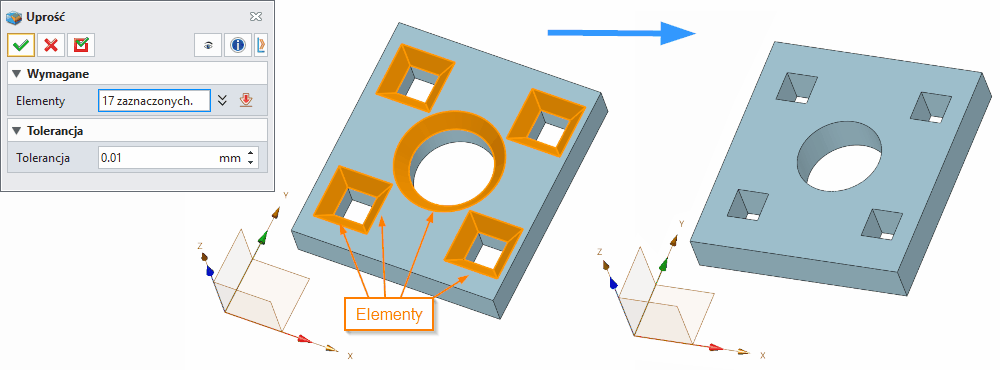
Uprość część (Simplify Part)
Komenda Uprość część (Simplify Part) w systemie ZW3D służy do uproszczenia modelu bryłowego poprzez usunięcie wybranych ścian lub całych cech (feature’ów), a następnie automatyczne odbudowanie ciągłości geometrii. Narzędzie próbuje rozciągnąć i ponownie połączyć sąsiednie powierzchnie, aby zamknąć powstałe luki i zachować poprawność bryły.
Jest szczególnie przydatna w:
-
uproszczaniu modeli do analiz (MES),
-
przygotowaniu geometrii do eksportu (STEP/IGES),
-
usuwaniu detali technologicznych (np. otworów, kieszeni),
-
naprawie i „odchudzaniu” importowanych modeli CAD.
Metody i opcje działania komendy
Komenda działa w jednym głównym trybie, ale dopuszcza różne podejścia do selekcji:
-
Usuwanie ścian (Faces removal)
Bezpośrednie wskazanie ścian do usunięcia – najczęściej stosowane przy uproszczeniach lokalnych.
-
Usuwanie cech (Feature-based simplification)
Alternatywnie można usuwać całe operacje modelowania (jeśli są rozpoznawalne).
-
Automatyczne zamykanie geometrii (Auto-heal)
System próbuje automatycznie wydłużyć i przyciąć sąsiednie ściany, aby zamknąć powstałe otwory.
Wymagane dane wejściowe komendy
Elementy (Entities / E)
Wskazanie ścian lub cech do usunięcia.
-
Można zaznaczyć wiele elementów jednocześnie (jak na ilustracji – np. 17 elementów).
-
Wybór powinien obejmować pełne obszary logiczne (np. wszystkie ściany otworu).
-
Niekompletne zaznaczenie może prowadzić do:
Typowe błędy:
-
zaznaczenie tylko części kieszeni,
-
pozostawienie „wiszących” krawędzi,
-
usuwanie elementów krytycznych dla topologii bryły.
Opcjonalne dane wejściowe komendy
Tolerancja (Tolerance / T)
Określa lokalną tolerancję dopasowania powierzchni podczas operacji.
-
Wartość domyślna (np. 0.01 mm) definiuje maksymalne dopuszczalne odchylenie.
-
Obowiązuje tylko w trakcie działania komendy.
-
Po zakończeniu operacji przywracana jest tolerancja globalna modelu.
Znaczenie praktyczne:
-
Mała tolerancja → większa dokładność, ale większe ryzyko błędu.
-
Większa tolerancja → większa szansa zamknięcia bryły, ale kosztem precyzji.
Funkcje dodatkowe, opcje, ustawienia komendy
Na podstawie interfejsu i działania:
-
Wielokrotny wybór elementów – możliwość jednoczesnego uproszczenia wielu detali.
-
Automatyczne domykanie bryły (healing) – system próbuje:
-
wydłużać powierzchnie,
-
przycinać je,
-
scalać topologię.
-
Obsługa krawędzi luk (gap edges) – można wskazywać obszary do wypełnienia.
-
Interaktywne zatwierdzanie (środkowy przycisk myszy) – szybkie wykonanie operacji.
-
Alternatywa: Delete/Blank Feature – zamiast upraszczania można usunąć cechę klasycznie.
Ograniczenia:
-
operacja nie powiedzie się, jeśli bryła nie może zostać zamknięta,
-
skomplikowana geometria (np. powierzchnie swobodne) może wymagać ręcznej naprawy,
-
brak pełnej kontroli nad kształtem rekonstruowanej powierzchni.
Przykładowy workflow
-
Import modelu – załaduj plik STEP/IGES z zewnętrznego źródła (np. od dostawcy lub z innej firmy CAD).
-
Analiza geometrii – użyj narzędzia Sprawdź geometrię (Check Geometry) lub Napraw (Heal), aby zidentyfikować potencjalne problemy (luki, nakładające się ściany).
-
Selekcja elementów do usunięcia – w zakładce Operacje → Edytuj kształt lub Bezpośrednia edycja → Modyfikuj wybierz polecenie Uprość ,zaznacz ściany lub cechy, które chcesz usunąć (np. otwory, fazy, zaokrąglenia).
-
Ustawienie tolerancji – dostosuj wartość tolerancji do dokładności wymaganego modelu (domyślnie 0.01 mm).
-
Uruchomienie operacji – kliknij OK lub użyj środkowego przycisku myszy do szybkiego zatwierdzenia.
-
Weryfikacja – sprawdź model za pomocą Sprawdź geometrię (Check Geometry) lub Napraw (Heal), aby upewnić się, że bryła jest poprawna.
-
Eksport – zapisz uproszczony model w formacie STEP/IGES do dalszego przetwarzania.
Przykłady zastosowania w przemyśle
-
Przemysł motoryzacyjny – upraszczanie modeli podzespołów silnika przed analizą MES, usuwanie gwintów i otworów montażowych, które nie wpływają na wytrzymałość.
-
Produkcja form wtryskowych – usuwanie oznaczeń producenta, numerów seryjnych i innych detali technologicznych z modeli form.
-
Inżynieria odwrotna – „odchudzanie" modeli skanowanych 3D, które zawierają nadmiarowe detale z procesu skanowania.
-
Produkcja maszyn – przygotowanie modeli podzespołów do symulacji przepływu cieczy (CFD), gdzie detale powierzchniowe nie mają znaczenia.
-
Architektura i budownictwo – upraszczanie modeli elementów konstrukcyjnych przed eksportem do oprogramowania do analizy statycznej.
-
Produkcja mebli – usuwanie detali montażowych (wkręty, śruby) z modeli gotowych produktów do celów marketingowych.
Tipsy i tricki
-
Usuwaj kompletne cechy, nie pojedyncze ściany
Zwiększa to szansę poprawnego zamknięcia bryły.
-
Zacznij od większej tolerancji
Jeśli operacja się nie powiedzie, zwiększ tolerancję i spróbuj ponownie.
-
Używaj przed analizą MES
Usuń małe detale (otwory, fazy, zaokrąglenia), aby uprościć siatkę.
-
Łącz z komendami Heal/Sew
Po uproszczeniu warto dodatkowo sprawdzić i naprawić model.
-
Idealne do modeli importowanych (STEP/IGES)
Pozwala szybko usunąć zbędne detale bez historii operacji.
-
Unikaj usuwania elementów bazowych
Usunięcie ścian definiujących główną bryłę może zniszczyć model.
-
Analizuj kierunek powierzchni po operacji
Przy dużych tolerancjach mogą powstać niepożądane odchylenia.
Synonimy komendy w popularnych programach CAD 3D
Upraszczanie modelu (Model Simplification)
Usuwanie cech / Defeature (Defeature)
Usuwanie szczegółów (Remove Details)
Uproszczenie geometrii (Geometry Simplification)
Usuwanie ścian (Remove Faces)
Tabela porównawcza
Komenda Uprość część (Simplify Part) jest jednym z kluczowych narzędzi w pracy z geometrią importowaną i przygotowaniu modeli do dalszych etapów projektowania oraz analizy. Jej skuteczność zależy głównie od jakości selekcji oraz odpowiedniego doboru tolerancji.
Synonimy:
usuwanie operacji