
Pozwala na utworzenie zaokrąglenia podczas łączenia dwóch ścian.
Swobodne formowanie > Edytuj ścianę

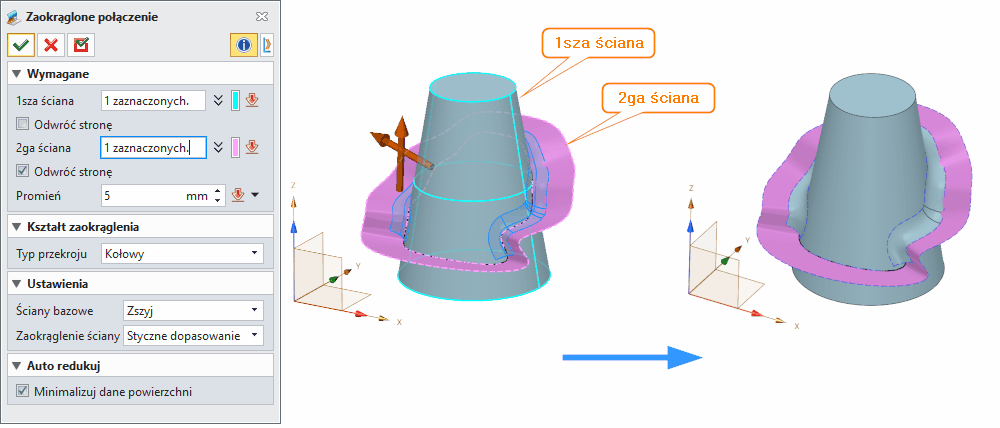
Zaokrąglone połączenie (Fillet Surf Set)
Komenda Zaokrąglone połączenie powierzchni (Fillet Surf Set) służy do tworzenia płynnych przejść (zaokrągleń) pomiędzy dwiema powierzchniami lub kształtami w modelowaniu powierzchniowym. Narzędzie generuje powierzchnię przejściową o zadanym promieniu, zapewniając ciągłość geometryczną (najczęściej styczną) między elementami.
Znajduje szerokie zastosowanie w:
- modelowaniu powierzchniowym (Class A, styling),
- przygotowaniu geometrii pod formy wtryskowe,
- wygładzaniu ostrych przejść,
- naprawie modeli importowanych (STEP/IGES),
- modelowaniu hybrydowym (łączenie brył i powierzchni).
Metody i opcje działania komendy
Komenda oferuje różne sposoby kontrolowania zarówno powierzchni bazowych, jak i samego zaokrąglenia:
Operacje na powierzchniach bazowych (Base Faces)
- No Action – brak ingerencji w powierzchnie bazowe, pozostawienie ich w niezmienionej formie
- Divide – podział powierzchni w miejscu styku z zaokrągleniem (zachowanie oryginalnych krawędzi)
- Trim – podział i przycięcie powierzchni bazowych wzdłuż stycznych zaokrąglenia
- Sew – podział, przycięcie oraz zszycie z nową powierzchnią (najczęściej używane, tworzy spójną całość)
Metody zakończenia zaokrąglenia (Fillet Face)
- Maximal – maksymalne rozciągnięcie do granic większych powierzchni (dla szerszych przejść)
- Minimal – ograniczenie do mniejszych granic (dla precyzyjnych, lokalnych zaokrągleń)
- Tangent Match – dopasowanie styczne (najbardziej zaawansowane, wygładzone przejście z zachowaniem ciągłości)
Wymagane dane wejściowe komendy
1sza ściana (1st face)
Pierwsza powierzchnia lub kształt, który będzie częścią zaokrąglenia.
Strzałka wskazuje stronę, po której zostanie wykonane zaokrąglenie.
Typowe błędy:
- wybór niewłaściwej strony powierzchni (strzałka wskazuje na niewłaściwą stronę),
- wybór powierzchni bez przecięcia lub styku z drugą powierzchnią,
- wybór powierzchni o zbyt małej powierzchni do utworzenia zaokrąglenia.
Odwróć stronę (Reverse side)
Pozwala zmienić kierunek działania zaokrąglenia poprzez odwrócenie strzałki.
Można aktywować przez:
- zaznaczenie pola wyboru Reverse side,
- bezpośrednie kliknięcie strzałki w oknie graficznym.
2ga ściana (2nd face)
Druga powierzchnia uczestnicząca w tworzeniu zaokrąglenia.
Uwagi:
- powierzchnie nie muszą być połączone, ale muszą umożliwiać konstrukcję przejścia,
- orientacja ma kluczowe znaczenie dla poprawnego wyniku,
- powierzchnie powinny mieć wspólną strefę wpływu dla utworzenia filletu.
Odwróć stronę (Reverse side)
Analogiczna funkcja jak dla pierwszej ściany – kontrola kierunku tworzenia filletu.
Promień (Radius)
Parametr określający wielkość zaokrąglenia.
Wskazówki:
- zbyt duży promień może spowodować niepowodzenie operacji (przekroczenie dostępnej geometrii),
- przy małych detalach stosuj wartości dopasowane do tolerancji modelu,
- promień musi być dodatni i większy od zera.
Opcjonalne dane wejściowe komendy
Ściany bazowe (Base faces)
Określają sposób modyfikacji powierzchni źródłowych:
- kontrolują topologię modelu po operacji,
- wpływają na możliwość dalszej edycji,
- decydują o zachowaniu oryginalnych krawędzi lub ich przycięciu.
Zaokrąglenie ściany (Fillet face)
Definiuje sposób przycinania końców zaokrąglenia:
- wpływa na estetykę i ciągłość,
- istotne w modelowaniu klasy A,
- decyduje o tym, jak zaokrąglenie kończy się na krawędziach powierzchni.
Minimalizuj dane powierzchni (Minimize surface data)
Redukuje liczbę punktów kontrolnych powierzchni NURBS.
Efekty:
- mniejszy rozmiar pliku,
- łatwiejsza późniejsza edycja,
- wolniejsze generowanie operacji (może spowolnić wydajność),
- ustawienie domyślne kontrolowane przez opcję Automatic NURBS data reduction w konfiguracji.
Funkcje dodatkowe, opcje, ustawienia komendy
- Typ przekroju (kołowy) – definiuje profil zaokrąglenia (standardowo kołowy dla filletu).
- Dopasowanie styczne (Tangent Match) – zapewnia wysoką jakość przejścia (ciągłość G1/G2).
- Automatyczna redukcja NURBS – kontrolowana globalnie w ustawieniach systemu (Configuration).
- Zszywanie (Sew) – integracja powierzchni w jedną całość topologiczną.
- Interaktywne strzałki kierunku – szybka kontrola orientacji bez zmiany parametrów.
- Obsługa powierzchni otwartych – narzędzie działa również na niezamkniętych kształtach.
Ograniczenia:
- problemy przy bardzo złożonych przecięciach,
- brak możliwości utworzenia filletu przy braku wspólnej strefy wpływu,
- wrażliwość na jakość geometrii wejściowej (np. import STEP/IGES),
- zbyt duże promienie mogą powodować błędy przy niestandardowych kształtach.
Tipsy i tricki
- Zawsze sprawdzaj kierunek strzałek – to najczęstsza przyczyna błędów przy tworzeniu zaokrągleń.
- Używaj opcji Sew, aby uzyskać spójny model gotowy do dalszych operacji (np. Heal, Sew).
- Dla modeli importowanych najpierw wykonaj naprawę (Heal), potem fillet.
- Zbyt duży promień? – spróbuj zmniejszyć lub zmienić tryb Minimal/Maximal.
- Minimalizuj dane powierzchni przy dużych projektach – poprawi wydajność i rozmiar pliku.
- Najpierw duże zaokrąglenia, potem małe – stabilniejszy workflow przy modelowaniu powierzchniowym.
- Tangent Match stosuj w modelach wizualnych (design, automotive) dla najwyższej jakości.
- Unikaj ostrych kątów wejściowych – mogą powodować błędy generacji lub niestabilność.
- Divide zamiast Trim jeśli chcesz zachować pełną kontrolę nad geometrią i możliwość późniejszej edycji.
- Analizuj ciągłość powierzchni (G1/G2) po operacji – szczególnie w projektach klasy A.
Synonimy komendy w popularnych programach CAD 3
- Zaokrąglenie powierzchni (Surface Fillet)
- Zaokrąglenie krawędzi (Edge Blend)
- Płynne przejście powierzchni (Blend Surface)
- Zaokrąglenie ścian (Face Fillet)
- Przejście powierzchniowe (Surface Blend)
- Zaokrąglenie otwartych ścian (Fillet Open Faces)
- Zestaw zaokrągleń powierzchni (Surface Fillet Set)
Tabela porównawcza
Zastosowanie w przemyśle – przykłady praktyczne
Przemysł motoryzacyjny
W projektowaniu nadwozi samochodów Zaokrąglone połączenie powierzchni (Fillet Surf Set) jest kluczowe przy tworzeniu płynnych przejść między panelami karoserii. Przykładem może być łączenie maski z błotnikiem lub tworzenie zaokrągleń wokół reflektorów. Wymagana jest ciągłość G2 (krzywiznowa) dla odbić światła w klasie A.
Elektronika użytkowa
Przy projektowaniu obudów smartfonów, tabletów i laptopów narzędzie służy do tworzenia zaokrągleń krawędzi, które wpływają na ergonomię i estetykę produktu. Promienie zazwyczaj wynoszą od 0,5 mm do 3 mm w zależności od przeznaczenia.
Formy wtryskowe
W projektowaniu form wtryskowych zaokrąglenia powierzchniowe są niezbędne do:
- zapewnienia łatwego wyjmowania odlewu z formy,
- uniknięcia koncentracji naprężeń w odlewach,
- poprawy przepływu materiału w kanale wtryskowym.
Lotnictwo i kosmonautyka
W branży lotniczej narzędzie stosuje się przy modelowaniu powierzchni skrzydeł, kadłubów i elementów aerodynamicznych. Precyzja jest kluczowa dla opływowości i bezpieczeństwa.
Architektura i design wnętrz
Przy projektowaniu mebli, elementów dekoracyjnych i konstrukcji architektonicznych zaokrąglenia powierzchniowe zapewniają bezpieczeństwo użytkowania i estetykę.
Przykładowe parametry dla różnych branż
Workflow w praktyce
- Import geometrii – załaduj model STEP/IGES
- Naprawa (Heal) – zamknij dziury, napraw krzywe
- Analiza ciągłości – sprawdź G0/G1/G2
- Fillet Surf Set – zastosuj zaokrąglenia
- Weryfikacja – sprawdź wynik pod kątem błędów
- Eksport – zapisz do formatu produkcyjnego
Uwagi techniczne
To narzędzie jest jednym z kluczowych elementów modelowania powierzchniowego – szczególnie tam, gdzie liczy się jakość przejść i estetyka geometrii. W połączeniu z innymi komendami powierzchniowymi (Heal, Sew, Patch) tworzy kompletny zestaw do pracy z modelami importowanymi i modelowaniem hybrydowym.
Synonimy:
Zaokrąglenie ścian 