
Pozwala na edycję zaokrągleń bryły bez potrzeby przebudowy historii operacji.
Bezpośrednia edycja > Zmień rozmiar

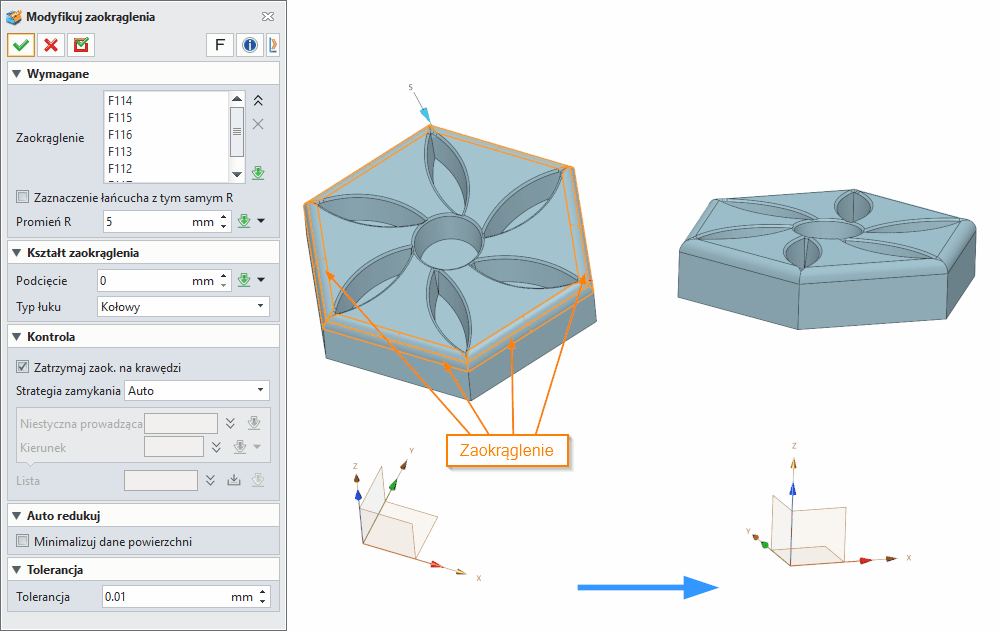
Modyfikuj zaokrąglenia (Modify Fillets)
Komenda Modyfikuj zaokrąglenia (Modify Fillets) w systemie ZW3D służy do bezpośredniej edycji istniejących zaokrągleń na modelu bryłowym lub powierzchniowym bez konieczności przebudowy historii operacji. Narzędzie umożliwia zmianę promienia, typu łuku przekroju oraz sposobu zamykania naroży, co jest szczególnie przydatne podczas pracy z geometrią importowaną (STEP/IGES) oraz w modelowaniu hybrydowym i naprawie geometrii.
Znajduje zastosowanie w:
-
szybkiej korekcie detali konstrukcyjnych,
-
optymalizacji modeli pod kątem technologii (np. form wtryskowych),
-
dopasowaniu promieni do wymagań wytrzymałościowych lub estetycznych,
-
modyfikacji modeli bez dostępu do drzewa historii.
Metody i opcje działania komendy
Komenda działa w trybie bezpośredniej manipulacji ścianami (Direct Edit), co oznacza:
-
Edycja bez historii – brak konieczności regeneracji modelu,
-
Adaptacyjne dopasowanie geometrii – system automatycznie przycina lub rozszerza sąsiednie powierzchnie,
-
Obsługa naroży wielościennych – możliwość kontroli przejść między zaokrągleniami.
Dostępne warianty przekroju:
-
Kołowy (Circular) – klasyczne zaokrąglenie o stałym promieniu,
-
Stożkowy (Conic) – zaokrąglenie o zmiennym charakterze krzywizny.
Wymagane dane wejściowe komendy
Zaokrąglenie (Fillet)
Wybór ścian zaokrąglenia do modyfikacji.
Należy wskazać istniejące powierzchnie filletów – nie krawędzie.
Błędy:
Promień R (Radius)
Nowa wartość promienia zaokrąglenia.
Wpływa bezpośrednio na geometrię oraz relacje stycznościowe.
Błędy:
-
zbyt duży promień powodujący konflikty geometryczne,
-
zbyt mały promień prowadzący do degeneracji powierzchni.
Opcjonalne dane wejściowe komendy
Podcięcie (Relief)
Steruje wygładzeniem w narożach, gdzie spotyka się kilka zaokrągleń.
→ automatyczne dopasowanie przez system,
→ dodatkowe „rozluźnienie” naroża.
Typ łuku (Arc Type)
Określa charakter przekroju zaokrąglenia:
Współczynnik stożkowy (Conic Ratio)
Dostępny tylko dla typu Conic.
Zakres: 0–1
Wpływa na „spłaszczenie” lub „zaostrzenie” profilu.
Zatrzymaj na krawędzi (Hold fillet to edge)
Utrzymuje zaokrąglenie w kontakcie z określonymi krawędziami – zapobiega jego rozszerzaniu.
Strategia zamykania (Closing Strategy)
Kontrola odbudowy powierzchni przy braku styczności:
Minimalizuj dane powierzchni (Minimize surface data)
Redukuje liczbę punktów kontrolnych NURBS:
Tolerancja (Tolerance)
Lokalna dokładność operacji – wpływa na jakość dopasowania powierzchni.
Funkcje dodatkowe, opcje, ustawienia komendy
Na podstawie interfejsu (panel po lewej):
-
Zaznaczenie łańcucha z tym samym R – automatyczne wybieranie ciągłych zaokrągleń o identycznym promieniu,
-
Podcięcie = 0 mm – domyślne ustawienie bez dodatkowego luzu,
-
Typ łuku: Kołowy – domyślny wariant,
-
Strategia zamykania: Auto – preferowana przy pracy z importami,
-
Auto redukuj → Minimalizuj dane powierzchni – opcja optymalizacyjna,
-
Tolerancja: 0.01 mm – lokalna dokładność operacji.
Relacje z innymi komendami:
-
współpracuje z narzędziami Heal / Stitch / Sew,
-
często używana po Import Geometry,
-
uzupełnia klasyczne Edge Fillet.
Ograniczenia:
Tipsy i tricki
-
Przy pracy z plikami STEP najpierw użyj naprawy geometrii, a dopiero potem modyfikuj zaokrąglenia.
-
Jeśli operacja się nie powiedzie – zmniejsz promień lub zwiększ tolerancję.
-
Używaj opcji Conic do uzyskania bardziej aerodynamicznych kształtów.
-
W narożach wielościennych eksperymentuj z parametrem Relief – poprawia jakość przejść.
-
Włącz Minimize surface data przy dużych modelach – przyspieszy dalszą pracę.
-
Przy problemach z zamykaniem powierzchni przełącz Closing Strategy na ręczny.
-
Używaj zaznaczania łańcuchowego, aby szybko edytować całe serie zaokrągleń.
Synonimy komendy w popularnych programach CAD 3D
Edycja zaokrągleń
Edytuj zaokrąglenie (Edit Fillet)
Dostosowanie zaokrąglenia (Fillet Adjustment)
Bezpośrednia edycja zaokrąglenia (Direct Fillet Edit)
Tabela porównawcza
| Program | Nazwa komendy PL | Nazwa komendy EN | Krótki opis |
|---|
| A |
Edycja zaokrąglenia |
Fillet Edit |
Modyfikacja promienia zaokrągleń 2D/3D |
| S |
Edytuj zaokrąglenie |
Edit Fillet |
Zmiana parametrów filletu w historii |
| I |
Edycja zaokrąglenia |
Fillet Edit |
Parametryczna modyfikacja promienia |
| 3 |
Edytuj Fillet |
Edit Fillet |
Dynamiczna edycja zaokrągleń |
| U |
Brak bezpośrednika |
– |
Wymaga pluginów |
| B |
Modyfikator Bevel |
Bevel Modifier |
Regulacja zaokrągleń siatki |
| On |
Edytuj Fillet |
Edit Fillet |
Parametryczna edycja |
| E |
Edycja zaokrąglenia |
Edit Round |
Modyfikacja promienia |
| Al |
Fillet Edit |
Fillet Edit |
Edycja operacji |
| G |
Fillet Modify |
Fillet Modify |
Edycja zaokrągleń |
| N |
Edytuj Blend |
Edit Blend |
Zaawansowana kontrola przejść |
| C |
Edytuj Round |
Edit Round |
Parametryczna zmiana |
| C |
Edytuj Fillet |
Edge Fillet Edit |
Kontrola przejść i promieni |
| F |
Edytuj Fillet |
Edit Fillet |
Podstawowa edycja |
Komenda Modyfikuj zaokrąglenia jest jednym z kluczowych narzędzi w bezpośredniej edycji modeli, pozwalając na szybkie i efektywne dostosowanie geometrii bez ingerencji w historię operacji – co czyni ją szczególnie wartościową w pracy z danymi importowanymi i w zaawansowanym modelowaniu inżynierskim.
Przykładowy workflow
Scenariusz 1: Korekta geometrii importowanej (STEP/IGES)
- Import modelu – załadowanie pliku STEP z zewnętrznego źródła (np. dostawca komponentów)
- Naprawa topologii – użycie komendy Heal w celu usunięcia błędów geometrii
- Analiza zaokrągleń – wizualna identyfikacja naroży wymagających modyfikacji
- Wybór zaokrągleń – użycie zaznaczenia łańcuchowego do selekcji ciągłych filletów o tym samym promieniu
- Modyfikacja promienia – wprowadzenie nowej wartości R w panelu Modyfikuj zaokrąglenia
- Dostosowanie strategii zamykania – przełączenie na Selected w przypadku problemów z automatycznym zamknięciem
- Weryfikacja – sprawdzenie ciągłości powierzchni i relacji stycznościowych
Scenariusz 2: Optymalizacja formy wtryskowej
- Otwarcie modelu formy – otwarcie istniejącej geometrii formy wtryskowej
- Identyfikacja obszarów krytycznych – wskazanie naroży o zbyt małym promieniu (ryzyko pęknięć)
- Zmiana typu łuku – przełączenie z Circular na Conic dla lepszej płynności przepływu materiału
- Dostosowanie współczynnika stożkowego – ustawienie wartości 0.3–0.5 dla optymalnego profilu
- Aktywacja podcięcia (Relief) – wprowadzenie wartości 0.5–1.0 mm dla poprawy przejść między filletami
- Minimalizacja danych powierzchni – włączenie opcji dla przyspieszenia renderowania
- Eksport zmodyfikowanej geometrii – zapis w formacie STEP lub IGES
Scenariusz 3: Inżynieria odwrotna
- Import skanu 3D – załadowanie danych z skanera laserowego lub strukturalnego światła
- Generowanie powierzchni – utworzenie powierzchni NURBS na podstawie chmury punktów
- Identyfikacja zaokrągleń – wizualna analiza istniejących filletów na modelu powierzchniowym
- Modyfikacja bez historii – bezpośrednia zmiana promieni bez konieczności odtwarzania historii operacji
- Dostosowanie tolerancji – zwiększenie wartości do 0.05 mm w przypadku nieregularnej geometrii
- Zamykanie powierzchni – użycie strategii Selected dla precyzyjnego zamknięcia naroży
- Eksport do CAM – przygotowanie geometrii do generowania ścieżek narzędziowych
Zastosowania w przemyśle
Przemysł motoryzacyjny
- Korekta geometrii nadwozi – modyfikacja zaokrągleń paneli karoserii po zmianach projektowych bez regeneracji historii
- Optymalizacja komponentów silnika – zmiana promieni w narożach głowic i bloków silnikowych dla poprawy przepływu chłodziwa
- Modelowanie komponentów zawieszenia – bezpośrednia edycja zaokrągleń elementów zawieszenia w celu dostosowania do nowych wymagań wytrzymałościowych
Przemysł lotniczy i kosmiczny
- Modyfikacja komponentów lotniczych – zmiana profilu zaokrągleń skrzydeł i kadłubów dla optymalizacji aerodynamicznej
- Edycja komponentów silników turbinowych – bezpośrednia korekta promieni łopatek i dysz w celu poprawy efektywności przepływu
- Dostosowanie komponentów kabiny – zmiana zaokrągleń paneli wewnętrznych dla zgodności z nowymi wymaganiami bezpieczeństwa
Przemysł medyczny
- Modyfikacja prototypów implantów – bezpośrednia edycja zaokrągleń implantów kościowych i stawowych bez regeneracji historii
- Optymalizacja narzędzi chirurgicznych – zmiana profilu zaokrągleń narzędzi dla poprawy ergonomii i precyzji
- Dostosowanie protez – modyfikacja geometrii protez na podstawie danych z inżynierii odwrotnej
Przemysł konsumencki i wzornictwo
- Ergonomia produktów konsumenckich – zmiana zaokrągleń obudów urządzeń elektronicznych dla poprawy komfortu użytkowania
- Optymalizacja form wtryskowych – bezpośrednia edycja geometrii form dla poprawy jakości wyrobów i redukcji wad produkcyjnych
- Modelowanie produktów sportowych – modyfikacja zaokrągleń rąkiet, kijów i innych sprzętów sportowych dla poprawy parametrów aerodynamicznych
Przemysł maszynowy i energetyczny
- Modyfikacja turbin i pomp – bezpośrednia edycja zaokrągleń łopatek turbin i pomp w celu poprawy efektywności energetycznej
- Optymalizacja komponentów HVAC – zmiana profilu zaokrągleń kanałów wentylacyjnych i wymienników ciepła
- Dostosowanie komponentów energetycznych – modyfikacja zaokrągleń turbin wiatrowych i komponentów elektrowni
Podsumowanie
Komenda Modyfikuj zaokrąglenia w ZW3D stanowi kluczowe narzędzie w procesie bezpośredniej edycji modeli, umożliwiając szybkie i efektywne dostosowanie geometrii bez ingerencji w historię operacji. Dzięki funkcjonalnościom takim jak adaptacyjne dopasowanie geometrii, obsługa naroży wielościennych oraz zaawansowane opcje zamykania powierzchni, narzędzie to znajduje zastosowanie w szerokim spektrum branż – od motoryzacji i lotnictwa po medycynę i wzornictwo przemysłowe.
W kontekście inżynierii odwrotnej i pracy z geometrią importowaną, komenda ta pozwala na precyzyjną korektę zaokrągleń bez konieczności regeneracji historii operacji, co jest szczególnie cenne przy pracy z danymi STEP/IGES pochodzącymi z zewnętrznych źródeł.
Synonimy:
Edycja zaokrąglenia ściany