
Umożliwia bezpośrednią zmianę promienia ściany bez dotykania historii.
Bezpośrednia edycja → zmień rozmiar

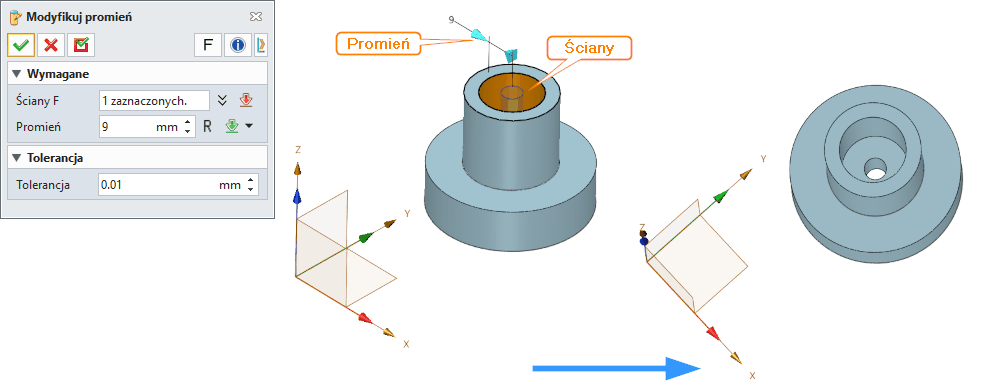
Modyfikuj promień (Modify Radius)
Komenda Modyfikuj promień (Modify Radius) w systemie ZW3D służy do bezpośredniej zmiany promienia powierzchni cylindrycznych oraz sferycznych bez konieczności odtwarzania historii modelu. Narzędzie to należy do grupy operacji Bezpośrednia edycja (Direct Edit) i znajduje zastosowanie przede wszystkim w szybkim modyfikowaniu geometrii importowanej (np. STEP, IGES), korekcie detali konstrukcyjnych oraz dopasowywaniu modeli w procesie przygotowania do produkcji.
Znajduje zastosowanie zarówno w modelowaniu bryłowym, jak i powierzchniowym, szczególnie w kontekście:
- naprawy geometrii (healing),
- modyfikacji elementów bez historii,
- pracy na modelach hybrydowych,
- przygotowania modeli pod formy i obróbkę.
Metody i opcje działania komendy
Komenda działa w jednym głównym trybie, jednak jej sposób działania zależy od typu wskazanej powierzchni:
- Powierzchnie cylindryczne – zmiana promienia powoduje odpowiednie przesunięcie ściany oraz automatyczne dopasowanie sąsiednich powierzchni.
- Powierzchnie sferyczne – promień kuli jest modyfikowany względem jej środka, z zachowaniem ciągłości geometrii.
System automatycznie:
- rozciąga lub przycina przyległe ściany,
- utrzymuje zamknięcie bryły,
- minimalizuje powstawanie szczelin.
Wymagane dane wejściowe komendy
Ściana (Face)
Wskazanie powierzchni cylindrycznej lub sferycznej, której promień ma zostać zmieniony.
- Powierzchnia musi mieć jednoznaczną definicję geometryczną (walec lub kula).
- Nieprawidłowy wybór (np. powierzchnia swobodna) uniemożliwi wykonanie operacji.
- Typowy błąd: wybór powierzchni złożonej lub pochodnej (np. po operacjach deformacji).
Promień (Radius)
Nowa wartość promienia dla wskazanej powierzchni.
- Wartość może być większa lub mniejsza od pierwotnej.
- Zbyt duża zmiana może prowadzić do błędów topologicznych (np. samoprzecięć).
- Wpływa bezpośrednio na geometrię sąsiednich elementów.
Opcjonalne dane wejściowe komendy
Tolerancja (Tolerance)
Parametr określający lokalną dokładność operacji.
- Obowiązuje tylko podczas działania komendy.
- Po jej zakończeniu system wraca do tolerancji globalnej.
- Niższa wartość = większa dokładność, ale potencjalnie dłuższe obliczenia.
- Wyższa wartość może pomóc w trudnych przypadkach geometrii importowanej.
Zastosowanie:
- przy naprawie modeli o niskiej jakości,
- przy operacjach na danych zewnętrznych,
- przy problemach z zamknięciem bryły.
Funkcje dodatkowe, opcje, ustawienia komendy
- Automatyczne dopasowanie sąsiednich ścian (extend/trim).
- Zachowanie ciągłości bryły po modyfikacji.
- Integracja z operacjami typu:
- Lokalna kontrola dokładności (tolerancja).
- Możliwość pracy na modelach bez historii (importowanych).
Ograniczenia:
- działa tylko na powierzchniach cylindrycznych i sferycznych,
- nie obsługuje powierzchni swobodnych (freeform),
- duże zmiany promienia mogą powodować błędy rekonstrukcji.
Przykładowy workflow
Scenariusz 1: Korekta geometrii importowanej
- Import modelu – załaduj plik STEP/IGES z zewnętrznego dostawcy
- Analiza geometrii – użyj narzędzia Geometry Analysis do identyfikacji powierzchni cylindrycznych
- Naprawa wstępna – uruchom Heal w celu usunięcia drobnych nieciągłości
- Identyfikacja wymaganych zmian – zaznacz powierzchnie wymagające modyfikacji promienia
- Wykonanie modyfikacji – uruchom Modify Radius i wprowadź nowe wartości
- Weryfikacja – sprawdź ciągłość bryły za pomocą Solid Check
- Eksport – zapisz zmodyfikowany model w odpowiednim formacie
Scenariusz 2: Dopasowanie do formy wtryskowej
- Otwarcie modelu formy – załaduj geometrię formy z istniejącym rdzeniem
- Analiza luzów – użyj narzędzia Gap Analysis do identyfikacji obszarów wymagających korekty
- Modyfikacja rdzenia – zmień promień cylindrycznych elementów rdzenia
- Dopasowanie wkładki – dostosuj promienie powierzchni wkładki do nowych wymiarów
- Weryfikacja dopasowania – sprawdź interfejs między elementami formy
- Generowanie dokumentacji – wyeksportuj widoki z aktualizowanymi wymiarami
Scenariusz 3: Optymalizacja pod obróbkę CNC
- Import części – załaduj geometrię do obróbki
- Identyfikacja cylindrów – zaznacz powierzchnie cylindryczne wymagające zmiany
- Modyfikacja promieni – dostosuj promienie do dostępnych narzędzi skrawających
- Generowanie ścieżek – uruchom CAM z uwzględnieniem nowych wymiarów
- Symulacja – zweryfikuj brak kolizji i poprawność ścieżek
- Eksport programu – wygeneruj kod NC dla maszyny
Zastosowania w przemyśle
Przemysł motoryzacyjny
W produkcji elementów silnikowych komenda Modify Radius znajduje zastosowanie w:
- dostosowywaniu średnic cylindrów do dostępnych narzędzi skrawających
- modyfikacji promieni łuków w elementach zawieszenia
- korekcie geometrii wałków i osi po imporcie z zewnętrznych dostawców
- optymalizacji kształtów pod kątem obróbki skrawaniem
Przemysł lotniczy
W sektorze lotniczym narzędzie wykorzystywane jest do:
- szybkiej modyfikacji promieni elementów konstrukcyjnych bez przebudowy modelu
- dostosowywania geometrii do nowych wymagań aerodynamicznych
- korekty wymiarów po zmianach w specyfikacji materiałowej
- przygotowania modeli do symulacji CFD z uwzględnieniem nowych parametrów
Przemysł medyczny
W produkcji wyrobów medycznych komenda znajduje zastosowanie w:
- dostosowywaniu promieni implantów do indywidualnych potrzeb pacjentów
- modyfikacji geometrii narzędzi chirurgicznych
- optymalizacji kształtów pod kątem procesu produkcji addytywnej
- korekcie wymiarów po zmianach w normach bezpieczeństwa
Przemysł energetyczny
W sektorze energetycznym narzędzie wykorzystywane jest do:
- modyfikacji promieni rur i przewodów w instalacjach przemysłowych
- dostosowywania geometrii elementów turbin do nowych warunków eksploatacji
- korekty wymiarów po zmianach w specyfikacji materiałowej
- przygotowania modeli do symulacji termodynamicznych
Przemysł spożywczy
W produkcji maszyn do przemysłu spożywczego komenda znajduje zastosowanie w:
- dostosowywaniu promieni elementów kontaktowych z żywnością
- modyfikacji geometrii pod kątem wymagań higienicznych
- korekcie wymiarów po zmianach w normach bezpieczeństwa żywności
- optymalizacji kształtów pod kątem procesu mycia i dezynfekcji
Analogiczne zastosowania w innych systemach CAD
Podobne funkcjonalności dostępne są w innych systemach CAD, jednak w ZW3D komenda Modify Radius oferuje unikalne podejście do bezpośredniej edycji geometrii. W innych systemach analogiczne operacje wymagają często użycia narzędzi Move Face lub Direct Edit, które działają na innej zasadzie – przesuwają ścianę zamiast zmieniać jej promień. W ZW3D podejście jest bardziej intuicyjne i precyzyjne, ponieważ operacja bezpośrednio modyfikuje parametr geometryczny powierzchni.
W porównywalnych systemach dostępne są narzędzia Press Pull lub Move Face, które pozwalają na zmianę wymiarów powierzchni, ale nie oferują tak precyzyjnej kontroli nad promieniem jak w ZW3D. W przypadku modeli importowanych z innych systemów, ZW3D umożliwia bezpośrednią modyfikację promieni bez konieczności konwersji do parametrycznego modelu.
W rozwiniętych systemach dostępne są zaawansowane narzędzia Face Modification lub Flexible Modeling, które oferują podobne funkcjonalności, ale wymagają często dłuższego czasu na naukę i konfigurację. W ZW3D komenda Modify Radius jest dostępna od razu po imporcie modelu i nie wymaga dodatkowych ustawień.
Tipsy i tricki
- Przy pracy z modelami STEP najpierw użyj narzędzi naprawczych (Heal), a dopiero potem modyfikuj promienie.
- Jeśli operacja się nie powiedzie – zwiększ lokalną tolerancję.
- Modyfikuj promienie stopniowo zamiast wprowadzać duże zmiany jednorazowo.
- Używaj tej komendy jako alternatywy dla przebudowy modelu bez dostępu do historii.
- Sprawdzaj wynik operacji pod kątem ciągłości (np. zebra analysis).
- W projektowaniu form wtryskowych używaj jej do szybkiej korekty luzów i dopasowań.
- Po operacji warto wykonać analizę szczelności bryły (solid check).
Synonimy komendy w popularnych programach CAD 3D
Zmiana promienia (Radius change)
Edycja promienia powierzchni (Surface radius edit)
Modyfikuj promień cylindra (Modify Cylinder Radius)
Dostosuj promień (Adjust Radius)
Zmień rozmiar ściany cylindrycznej (Resize Cylindrical Face)
Bezpośrednia edycja promienia (Direct Radius Edit)
Kontrola promienia ściany (Face Radius Control)
Tabela porównawcza
Synonimy:
Kontrola promienia ściany