
Pozwala na uwypuklenie ściany na podstawie pliku graficznego.
Swobodne formowanie > Edytuj ścianę

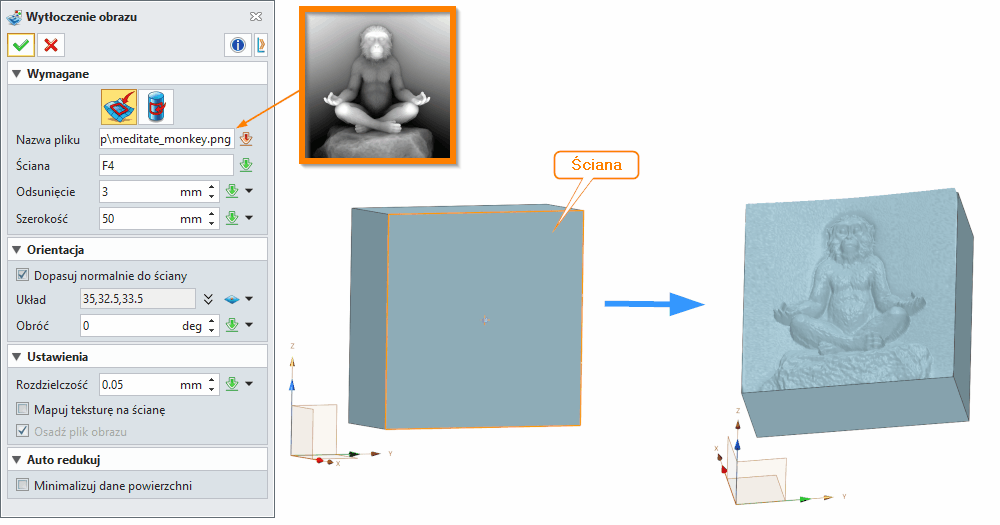
Wytłoczenie obrazu (Emboss)
Komenda Wytłoczenie obrazu (Emboss) w systemie ZW3D służy do deformowania powierzchni poprzez odwzorowanie rastrowego obrazu jako mapy wysokości (height map). Na podstawie jasności pikseli tworzona jest topografia – jaśniejsze obszary generują wypukłości, a ciemniejsze wgłębienia. Narzędzie to znajduje zastosowanie m.in. w projektowaniu detali dekoracyjnych, oznaczeń, tekstów, faktur oraz elementów form wtryskowych.
Polecenie dostępne jest w zakładce Swobodne formowanie (Free Form) na poziomie części (Part Level). Szczególnie dobrze sprawdza się w modelowaniu powierzchniowym i hybrydowym, gdzie wymagane jest odwzorowanie grafiki na geometrii 3D.
Metody i opcje działania komendy
Komenda oferuje dwa główne sposoby mapowania obrazu na powierzchnię:
-
Mapowanie względem UV (Map based on UV)
Obraz odwzorowywany jest w przestrzeni parametrycznej powierzchni (U, V).
Zalecane dla powierzchni płaskich lub lekko zakrzywionych
Zapewnia przewidywalne skalowanie i orientację
-
Mapowanie względem kąta (Map based on Angle)
Obraz dopasowywany jest na podstawie kąta stycznego powierzchni
Zalecane dla powierzchni cylindrycznych i złożonych
Umożliwia „owinięcie” obrazu wokół bryły
Wymagane dane wejściowe komendy
Typ mapowania (Map type)
Określa metodę odwzorowania obrazu. Wybór ma kluczowy wpływ na jakość i sposób deformacji powierzchni.
Nazwa pliku (File name)
Plik rastrowy używany jako mapa wysokości.
Obraz kolorowy zostaje automatycznie przekształcony do skali szarości.
Ściana (Face)
Powierzchnia, na której zostanie wykonane wytłoczenie.
Powinna być odpowiednio przygotowana (ciągła, bez błędów topologii)
Maksymalne odsunięcie (Max offset)
Definiuje maksymalną wysokość lub głębokość deformacji.
Wartości dodatnie i ujemne zmieniają kierunek deformacji
Niewłaściwy znak może odwrócić efekt (wypukłość ↔ wgłębienie)
Szerokość (Width) (dla UV)
Określa skalę obrazu na powierzchni.
Kąt owinięcia (Wrap) (dla mapowania kątowego)
Definiuje zakres „owinięcia” obrazu wokół powierzchni.
Opcjonalne dane wejściowe komendy
Punkt bazowy (Origin)
Pozwala określić położenie środka obrazu na powierzchni.
Dopasuj do normalnej (Match face normal)
Synchronizuje kierunek deformacji z normalną powierzchni.
Zapewnia spójność kierunku „na zewnątrz”
Obrót (Rotate)
Umożliwia rotację obrazu względem kierunku U.
Orientacja (Orient)
Dotyczy mapowania kątowego – umożliwia obrót o 180°.
Proporcje (Aspect Ratio)
Steruje skalowaniem obrazu w pionie względem poziomu.
Rozdzielczość (Resolution)
Kontroluje gęstość punktów kontrolnych powierzchni.
Niższa wartość = większa dokładność, ale wolniejsze działanie
Osadź plik obrazu (Embed image file)
Zapisuje obraz wewnątrz pliku CAD – zwiększa niezależność modelu.
Mapuj teksturę (Texture map image onto face)
Nakłada obraz jako teksturę bez zmiany geometrii.
Minimalizuj dane powierzchni (Minimize surface data)
Redukuje liczbę punktów kontrolnych – zmniejsza rozmiar pliku kosztem dokładności.
Funkcje dodatkowe, opcje, ustawienia komendy
-
Granica obrazu zawsze odwzorowywana jest jako wysokość zerowa, co pozwala zachować ciągłość krawędzi powierzchni
-
System automatycznie podnosi stopień powierzchni (do stopnia 3), aby umożliwić deformację
-
Wykorzystywana jest interpolacja kubiczna – poprawia płynność, ale nie eliminuje aliasingu
-
Niska rozdzielczość obrazu powoduje efekt „schodków” (jaggies)
-
Najlepsze rezultaty uzyskuje się dla obrazów:
-
Operacja może znacząco obciążyć system graficzny przy pracy w trybie cieniowanym
Przykładowy workflow w ZW3D
Krok 1: Przygotowanie obrazu
- Stwórz lub pobierz obraz w formacie PNG lub TIFF
- Przekonwertuj na skalę szarości (czarno-biały)
- Zadbaj o wysoki kontrast (0–255)
- Zapisz z odpowiednią rozdzielczością (min. 300 DPI)
Krok 2: Przygotowanie powierzchni
- Otwórz model w ZW3D
- Wybierz powierzchnię do deformacji
- Upewnij się, że powierzchnia jest ciągła (bez dziur)
- Sprawdź normalne powierzchni (wszystkie skierowane na zewnątrz)
Krok 3: Uruchomienie komendy Emboss
- Przejdź do Free Form > Surface > Emboss
- Wybierz typ mapowania (UV lub Angle)
- Wskaż plik obrazu
- Zdefiniuj maksymalne odsunięcie
- Ustaw skalę (Width/Wrap)
Krok 4: Dostosowanie parametrów
- Ustaw punkt bazowy (Origin)
- Zastosuj Match face normal
- Dostosuj obrót (Rotate) jeśli potrzebny
- Sprawdź podgląd deformacji
Krok 5: Zatwierdzenie i optymalizacja
- Zatwierdź operację
- Sprawdź jakość deformacji
- W razie potrzeby użyj Smooth Surface dla wygładzenia
- Zapisz model z osadzonym obrazem
Zastosowanie w przemyśle
Przemysł motoryzacyjny
- Logo producentów na elementach wnętrza samochodu
- Oznaczenia na panelach sterowania
- Faktury dekoracyjne na konsolach środkowych
Elektronika użytkowa
- Tekstury na obudowach smartfonów i tabletów
- Logo marek na produktach konsumenckich
- Wzory dekoracyjne na elementach wykończeniowych
Medycyna
- Ergonomiczne uchwyty narzędzi medycznych
- Oznaczenia na urządzeniach diagnostycznych
- Faktury antypoślizgowe na elementach chwytowych
Lotnictwo i kosmos
- Oznaczenia na panelach pokładowych
- Faktury dekoracyjne na elementach wnętrza
- Etykiety na elementach konstrukcyjnych
Przemysł rozrywkowy
- Detale dekoracyjne na konsolach gier
- Logo na akcesoriach gamingowych
- Wzory na elementach wykończeniowych
Tipsy i tricki
-
Używaj obrazów czarno-białych – zapewniają najlepszą kontrolę nad wysokością deformacji.
-
Unikaj niskiej rozdzielczości – prowadzi do widocznych artefaktów na powierzchni.
-
Zastosuj wygładzanie (antyaliasing) przed importem obrazu.
-
Do ostrych detali użyj komendy Inlay zamiast Emboss – tworzy rzeczywistą geometrię.
-
Optymalizuj rozdzielczość powierzchni – balans między jakością a wydajnością.
-
Stosuj Match face normal, aby uniknąć odwrócenia efektu.
-
Przy powierzchniach cylindrycznych używaj mapowania kątowego – eliminuje deformacje obrazu.
-
Osadzaj pliki graficzne w modelu przy pracy zespołowej – zapobiega błędom regeneracji.
Obsługiwane formaty plików w ZW3D
Synonimy komendy w popularnych programach CAD 3D
- Wytłoczenie tekstury (Texture embossing)
- Mapa wysokości (Height map)
- Wytłaczanie powierzchni (Emboss surface)
- Mapowanie przemieszczeń (Displacement mapping)
- Mapowanie reliefu (Relief mapping)
- Deformacja tekstury (Texture deformation)
- Powierzchnia mapy wysokości (Height map surface)
Tabela porównawcza
Synonimy:
Mapa wysokości 