
Pozwala na zamianę typu spoin zastosowanych w elementach spawanych.
Konstrukcje spawane → Spoina

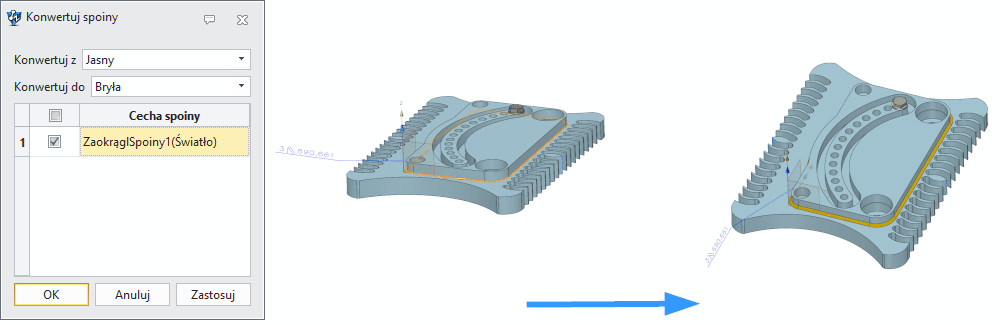
Konwertuj spoiny (Convert Welds)
Komenda Konwertuj spoiny (Convert Welds) w module konstrukcji spawanych systemu ZW3D służy do szybkiej zmiany sposobu reprezentacji geometrycznej istniejących spoin bez konieczności ich ponownego modelowania. Narzędzie umożliwia konwersję pomiędzy trzema typami reprezentacji spoin: spoiną uproszczoną (Light Weld / Jasny), spoiną powierzchniową (Surface) oraz spoiną bryłową (Solid Weld ). Funkcja znacząco przyspiesza zarządzanie dużymi zespołami spawanymi, pozwalając użytkownikowi dynamicznie przełączać poziom szczegółowości modelu w zależności od etapu projektu.
Komenda znajduje się w pasku narzędzi Konstrukcje spawane (Weldments Toolbar) i jest szczególnie przydatna podczas przechodzenia pomiędzy etapami projektowania koncepcyjnego, dokumentacji technologicznej, analizy przestrzeni montażowej oraz przygotowania modelu do renderingu lub symulacji MES. W praktyce funkcja odgrywa istotną rolę w modelowaniu hybrydowym oraz optymalizacji wydajności pracy z dużymi złożeniami spawanymi.
Metody i opcje działania komendy
Komenda działa na zasadzie konwersji pomiędzy różnymi typami reprezentacji geometrii spoiny.
Spawanie uproszczone (Light Weld / Jasny)
Tryb uproszczony reprezentuje spoinę w formie lekkiej cechy technologicznej bez pełnej geometrii bryłowej. Tego rodzaju reprezentacja minimalizuje obciążenie obliczeniowe modelu i jest stosowana głównie podczas pracy nad dużymi zespołami konstrukcyjnymi.
Zastosowanie praktyczne:
-
wczesny etap projektowania konstrukcji,
-
bardzo duże zespoły spawane,
-
poprawa wydajności regeneracji modelu,
-
dokumentacja technologiczna bez potrzeby szczegółowej wizualizacji spoin.
Spoina powierzchniowa (Surface)
Reprezentacja pośrednia pomiędzy spoiną lekką a pełną bryłą. Geometria spoiny jest definiowana bardziej szczegółowo, ale nadal nie obciąża systemu tak mocno jak pełna bryła.
Zastosowanie praktyczne:
Spoina bryłowa (Solid Weld)
Najbardziej szczegółowa forma reprezentacji spoiny, generująca rzeczywistą geometrię bryłową.
Zastosowanie praktyczne:
W praktyce częstym workflow jest projektowanie w trybie Light Weld, a następnie jednorazowa konwersja do Solid Weld na końcowym etapie projektu.
Wymagane dane wejściowe komendy
Wymagane dane wejściowe komendy
Konwertuj z (Convert from)
Definiuje aktualny typ reprezentacji geometrii spoin, które mają zostać wyszukane w aktywnym poziomie modelu.
Na podstawie wybranego typu ZW3D automatycznie wyświetla listę dostępnych cech spoin w tabeli.
Przykładowo:
-
Jasny → wyszukiwane są spoiny uproszczone,
-
Powierzchnia → wyszukiwane są spoiny powierzchniowe,
-
Bryła → wyszukiwane są spoiny bryłowe.
Typowe błędy użytkownika:
-
brak wyników na liście wynikający z wybrania niewłaściwego typu źródłowego,
-
próba konwersji spoin niewidocznych w aktywnym poziomie złożenia.
Konwertuj do (Convert to)
Określa docelowy typ reprezentacji geometrycznej spoiny.
Po zatwierdzeniu system zmienia właściwość Geometry Type odpowiednich cech spawalniczych oraz automatycznie aktualizuje nazwy elementów w drzewie operacji.
Zmiana może wpływać na:
-
wielkość pliku,
-
czas regeneracji modelu,
-
wydajność złożenia,
-
dokładność wizualizacji.
Lista cech spoin (Weld Feature List)
Tabela zawierająca wszystkie wykryte spoiny zgodne z typem wskazanym w polu Konwertuj z.
Użytkownik może zaznaczyć pojedyncze lub wiele spoin do jednoczesnej konwersji.
Na przedstawionym przykładzie widoczna jest cecha:
ZaokrąglSpoiny1 (Światło)
co wskazuje na lekką reprezentację geometrii spoiny.
Typowe błędy użytkownika:
-
nieuwzględnienie wszystkich wymaganych spoin przed zatwierdzeniem,
-
przypadkowa konwersja wyłącznie części modelu.
Opcjonalne dane wejściowe komendy
Zastosuj (Apply)
Przycisk umożliwia natychmiastowe przeliczenie i odświeżenie listy spoin bez zamykania polecenia.
Po jego użyciu system:
-
aktualizuje wyniki zgodnie z bieżącymi ustawieniami,
-
przelicza listę cech spawalniczych,
-
umożliwia seryjną konwersję wielu grup spoin.
Jest to szczególnie przydatne przy pracy na rozbudowanych konstrukcjach spawanych.
Wybór pojedynczych elementów
Możliwe jest zaznaczenie tylko określonych cech spoin, zamiast konwersji całej grupy.
Pozwala to np. pozostawić:
Takie podejście poprawia wydajność modeli CAD.
Funkcje dodatkowe, opcje, ustawienia komendy
Na podstawie panelu komendy widoczne są dodatkowe funkcje sterujące:
Automatyczne filtrowanie spoin
System filtruje listę spoin według wybranego typu geometrii w polu Konwertuj z. Dzięki temu użytkownik nie musi ręcznie wyszukiwać odpowiednich cech w drzewie modelu.
Zmiana nazewnictwa cech w drzewie operacji
Po konwersji system automatycznie aktualizuje nazwy cech spawalniczych zgodnie z nowym typem geometrii.
Przykładowo:
-
(Światło) → (Bryła)
-
(Powierzchnia) → (Bryła)
Ułatwia to późniejsze zarządzanie modelem.
Konwersja zbiorcza
Narzędzie pozwala jednocześnie konwertować wiele spoin w jednej operacji, co znacząco przyspiesza reorganizację dużych projektów konstrukcji spawanych.
Wpływ na wydajność modelu
Konwersja na spoiny bryłowe może zauważalnie zwiększyć:
-
czas regeneracji,
-
zużycie pamięci RAM,
-
rozmiar pliku projektu.
W rozbudowanych konstrukcjach zaleca się stosowanie strategii mieszanej: większość spoin pozostawić w trybie uproszczonym, a jedynie kluczowe przekształcić w bryły.
Zależność od aktywnego poziomu
Komenda działa na bieżącym poziomie aktywacji modelu, co oznacza, że nie wszystkie spoiny w złożeniu mogą być dostępne równocześnie. Jest to częsta przyczyna „braku” spoin na liście.
Integracja z innymi narzędziami spawalniczymi
Funkcja współpracuje z komendami:
Pozwala to zmieniać reprezentację dowolnego typu spoin utworzonego w module Weldments.
Tipsy i tricki
-
Projektuj na lekkich spoinach, finalizuj na bryłowych — znacząco poprawia wydajność pracy w dużych złożeniach.
-
Przed eksportem STEP wykonaj konwersję na bryłę — wiele systemów CAD nie interpretuje poprawnie uproszczonych reprezentacji spoin.
-
Używaj częściowej konwersji — tylko kluczowe technologicznie spoiny powinny być pełnymi bryłami.
-
Po zastosowaniu przycisku „Zastosuj” sprawdzaj odświeżoną listę — unikniesz pominięcia nowo utworzonych spoin.
-
Przy problemach z wydajnością wróć do trybu Light Weld — to szybki sposób na odciążenie projektu.
-
Do analiz MES stosuj bryły tylko tam, gdzie mają wpływ na rozkład naprężeń — nadmierna liczba bryłowych spoin może niepotrzebnie komplikować siatkę obliczeniową.
Synonimy komendy w popularnych programach CAD 3D
Konwersja reprezentacji spoin (Weld Representation Conversion)
Uproszczenie spoiny (Weld Simplification)
Konwersja do spoiny bryłowej (Solid Weld Conversion)
Uproszczone wyświetlanie spoiny (Lightweight Weld Display)
Przełączanie geometrii spoiny (Weld Geometry Switching)
Tryb spoiny uproszczonej (Simplified Weld Mode)
Szczegółowa reprezentacja spoiny (Detailed Weld Representation)
Tabela porównawcza
| Program | Nazwa komendy PL | Nazwa komendy EN | Krótki opis |
|---|
| A |
Reprezentacja spoin |
Weld Display |
Uproszczona wizualizacja spoin w dokumentacji 2D/3D |
| S |
Uproszczenie spoin |
Weld Bead Display |
Zarządzanie widocznością i szczegółowością spoin |
| I |
Reprezentacja spoin |
Weld Representation |
Kontrola poziomu szczegółowości geometrii spawalniczej |
| 3 |
Reprezentacja spoin |
Weld Visualization |
Wizualizacja elementów spawanych |
| U |
Styl spawania |
Weld Geometry |
Wizualne uproszczenie geometrii |
| B |
Reprezentacja geometrii |
Geometry Resolution |
Zmiana poziomu szczegółowości obiektów |
| O |
Widok spoin |
Weld Feature View |
Zarządzanie reprezentacją spoin w złożeniu |
| E |
Typ spoiny |
Weld Feature Type |
Kontrola geometrii technologicznej spoin |
| A |
Reprezentacja połączeń |
Weld Representation |
Zmiana szczegółowości elementów spawanych |
| G |
Styl reprezentacji |
Weld Display |
Uproszczony widok technologii spawania |
| N |
Zarządzanie spoinami |
Weld Representation |
Dynamiczna zmiana reprezentacji geometrii spoin |
| C |
Typ reprezentacji spoiny |
Weld Geometry Type |
Kontrola poziomu szczegółowości modelu |
| C |
Reprezentacja spawania |
Weld Visualization |
Wizualizacja i uproszczenie geometrii spawalniczej |
| F |
Reprezentacja spoin |
Weld Object Type |
Zmiana typu prezentacji obiektów spawanych |
Przykładowy workflow
Scenariusz 1: Projektowanie konstrukcji spawanej od koncepcji do produkcji
Etap 1 — Projektowanie koncepcyjne (Light Weld)
- Utworzenie szkieletu konstrukcji spawanej z profili stalowych
- Dodanie spoin uproszczonych (Light Weld) dla wszystkich połączeń
- Praca nad geometrią bez obciążania systemu pełnymi bryłami spoin
- Szybka iteracja zmian w projekcie dzięki minimalnemu obciążeniu pamięci
Etap 2 — Dokumentacja technologiczna (Surface)
- Konwersja wybranych spoin do trybu powierzchniowego (Surface)
- Przygotowanie rysunków technologicznych z widocznym przebiegiem spoin
- Tworzenie dokumentacji dla spawalników z precyzyjnym opisem geometrii
- Weryfikacja dostępności przestrzeni dla narzędzi spawalniczych
Etap 3 — Analiza i symulacje (Solid Weld)
- Konwersja kluczowych spoin do pełnej geometrii bryłowej (Solid Weld)
- Przygotowanie modelu do analizy MES (np. wytrzymałościowe)
- Eksport do oprogramowania CAE z zachowaniem pełnej geometrii
- Weryfikacja kolizji i dopasowań w złożeniu
Etap 4 — Finalizacja i eksport
- Konwersja wszystkich spoin do trybu bryłowego przed eksportem STEP
- Generowanie dokumentacji końcowej
- Przekazanie danych do produkcji lub archiwizacji
Scenariusz 2: Optymalizacja wydajności dużego złożenia
Problem: Złożenie z 500+ spoin powoduje spowolnienie pracy
Rozwiązanie:
- Analiza krytycznych obszarów wymagających pełnej geometrii
- Konwersja tylko 10-15% spoin do trybu Solid Weld
- Pozostawienie reszty w trybie Light Weld
- Regularne sprawdzanie wydajności po każdej konwersji
Zastosowania w przemyśle
1. Przemysł maszynowy i specjalistyczny
Zastosowanie: Konstrukcje nośne maszyn produkcyjnych, ramy wózków widłowych, konstrukcje przenośników
Korzyści z konwersji spoin:
- Szybkie projektowanie dużych konstrukcji w trybie Light Weld
- Precyzyjna dokumentacja dla spawalników w trybie Surface
- Pełna geometria dla analizy wytrzymałościowej w trybie Solid Weld
2. Budownictwo i konstrukcje stalowe
Zastosowanie: Hale przemysłowe, mosty, konstrukcje dźwigowe, wieże telekomunikacyjne
Korzyści z konwersji spoin:
- Zarządzanie tysiącami spoin w dużych projektach
- Różne poziomy szczegółowości dla różnych etapów projektu
- Optymalizacja czasu regeneracji modelu przy zmianach konstrukcyjnych
3. Przemysł motoryzacyjny i transportowy
Zastosowanie: Ramy pojazdów, konstrukcje nadwozi, elementy zawieszenia, platformy transportowe
Korzyści z konwersji spoin:
- Szybka iteracja projektowa w fazie koncepcyjnej
- Precyzyjna analiza kolizji w fazie finalnej
- Przygotowanie modelu do symulacji crash-testów
4. Energetyka i przemysł ciężki
Zastosowanie: Konstrukcje turbin, ramy generatorów, konstrukcje platform wiertniczych, elementy instalacji przemysłowych
Korzyści z konwersji spoin:
- Praca z bardzo dużymi złożeniami bez utraty wydajności
- Przygotowanie modelu do symulacji MES o wysokiej dokładności
- Eksport do systemów CAE z zachowaniem pełnej geometrii spoin
5. Przemysł morski i okrętowy
Zastosowanie: Kadłuby statków, konstrukcje platform wiertniczych, elementy konstrukcyjne jednostek pływających
Korzyści z konwersji spoin:
- Zarządzanie setkami spoin w dużych konstrukcjach
- Różne poziomy szczegółowości dla różnych analiz
- Przygotowanie modelu do symulacji hydrodynamicznych
Porównanie funkcjonalności w europejskim oprogramowaniu CAD
Analiza konkurencji
Wnioski dla ZW3D
Unikalne cechy ZW3D:
- Trzy poziomy szczegółowości (Light/Surface/Solid) — brak takiej funkcji w większości konkurencyjnych rozwiązań
- Dynamiczna zmiana reprezentacji bez ponownego modelowania
- Integracja z modułem CAM w ramach jednego środowiska
- Optymalizacja wydajności dla bardzo dużych złożen
Podsumowanie
Funkcja Konwertuj spoiny w ZW3D stanowi kluczowe narzędzie dla projektantów pracujących z dużymi konstrukcjami spawanymi. Dzięki możliwości dynamicznej zmiany reprezentacji geometrycznej spoin, użytkownicy mogą optymalizować wydajność pracy na każdym etapie projektu — od koncepcji po produkcję.
W porównaniu do konkurencyjnego oprogramowania, ZW3D oferuje unikalne trzy-poziomowe podejście do reprezentacji spoin, co pozwala na bardziej precyzyjne dostosowanie modelu do konkretnych potrzeb projektowych.
Synonimy:
Zmiana typu geometrii spoiny