Spoina czołowa
Dostępne słowniki:
| Termin | Definicja | ||||||||||||||||||||||||||||||||||||||||||||||||||||||||||||
|---|---|---|---|---|---|---|---|---|---|---|---|---|---|---|---|---|---|---|---|---|---|---|---|---|---|---|---|---|---|---|---|---|---|---|---|---|---|---|---|---|---|---|---|---|---|---|---|---|---|---|---|---|---|---|---|---|---|---|---|---|---|
| Spoina czołowa |  Pozwala na utworzenie czołowego łączenia spawanego elementów. Konstrukcje spawane > Spoina
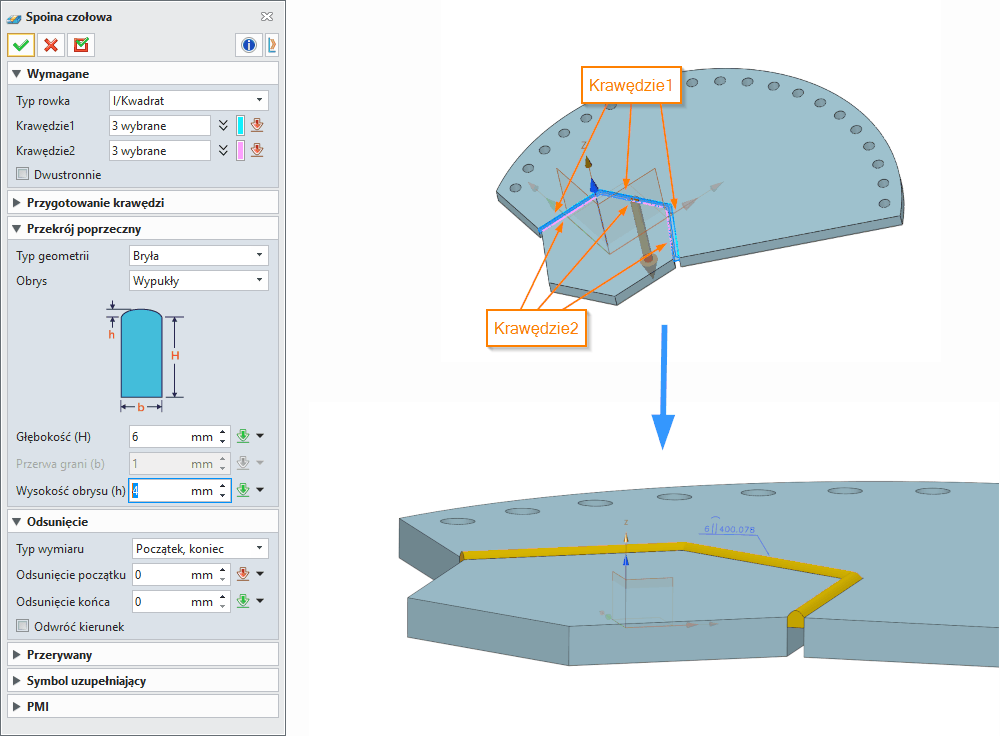
Spoina czołowa (Groove Weld) Komenda Spoina czołowa (Groove Weld) w module konstrukcji spawanych systemu ZW3D służy do tworzenia spoin wykonywanych pomiędzy odpowiednio przygotowanymi krawędziami elementów konstrukcyjnych. W przeciwieństwie do spoin pachwinowych, które łączą powierzchnie stykające się pod kątem, spoiny czołowe bazują na przygotowaniu rowka spawalniczego umożliwiającego pełne lub częściowe przetopienie materiału. Narzędzie znajduje zastosowanie przede wszystkim w projektowaniu konstrukcji stalowych, zbiorników, ram maszyn, elementów ciśnieniowych oraz wszędzie tam, gdzie wymagana jest wysoka wytrzymałość połączenia oraz kontrola geometrii spoiny. Komenda umożliwia zarówno modelowanie uproszczonych reprezentacji technologicznych, jak i bardziej zaawansowanych bryłowych modeli spoin wykorzystywanych w dokumentacji produkcyjnej, analizach MES oraz generowaniu PMI. Narzędzie dostępne jest w: Weldments Toolbar → Groove Weld Spoina czołowa w ZW3D wspiera modelowanie hybrydowe i współpracuje z operacjami przygotowania geometrii, przycinania profili, obróbki naroży oraz generowania dokumentacji spawalniczej. Metody i opcje działania komendy Komenda obsługuje wiele typów geometrii rowka spawalniczego, odpowiadających standardowym technologiom przygotowania krawędzi. Typy rowków spawalniczych
Kwadrat (I / Square) Najprostszy typ spoiny czołowej bez ukosowania krawędzi. Stosowany głównie przy cienkich materiałach lub połączeniach wymagających minimalnej obróbki przygotowawczej. V Klasyczna spoina typu V z jednostronnym ukosowaniem. Zapewnia większą penetrację materiału oraz możliwość wykonywania spoin dla grubszych elementów. U Spoina typu U wykorzystująca zaokrąglone przygotowanie rowka. Zmniejsza ilość materiału dodatkowego wymaganego do wypełnienia spoiny. Bevel Spoina jednostronnie ukosowana. Często stosowana przy połączeniach asymetrycznych lub ograniczonym dostępie do jednej strony złącza. J Zaokrąglona odmiana ukosu jednostronnego. Pozwala ograniczyć objętość materiału spawalniczego przy zachowaniu dobrej wytrzymałości. Kielichowa (Flared V) Spoina rozwarta typu V stosowana najczęściej przy elementach rurowych lub profilach o powierzchniach zakrzywionych. Kielichowa skośna (Flared Bevel) Spoina rozwarta jednostronna wykorzystywana przy połączeniach elementów cylindrycznych lub profili zamkniętych. Wymagane dane wejściowe komendy Typ rowka (Groove Type) Definiuje geometrię przygotowania spoiny. Wybrany typ wpływa na dostępne parametry technologiczne, takie jak:
Nieprawidłowy dobór typu rowka może prowadzić do błędnej reprezentacji technologii spawania lub problemów podczas generowania bryły spoiny. Krawędzie 1 / Krawędzie 2 (Edges 1 / Edges 2) Użytkownik wskazuje przecinające się lub stykające krawędzie elementów konstrukcyjnych. Krawędzie powinny:
Najczęstsze problemy:
Dwustronnie (Two Sided) Opcja umożliwia utworzenie spoiny po obu stronach połączenia. Po aktywacji wymagane jest wskazanie dodatkowych grup krawędzi. Rozwiązanie stosowane jest przy:
Opcjonalne dane wejściowe komendy Przygotowanie krawędzi (Edge Prep) Krawędzie przetworzone / nieprzetworzone (Processed / Unprocessed) Opcja określa sposób interpretacji przygotowania geometrii. Obriobione (Processed) Zakłada, że wskazane powierzchnie zostały już technologicznie przygotowane pod spawanie. Nieobrobione (Unprocessed) System interpretuje krawędzie jako nieobrobione. Opcja ma istotny wpływ na położenie i objętość generowanej spoiny. Dopasuj sąsiednią powierzchnię (Fit the adjacent surface) Pozwala wykorzystać sąsiednią ścianę jako powierzchnię odniesienia dla geometrii spoiny. Przydatne przy:
Przekrój poprzeczny (Cross Section) Typ geometrii (Geometry Type) Powierzchnia (Surface) Tworzy reprezentację powierzchniową. Linia (Light) Generuje uproszczoną geometrię lekką, zoptymalizowaną pod wydajność dużych złożeń. Bryła (Solid) Tworzy pełną bryłę spoiny wykorzystywaną m.in. w analizach objętościowych oraz dokumentacji technologicznej. Obrys (Contour) Definiuje wykończenie spoiny. Dostępne typy:
Opcja wpływa zarówno na wygląd modelu, jak i symbolikę spawalniczą PMI. Kąt (Angle α) Określa rozwartość rowka spawalniczego. Zbyt mały kąt może utrudniać wykonanie spoiny, natomiast zbyt duży zwiększa ilość materiału dodatkowego. Głębokość (Depth S) Definiuje głębokość rowka lub przetopu. Szczelina graniowa (Root Gap b) Określa odstęp pomiędzy elementami przed wykonaniem spoiny. Parametr ma kluczowe znaczenie dla:
Wysokość obrysu (Contour Height h) Definiuje wysokość nadlewu spoiny. Odsunięcie i kierunek (Offset and Toggle) Typ wymiarowania (Dimension Type) Początek, koniec (Start, End) Pozwala określić przesunięcie początku i końca spoiny. Początek, długość (Start, Length) Definiuje pozycję startową oraz długość spoiny. Odwróć kierunek (Reverse Direction) Zmienia orientację przebiegu spoiny względem wskazanych krawędzi. Opcja jest szczególnie istotna przy:
Ustawienia spoin przerywanych (Intermittent Settings) Utwórz spoinę przerywaną (Create Intermittent Weld) Aktywuje generowanie segmentowych odcinków spoiny. Spoina naprzemienna (Staggered Intermittent Weld) Tworzy przesunięte segmenty po przeciwnych stronach połączenia. Metody definiowania
Pozwalają kontrolować:
Rozwiązanie stosowane jest dla:
Symbol uzupełniający (Supplementary Symbol) Wykończenie (Finish) Definiuje metodę obróbki końcowej spoiny:
Opcje te wpływają głównie na dokumentację technologiczną i symbole spawalnicze. Spoiny wielostronne (Multi-side Welds) Dostępne warianty:
Spawanie montażowe (Field Weld) Oznacza spoinę wykonywaną poza warsztatem produkcyjnym. Rozwidlenie, Specyfikacja procesu (Tail / Tail Type / Text) Pozwalają rozszerzyć symbol spawalniczy o dodatkowe informacje technologiczne, normy lub opisy procesu. Ustawienia PMI Przypisz PMI (Assign PMI) Automatycznie generuje oznaczenia spawalnicze PMI w modelu 3D. Odniesienie (Align Plane) Definiuje płaszczyznę orientacji symbolu. Linia bazowa (Base Line) Określa sposób wyświetlania linii odniesienia. Ustawienia ukrywania (Blank Settings) Pozwala ukrywać wybrane elementy oznaczeń:
Opcja ta jest niezwykle przydatna przy dostosowywaniu dokumentacji do różnych norm produkcyjnych. Funkcje dodatkowe, opcje, ustawienia komendy Komenda Spoina czołowa posiada rozbudowany mechanizm generowania geometrii technologicznej oraz integracji z dokumentacją produkcyjną. Najważniejsze funkcje dodatkowe:
Ograniczenia:
Komenda dobrze współpracuje z:
Tipsy i tricki
Synonimy komendy w popularnych programach CAD 3D
Tabela porównawcza
Przykładowy workflow pracy z komendą Poniższy schemat przedstawia typowy proces projektowania połączenia spawanego czołowego w ZW3D, od przygotowania geometrii po finalną dokumentację. Krok 1 — Przygotowanie modelu konstrukcyjnego Przed rozpoczęciem pracy z komendą Spoina czołowa należy upewnić się, że elementy konstrukcyjne są poprawnie przygotowane:
Krok 2 — Wyznaczenie strefy połączenia
Krok 3 — Konfiguracja parametrów technologicznych
Krok 4 — Konfiguracja obrysu i wykończenia
Krok 5 — Konfiguracja spoiny przerywanej (opcjonalnie) Jeśli projekt wymaga spoiny przerywanej:
Krok 6 — Konfiguracja symboliki PMI
Krok 7 — Weryfikacja i eksport
Zastosowania w przemyśle Komenda Spoina czołowa w ZW3D znajduje zastosowanie w wielu sektorach przemysłowych, gdzie wymagana jest precyzyjna kontrola geometrii połączeń spawanych. Przemysł ciężki i konstrukcje stalowe W budownictwie przemysłowym i konstrukcjach stalowych spoiny czołowe są kluczowe dla:
W ZW3D projektanci wykorzystują tryb Solid do generowania brył spoin, które następnie poddawane są analizie MES w celu weryfikacji wytrzymałości połączeń. Przemysł energetyczny i zbiornikowy W sektorze energetycznym spoiny czołowe są stosowane w:
Dla tych zastosowań ZW3D oferuje opcję Dwustronną (Two Sided) oraz zaawansowane ustawienia Przerwy (Root Gap), umożliwiające precyzyjne modelowanie spoin dla elementów ciśnieniowych. Przemysł maszynowy i automotive W produkcji maszyn i pojazdów spoiny czołowe znajdują zastosowanie w:
ZW3D wspiera te zastosowania poprzez integrację z modułami Człony konstrukcyjne (Structural Member) oraz automatyczne generowanie symboliki PMI zgodnej z normami przemysłowymi. Przemysł morski i okrętowy W budownictwie morskim spoiny czołowe są stosowane w:
Dla tych zastosowań ZW3D oferuje opcję Fit the adjacent surface, która pozwala na precyzyjne dopasowanie geometrii spoiny do zakrzywionych powierzchni kadłubów. Przemysł spożywczy i farmaceutyczny W przemyśle wymagającym higienicznych powierzchni spoiny czołowe są stosowane w:
W tych zastosowaniach ZW3D umożliwia konfigurację obrysu spoiny na Concave lub Flat, co zapewnia łatwe czyszczenie i zgodność z normami higienicznymi. Przemysł energetyki odnawialnej W sektorze OZE spoiny czołowe są stosowane w:
ZW3D wspiera te zastosowania poprzez tryb Light, który pozwala na efektywne modelowanie dużych struktur bez obciążania systemu. Porównanie podejść do workflow w różnych programach CAD |