
Umożliwia nakładanie spoiny na wybranych krawędziach lub łączących się ścianach.
Konstrukcje spawane → Soina

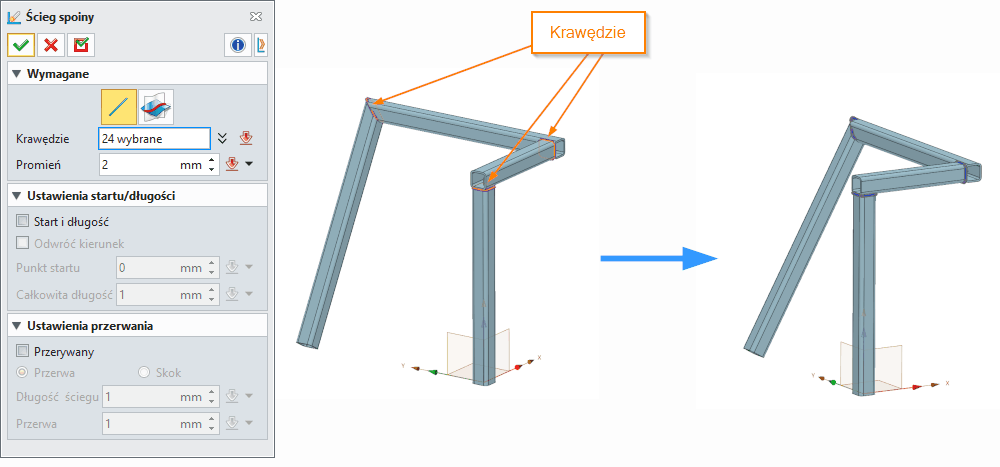
Ścieg spoiny (Weld Bead)
Komenda Ścieg spoiny (Weld Bead) w module konstrukcji spawanych systemu ZW3D służy do tworzenia geometrycznej reprezentacji spoin pomiędzy elementami konstrukcyjnymi. Narzędzie umożliwia generowanie zarówno spoin ciągłych, jak i przerywanych, bazujących na przecięciach krawędzi lub powierzchni profili konstrukcyjnych. Funkcja ta wykorzystywana jest przede wszystkim podczas modelowania konstrukcji stalowych, ram spawanych, zespołów maszynowych oraz dokumentacji technologicznej wymagającej realistycznego odwzorowania połączeń spawanych.
Narzędzie ma istotne znaczenie nie tylko wizualne, ale również technologiczne. Poprawnie zamodelowane ściegi spoin pozwalają lepiej odwzorować rzeczywistą geometrię konstrukcji, przygotować dokładniejsze dokumentacje warsztatowe oraz zwiększyć czytelność modeli podczas analiz montażowych i kontroli kolizji. Funkcja jest szczególnie przydatna w modelowaniu hybrydowym, projektowaniu konstrukcji spawanych oraz przygotowywaniu modeli produkcyjnych dla branży stalowej i maszynowej.
Metody i opcje działania komendy
Komenda oferuje dwa podstawowe sposoby definiowania spoin:
-
Tworzenie spoiny na podstawie krawędzi
Użytkownik wskazuje przecięte krawędzie pomiędzy członami konstrukcyjnymi. Jest to najszybsza metoda przy standardowych profilach konstrukcyjnych oraz typowych połączeniach narożnych.
-
Tworzenie spoiny na podstawie przecięcia powierzchni
Użytkownik wskazuje dwie przecinające się powierzchnie. System automatycznie wyznacza linię przecięcia i buduje wzdłuż niej ścieg spoiny. Metoda ta sprawdza się lepiej w bardziej złożonych połączeniach przestrzennych oraz przy nieregularnych geometriach.
Dodatkowo dostępne są dwa tryby technologiczne:
-
Spoina ciągła
Ścieg tworzony jest na całej długości wskazanego połączenia.
-
Spoina przerywana
System generuje segmenty spoin rozdzielone przerwami technologicznymi. Rozwiązanie to stosowane jest w celu ograniczenia odkształceń cieplnych, zmniejszenia ilości materiału spawalniczego lub zgodności z technologią produkcji.
Wymagane dane wejściowe komendy
Krawędzie (Edges)
Pozwala wskazać przecięte krawędzie pomiędzy elementami konstrukcyjnymi, na których zostanie wygenerowana spoina.
Poprawne działanie wymaga:
Typowe błędy użytkowników:
-
wskazanie nieprzecinających się elementów,
-
pozostawienie szczelin między profilami,
-
próba utworzenia spoiny na krawędziach niebędących wynikiem rzeczywistego kontaktu brył.
Pierwsza powierzchnia / Druga powierzchnia (1st/2nd Faces)
Opcja umożliwia definiowanie spoiny poprzez wskazanie dwóch przecinających się powierzchni.
Metoda ta jest szczególnie użyteczna:
-
w konstrukcjach rurowych,
-
przy nieregularnych profilach,
-
w połączeniach przestrzennych,
-
podczas pracy z geometrią importowaną STEP/IGES.
Błędy typowe:
-
brak przecięcia powierzchni,
-
powierzchnie styczne zamiast przecinających się,
-
uszkodzona geometria po imporcie.
Promień (Radius)
Definiuje wielkość geometryczną ściegu spoiny.
Parametr wpływa bezpośrednio na:
Zbyt duży promień może powodować:
Opcjonalne dane wejściowe komendy
Start i długość (Start and Length)
Opcja umożliwia ograniczenie długości ściegu spoiny.
Przydatna podczas:
-
tworzenia spoin częściowych,
-
odwzorowania rzeczywistej technologii spawania,
-
modelowania połączeń lokalnych.
Po aktywacji użytkownik może określić:
Odwrócenie kierunku (Reverse Direction)
Pozwala zmienić kierunek generowania ściegu względem wskazanej geometrii.
Opcja jest szczególnie przydatna:
-
przy asymetrycznych połączeniach,
-
podczas definiowania spoin częściowych,
-
w konstrukcjach wieloelementowych.
Punkt startowy (Start Point)
Określa odsunięcie początku spoiny od oryginalnego punktu początkowego.
Stosowane najczęściej:
-
przy technologicznych odsunięciach,
-
podczas przygotowania spoin przerywanych,
-
w celu uniknięcia kolizji.
Całkowita długość (Total Length)
Definiuje długość całego ściegu niezależnie od długości dostępnej krawędzi.
Opcja umożliwia:
Funkcje dodatkowe, opcje, ustawienia komendy
Spoina przerywana (Intermittent)
Opcja umożliwia generowanie segmentowych ściegów spoin.
Stosowana jest w:
Przerwa (Gap)
Definiuje odstęp pomiędzy kolejnymi segmentami spoiny.
Wpływa na:
Długość ściegu (Bead Length)
Określa długość pojedynczego segmentu spoiny przerywanej.
Parametr powinien być dobierany zgodnie z:
Podziałka (Pitch)
Definiuje całkowity cykl segmentu spoiny wraz z przerwą.
Pozwala zachować:
Automatyczne wyznaczanie przecięć
Podczas wskazywania powierzchni system automatycznie oblicza linię przecięcia. Funkcja ta znacząco przyspiesza modelowanie bardziej złożonych połączeń przestrzennych.
Integracja z konstrukcjami spawanymi
Komenda współpracuje bezpośrednio z:
Człon konstrukcyjny (
Structural Member)
Zaslepka (End Cap)
Wzmocnienie / Żebro (
Gusset)
Pozwala to budować kompletne zespoły konstrukcji spawanych w jednym środowisku modelowania.
Ograniczenia komendy
Narzędzie może działać niepoprawnie gdy:
-
geometria posiada błędy topologiczne,
-
profile nie przecinają się fizycznie,
-
występują bardzo małe szczeliny,
-
model został zaimportowany z niską dokładnością tolerancji.
Tipsy i tricki
-
Przy pracy z importowanymi modelami STEP warto wcześniej użyć narzędzi naprawy geometrii, aby uniknąć błędów przecięć powierzchni.
-
W konstrukcjach rurowych lepsze rezultaty zwykle daje metoda wyboru powierzchni zamiast krawędzi.
-
Spoiny przerywane znacząco zmniejszają obciążenie obliczeniowe dużych zespołów konstrukcyjnych.
-
Warto zachować realistyczne wartości promieni spoin — zbyt duże parametry mogą destabilizować topologię modelu.
-
Kolejność pracy w konstrukcjach spawanych najczęściej powinna wyglądać następująco:
Człon konstrukcyjny (Structural Member)
Zaslepka (End Cap)
Wzmocnienie / Żebro (Gusset)
Ścieg spoiny (Weld Bead)
-
Przy dokumentacji technologicznej warto stosować częściowe długości spoin zgodne z rzeczywistymi normami wykonawczymi.
-
Dla dużych zespołów zaleca się ograniczenie liczby pełnych spoin ciągłych w celu poprawy wydajności regeneracji modelu.
Synonimy komendy w popularnych programach CAD 3D
Spoina (Weld)
Ścieg spoiny (Weld Bead)
Operacja spoiny / Cecha spoiny (Weld Feature)
Geometria spoiny (Weld Geometry)
Spaw konstrukcyjny (Structural Weld)
Przejście spoiny (Weld Pass)
Reprezentacja spoiny (Weld Representation)
Tabela porównawcza
| Program | Nazwa komendy PL | Nazwa komendy EN | Krótki opis |
|---|
| A |
Spoina |
Weld |
Reprezentacja połączeń spawanych w modelu 3D |
| S |
Ścieg spoiny |
Weld Bead |
Tworzenie geometrycznych spoin konstrukcyjnych |
| I |
Spoina |
Weld Bead |
Modelowanie spoin w środowisku konstrukcji spawanych |
| F |
Spoina |
Weld |
Wizualizacja oraz modelowanie połączeń spawanych |
| U |
Spoina |
Weld Tools |
Łączenie i reprezentacja połączeń krawędziowych |
| B |
Spoina |
Weld Modifier |
Łączenie geometrii siatkowej |
| O |
Spoina |
Weld Bead |
Definiowanie połączeń spawanych w zespole |
| E |
Spoina |
Weld Bead |
Modelowanie ściegów spawalniczych |
| A |
Spoina |
Weld |
Narzędzia konstrukcji spawanych |
| G |
Spoina |
Weld |
Modelowanie połączeń konstrukcyjnych |
| N |
Spoina |
Weld Assistant |
Zaawansowane środowisko technologii spawania |
| C |
Spoina |
Weld Feature |
Parametryczne modelowanie spoin |
| C |
Spoina |
Weld Design |
Projektowanie konstrukcji i technologii spawania |
| F |
Spoina |
Weld |
Podstawowe modelowanie spoin konstrukcyjnych |
Przykładowy workflow
Proces tworzenia spoin w ZW3D powinien być przeprowadzony w sposób systematyczny, aby zapewnić poprawność topologiczną i technologiczną modelu. Poniżej przedstawiono typowy schemat pracy:
Krok 1: Przygotowanie geometrii bazowej
- Załaduj lub stwórz elementy konstrukcyjne (profile, blachy, rury)
- Upewnij się, że geometria jest poprawna i elementy się przecinają
- W przypadku importu STEP/IGES wykonaj naprawę geometrii przed kontynuacją
Krok 2: Definicja struktury konstrukcji spawanej
- Użyj komendy Structural Member do tworzenia ramy konstrukcji
- Zastosuj Trim do przycięcia profili do odpowiedniej długości
- Dodaj End Cap jeśli wymagane zamknięcie profili
Krok 3: Dodanie elementów wzmacniających
- Umieść Gusset (wzmocnienia) w miejscach wymagających dodatkowej sztywności
- Upewnij się, że wzmocnienia są poprawnie pozycjonowane względem głównych elementów
Krok 4: Generowanie spoin
- Aktywuj komendę Ścieg spoiny (Weld Bead)
- Wybierz metodę definiowania (krawędzie lub powierzchnie)
- Ustaw parametry technologiczne (typ spoiny, promień, długość)
- Dla spoin przerywanych określ: długość segmentu, przerwę, podziałkę
Krok 5: Weryfikacja i korekta
- Sprawdź poprawność generowania spoin
- Skontroluj ewentualne kolizje geometryczne
- Dostosuj parametry w razie potrzeby
Zastosowania w przemyśle
Przemysł stalowy i konstrukcje spawane
- Ramy nośne hal przemysłowych
- Konstrukcje dźwigowe i podnośniki
- Platformy robocze i konstrukcje podłogowe
- Elementy konstrukcyjne budynków przemysłowych
Przemysł maszynowy
- Ramy maszyn produkcyjnych
- Konstrukcje przenośników taśmowych
- Elementy maszyn rolniczych
- Podwozia pojazdów specjalistycznych
Przemysł energetyczny
- Konstrukcje wsporcze dla turbin
- Elementy konstrukcyjne elektrowni
- Ramy dla instalacji solarnych i wiatrowych
Przemysł transportowy
- Konstrukcje naczep i przyczep
- Ramy pojazdów szynowych
- Elementy konstrukcyjne statków
- Konstrukcje mostów i wiaduktów
Przemysł chemiczny i petrochemiczny
- Konstrukcje wsporcze dla rurociągów
- Ramy dla zbiorników ciśnieniowych
- Elementy konstrukcyjne instalacji przemysłowych
Synonimy:
Ścieg spawalniczy