Przejdź do głównej treści

Spoina otworowa

Wyszukaj w słowniku

Dostępne słowniki:

Termin Definicja
Spoina otworowa

Pozwala na utworzenie spoiny w punkcie, otworze, jednego elementu na powiechni drugiego elementu. 

Konstrukcje spawane > Spoina

Konstrukcje spawane Spoina otworowa wstążka

Konstrukcje spawane Spoina otworowa Panel ZW3D

Spoina otworowa (Plug/Slot Weld)

Komenda Spoina otworowa (Plug/Slot Weld) w module konstrukcji spawanych systemu ZW3D służy do tworzenia spoin wykonywanych wewnątrz przygotowanych otworów lub szczelin jednego elementu konstrukcyjnego w celu zespolenia go z drugim elementem znajdującym się poniżej. Narzędzie umożliwia modelowanie zarówno spoin otworowych (plug weld) wykonywanych w otworach kołowych, jak i spoin szczelinowych (slot weld) realizowanych w wydłużonych otworach podłużnych.

Spoiny tego typu stosowane są wszędzie tam, gdzie klasyczna spoina pachwinowa lub czołowa jest trudna do wykonania lub niewystarczająca pod względem wytrzymałościowym. Typowymi zastosowaniami są: wzmacnianie zakładkowych połączeń blach, łączenie cienkościennych konstrukcji stalowych, konstrukcji pojazdów, zabudów przemysłowych oraz elementów wykonywanych z użyciem prefabrykowanych otworów technologicznych.

Komenda znajduje się w module Konstrukcje Spawane (Weldments Toolbar) i pozwala nie tylko modelować geometrię spoiny, ale również automatycznie generować PMI (Product Manufacturing Information), co ma znaczenie przy dokumentacji technologicznej oraz przygotowaniu produkcji.

W kontekście projektowania hybrydowego narzędzie dobrze współpracuje z geometrią importowaną (np. STEP/IGES), szczególnie podczas rekonstrukcji połączeń spawanych w modelach referencyjnych lub tworzenia dokumentacji technologicznej istniejących konstrukcji.


Metody i opcje działania komendy

Komenda działa w kilku wariantach definiowania geometrii oraz sposobu wskazywania elementów spawanych.

Typ definiowania spoiny (Type)

Krawędzie (Edges)

Tryb pozwala wskazać krawędzie otworu lub szczeliny przeznaczone do spawania. Jest to najczęściej stosowany sposób tworzenia spoin otworowych w gotowych modelach posiadających przygotowaną geometrię otworów.

Użytkownik wskazuje:

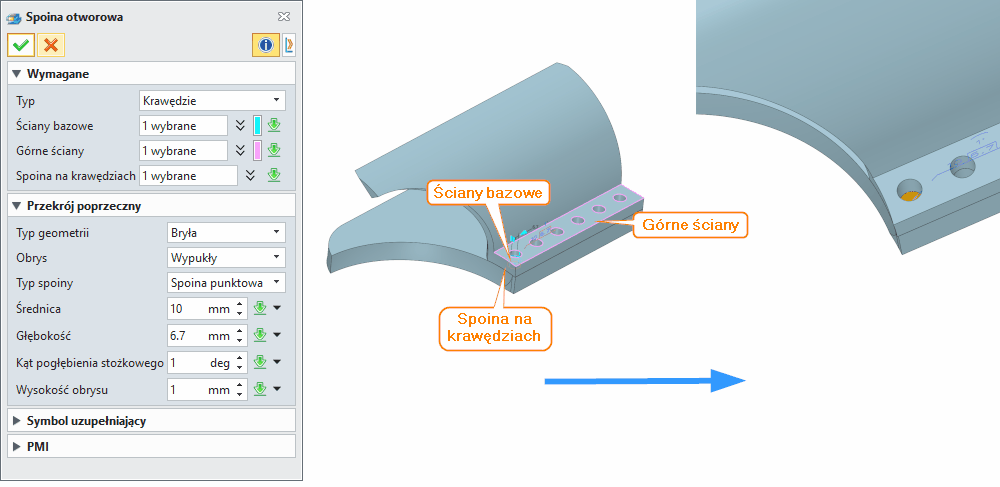
  • Ściany bazowe (Base faces) – powierzchnie rozpoczynające głębokość spoiny,

  • Górne ściany (Top faces) – powierzchnie kończące zakres wypełnienia,

  • Krawędzie spoiny (Weld edges) – obwód otworu lub szczeliny.

Tryb ten zapewnia wysoką kontrolę nad geometrią i najlepiej sprawdza się w modelach precyzyjnych.

Ściany boczne (Side faces)

Pozwala wskazać boczne ściany otworów lub szczelin, które mają zostać zespawane. Metoda jest wygodna przy bardziej złożonych modelach powierzchniowych, gdzie wskazywanie samych krawędzi byłoby utrudnione.

Spoina otworowa (Plug Weld)

Tworzy spoinę w okrągłym otworze. Spoina wypełnia przestrzeń wewnątrz otworu i łączy dwa elementy konstrukcyjne poprzez stopienie materiału.

Spoina szczelinowa (Slot Weld)

Tworzy spoinę w wydłużonym otworze szczelinowym, co pozwala zwiększyć powierzchnię połączenia oraz rozłożyć obciążenia na większym obszarze.


Wymagane dane wejściowe komendy

Typ (Type)

Określa sposób wyboru geometrii spoiny. Użytkownik może pracować na krawędziach lub ścianach bocznych.

Dobór trybu zależy od jakości geometrii modelu:

  • dla prostych brył zwykle wystarcza wybór krawędzi,

  • dla importowanych modeli STEP częściej skuteczniejszy jest wybór ścian.

Typowym błędem użytkownika jest wskazanie nieciągłych ścian lub krawędzi, co uniemożliwia prawidłowe wygenerowanie objętości spoiny.

Ściany bazowe (Base Faces)

Definiują powierzchnię początkową głębokości spawania.

Na podstawie tych powierzchni system określa kierunek penetracji materiału spoiny.

Nieprawidłowy wybór może skutkować:

  • odwróceniem kierunku spoiny,

  • niepełnym wypełnieniem,

  • kolizją z sąsiednią geometrią.

Górne ściany (Top Faces)

Wyznaczają powierzchnie kończące wypełnienie spoiny.

Mogą to być powierzchnie płaskie lub zakrzywione. W praktyce określają one granicę, do której materiał spoiny ma zostać „dociągnięty”.

Krawędzie spoiny (Weld Edges)

Definiują obrys spoiny na powierzchni górnej.

W przypadku spoin otworowych zazwyczaj są to okrągłe obwody otworów, natomiast dla spoin szczelinowych – wydłużone kontury slotów.

Ściany boczne spoiny (Weld Side Faces)

Opcjonalnie mogą definiować boczne powierzchnie przecinające się z górnymi ścianami.

Ich poprawny dobór zwiększa kontrolę nad topologią spoiny i poprawia stabilność modelu.


Opcjonalne dane wejściowe komendy

Przekrój poprzeczny (Cross Section)

Typ geometrii (Geometry Type)

Dostępne warianty:

  • Powierzchnia (Surface) – tworzenie geometrii powierzchniowej,

  • Światło (Light) – uproszczona reprezentacja lekkiej geometrii,

  • Bryła (Solid) – pełna bryła spoiny.

W praktyce:

  • Surface sprawdza się przy lekkich modelach koncepcyjnych,

  • Light poprawia wydajność dużych złożeń,

  • Solid stosuje się przy analizach kolizji, masy lub wizualizacji technologicznej.

Kontur (Contour)

Dostępne typy wykończenia:

  • Brak (None) – bez określonego wykończenia,

  • Płaska (Flat) – powierzchnia płaska,

  • Wypukła (Convex) – spoina wypukła,

  • Wklęsła (Concave) – spoina wklęsła.

Kształt wpływa zarówno na wygląd modelu, jak i na sposób oznaczenia technologicznego spoiny.

Typ spoiny (Weld Type)

Pozwala przełączać pomiędzy:

  •  Spoina otworowa (Plug Weld)

  •  Spoina punktowa. (Slot Weld)

Średnica (Diameter)

Definiuje średnicę otworu lub szerokość zakończenia szczeliny.

Parametr bezpośrednio wpływa na objętość spoiny oraz charakterystykę połączenia.

Głębokość (Depth)

Określa głębokość wypełnienia materiałem spoiny.

Zbyt mała wartość może prowadzić do osłabienia połączenia, natomiast zbyt duża może powodować nadmiar materiału i problemy technologiczne.

Kąt pogłębienia stożkowego (Countersink ang)

Parametr wykorzystywany głównie dla oznaczeń PMI.

Nie wpływa bezpośrednio na geometrię modelu, ale może mieć znaczenie dokumentacyjne.

Długość (Length)

Dostępna głównie dla spoin szczelinowych.

Określa wydłużenie szczeliny i wpływa na rozkład sił w połączeniu.


Funkcje dodatkowe, opcje, ustawienia komendy

Na podstawie panelu komendy widocznego na grafice można wyróżnić kilka istotnych funkcji dodatkowych.

Typ geometrii bryłowej

W analizowanym przykładzie aktywna jest opcja Bryła (Solid), co oznacza generowanie pełnej objętości spoiny.

Takie podejście zalecane jest dla:

  • realistycznych wizualizacji,

  • analiz wytrzymałościowych,

  • obliczeń masy.

Obrys wypukły (Convex Contour)

Na ilustracji ustawiono obrys wypukły, co skutkuje uzyskaniem charakterystycznie wyoblonej geometrii nad powierzchnią materiału.

Automatyczne PMI

Opcja Assign PMI umożliwia automatyczne generowanie oznaczeń spawalniczych.

Po aktywacji system tworzy:

  • symbole spawalnicze,

  • identyfikatory procesu,

  • wpisy w menedżerze PMI.

Symbol uzupełniający (Supplementary Symbol)

Użytkownik może definiować:

  • sposób wykończenia spoiny (szlifowanie, obróbka mechaniczna, młotkowanie),

  • spoinę terenową (Field Weld),

  • typ i zawartość ogona symbolu (Tail).

Ma to znaczenie szczególnie przy dokumentacji warsztatowej.

Ustawienia ukrywania (Blank Setting)

Pozwala selektywnie ukrywać elementy symboliki PMI, np.:

  • wymiar średnicy,

  • kąt pogłębienia,

  • głębokość spoiny,

  • kontur,

  • linię odniesienia.

Opcja przydatna podczas upraszczania rysunków technologicznych.

Podgląd (Preview)

Umożliwia podgląd symboli spawalniczych jeszcze przed zatwierdzeniem komendy.


Tipsy i tricki

  1. Najpierw wykonaj otwory technologiczne, potem spoinę – komenda zakłada istnienie geometrii otworu lub szczeliny, dlatego warto wcześniej przygotować ją operacją Hole lub Extrude Cut.

  2. Przy imporcie STEP używaj wyboru ścian zamiast krawędzi – modele importowane często mają rozbite krawędzie topologiczne.

  3. Stosuj uproszczoną geometrię (Light) w dużych złożeniach – pełne bryły spoin znacząco obciążają wydajność.

  4. W analizach MES korzystaj z bryłowej reprezentacji spoiny – pozwala dokładniej oszacować rozkład naprężeń.

  5. Dla cienkich blach używaj spoin szczelinowych zamiast wielu punktowych – poprawia to rozkład obciążeń.

  6. Zawsze sprawdzaj kierunek głębokości spoiny – błędny wybór ściany bazowej często prowadzi do odwrócenia penetracji.

  7. Kontroluj kontur spoiny pod kątem dokumentacji warsztatowej – wypukła i płaska spoina mają inne oznaczenia technologiczne.


Synonimy komendy w popularnych programach CAD 3D

Spoina otworowa (Plug weld)
Spoina szczelinowa (Slot weld)
Spoina otworowa (Plug weld)
Spoina szczelinowa (Slot weld)
Spoina otworowa (Hole weld)
Spawanie przez otwór (Weld through hole)
Połączenie otworowe (Plug joint)
Połączenie spawane szczelinowe (Slot joint weld)
Otworowe połączenie spawane (Plug welded joint)
Szczelinowe połączenie spawane (Slot welded joint)

Tabela porównawcza

ProgramNazwa komendy PLNazwa komendy ENKrótki opis
S Spoina otworowa Plug Weld Definicja spoin w otworach i szczelinach w środowisku Weldments
I Spoina otworowa Plug Weld Modelowanie połączeń zakładkowych w module spawania
3 Spoina Weld Uproszczone modelowanie połączeń spawanych
N Spoina otworowa Plug Weld Zaawansowane definicje spoin technologicznych
C Spoina otworowa Spot/Plug Weld Narzędzia dla konstrukcji lotniczych i automotive
C Spoina szczelinowa Slot Weld Modelowanie technologiczne połączeń
E Spoina Weld Bead Reprezentacja spoin konstrukcyjnych
O Spoina Weld Feature Dostępne przez rozszerzenia
F Spoina Weld Feature Ograniczone możliwości modelowania
B Brak natywnej funkcji Realizacja przez modelowanie mesh
S Brak natywnej funkcji Modelowanie ręczne
A Spoina Weld Annotation Głównie dokumentacja 2D
A Spoina Weld Bead Uproszczone funkcje konstrukcji spawanych
G Symbol spoiny Weld Symbol Dokumentacja techniczna spoin

Przykładowy workflow pracy z komendą

Poniższy schemat opisuje standardową ścieżkę pracy (workflow) w systemie ZW3D przy projektowaniu połączeń spawanych z wykorzystaniem komendy Spoina otworowa. Proces ten jest zgodny z logiką działania w innych zaawansowanych systemach CAD,  ale wykorzystuje specyficzne funkcje hybrydowe ZW3D.

Krok 1: Przygotowanie geometrii (Preparation)

Zanim przystąpisz do definiowania spoiny, kluczowe jest przygotowanie odpowiedniej topologii.

  • Wykonanie otworów: Użyj komendy Hole lub Extrude Cut, aby wykonać otwory kołowe lub szczeliny w elemencie wierzchnim (np. blaszce nakładanej).
  • Dopasowanie wymiarów: Upewnij się, że średnica otworu lub szerokość szczeliny jest zgodna z normą spawalniczą (np. średnica otworu powinna być większa niż grubość spawanego materiału, aby zapewnić penetrację).
  • Wyrównanie warstw: W module Assembly lub Weldments upewnij się, że elementy są ze sobą w kontakcie (tzw. touching faces). W ZW3D warto sprawdzić tolerancje przyklejenia, aby uniknąć luk między elementami.

Krok 2: Uruchomienie komendy i wybór trybu

  • Przejdź do modułu Weldments Toolbar i wybierz komendę Spoina otworowa (Plug/Slot Weld).
  • Wybór trybu:
    • Jeśli masz czyste, precyzyjne krawędzie, wybierz tryb Krawędzie (Edges).
    • Jeśli pracujesz z importowaną geometrią (STEP/IGES) lub powierzchniami, wybierz tryb Ściany boczne (Side Faces).
  • Selekcja ścian:
    1. Kliknij Base Faces (ściana dolna, od której zaczyna się spoina).
    2. Kliknij Top Faces (ściana górna, na której widoczny jest otwór).
    3. Zaznacz Weld Edges (obwód otworu) lub Side Faces (ściany boczne szczeliny).

Krok 3: Definicja parametrów geometrycznych

  • Typ spoiny: Wybierz Plug Weld (dla otworów) lub Slot Weld (dla szczelin).
  • Głębokość (Depth): Ustaw głębokość wypełnienia. Zaleca się wypełnienie do 2/3 grubości elementu dolnego lub zgodnie z normą (np. ISO 15614).
  • Średnica/Długość: Jeśli komenda pozwala na korektę wymiarów otworu w czasie spawania (np. roztopienie brzegów), wprowadź odpowiednie wartości.
  • Kształt przekroju (Contour): Wybierz Convex dla standardowych spoin widocznych na zewnątrz lub Flat dla spoin poddanych szlifowaniu.

Krok 4: Generowanie PMI i dokumentacji

To kluczowy etap w ZW3D, który przyspiesza przejście od projektu do produkcji.

  • Aktywuj opcję Assign PMI.
  • System automatycznie przypisze symbol spoiny do geometrii.
  • W panelu Supplementary Symbol dodaj informacje o procesie spawania (np. MIG/MAG, TIG) oraz wymaganej wytrzymałości.
  • Użyj opcji Preview, aby zweryfikować, czy symbole nie nakładają się na siebie i są czytelne na przyszłych rysunkach technologicznych.

Krok 5: Weryfikacja i eksport

  • Sprawdź model pod kątem kolizji (Collision Detection).
  • Wyeksportuj model do formatu STEP lub IGES dla dostawców lub do PDF z PMI dla działu produkcji.


Zastosowania w przemyśle i kontekst rynkowy

Spoiny otworowe i szczelinowe są fundamentem wielu gałęzi przemysłu, gdzie wymagana jest wysoka wytrzymałość połączeń przy jednoczesnym zachowaniu estetyki i minimalizacji masy. Poniżej przedstawiono szczegółowe zastosowania oraz porównanie z rozwiązaniami w innych programach CAD.

1. Przemysł motoryzacyjny i automotive

  • Zastosowanie: Wzmacnianie podwozi, ram pojazdów oraz elementów nadwozia. Spoiny szczelinowe są często stosowane w miejscach, gdzie dostęp do spawania z obu stron jest niemożliwy (np. wewnątrz rur ramy).
  • Kontekst CAD: W S moduł Weldments pozwala na szybkie tworzenie ram, ale ZW3D oferuje większą elastyczność w modelowaniu hybrydowym, co jest kluczowe przy pracy z importowanymi częściami z innych systemów (np. z C w branży lotniczej).

2. Konstrukcje stalowe i budownictwo przemysłowe

  • Zastosowanie: Platformy robocze, schody, balustrady oraz konstrukcje hal przemysłowych. Spoiny otworowe są tu stosowane do łączenia blach podłogowych z belkami nośnymi, co eliminuje konieczność spawania z spodu konstrukcji.
  • Kontekst CAD: Programy takie jak A czy G służą głównie do dokumentacji 2D symboli spoin. ZW3D, N oraz C pozwalają na pełne modelowanie 3D tych połączeń, co jest niezbędne do analizy wytrzymałościowej (FEA) w ZW3D Simulation.

3. Przemysł maszynowy i AGD

  • Zastosowanie: Obudowy maszyn, ramy wózków widłowych, elementy mebli metalowych. Tutaj liczy się estetyka – spoiny otworowe są często ukryte lub wykończone płasko (Flat Contour), co jest łatwiej symulować w ZW3D dzięki opcji Light Geometry.
  • Kontekst CAD: W 3 funkcje spawalnicze są uproszczone i skupione na prototypowaniu. ZW3D oferuje zaawansowane opcje PMI, które są standardem w dużych zakładach produkcyjnych, gdzie dokumentacja musi być zgodna z normami ISO.

4. Przemysł morski i kolejowy

  • Zastosowanie: Kadłuby statków, wagony kolejowe. Ze względu na duże wymiary i trudne warunki pracy, stosuje się spoiny szczelinowe o dużej długości, które rozkładają obciążenia dynamiczne.
  • Kontekst CAD: C i N dominują w tej branży. ZW3D jest coraz częściej wybierany jako alternatywa kosztowa, oferująca podobne możliwości modelowania powierzchniowego i hybrydowego, w tym automatyczne generowanie PMI, co jest rzadkością w tańszych rozwiązaniach.

5. Energetyka odnawialna (Wiatraki)

  • Zastosowanie: Łopaty turbin, konstrukcje wież. Spoiny otworowe są stosowane w miejscach łączenia komponentów wewnętrznych łopat, gdzie dostęp jest ograniczony.
  • Kontekst CAD: Wymagana jest tu wysoka precyzja i integracja z analizami MES. ZW3D pozwala na seamless transition od modelu CAD do symulacji, co jest istotne przy projektowaniu lekkich, ale wytrzymałych konstrukcji.


Podsumowanie:
Komenda Spoina otworowa w ZW3D jest narzędziem, które łączy w sobie precyzję modelowania 3D z automatyzacją dokumentacji technologicznej. Dzięki wsparciu dla geometrii hybrydowej i automatycznemu generowaniu PMI, ZW3D stanowi konkurencyjne rozwiązanie dla liderów rynku, szczególnie w kontekście małych i średnich przedsiębiorstw szukających efektywności w projektowaniu konstrukcji spawanych.