
Umożliwia utworzenie powierzchni odzwierciedlającej przykrycie dachowe nad zamkniętym profilem 2D.
Kopuła (Dome)
Komenda Kopuła (Dome) służy do tworzenia wypukłej powierzchni kopułowej na podstawie zamkniętego profilu bazowego. Narzędzie to umożliwia szybkie modelowanie geometrycznych zwieńczeń brył – takich jak zbiorniki, obudowy, pokrywy, detale architektoniczne czy elementy wzornicze.
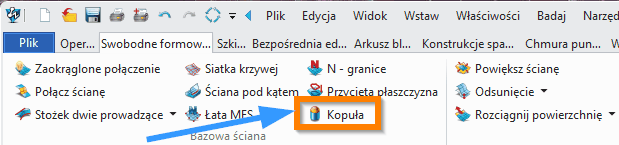
Polecenie dostępne jest z poziomu:
Dostęp:
Wstaw > Operacje > Kopuła (Insert > Features > Dome)
oraz pasek Swobodne formowanie (Free Form Toolbar).
Kopuła może zostać utworzona na podstawie szkicu, krzywej, krawędzi bryły lub listy krzywych. W zależności od wybranej metody, powierzchnia może zostać wygenerowana jako pojedyncza łatka NURBS, zestaw powierzchni przejściowych lub loft trójkrzywiznowy.
Komenda znajduje zastosowanie w:
-
modelowaniu powierzchniowym (Surface Modeling),
-
modelowaniu hybrydowym (połączenie brył i powierzchni),
-
projektowaniu obudów i elementów wzorniczych,
-
modelowaniu elementów form wtryskowych,
-
naprawie i rekonstrukcji geometrii importowanej (STEP/IGES).
Metody i opcje działania komendy
Komenda oferuje trzy metody generowania kopuły:
Metoda N-ścienna (N-Sided Method)
-
Tworzy powierzchnię analogiczną do operacji Łatka N-ścienna (N-Sided Patch Face).
-
Najlepiej działa dla profili o gładkiej, krzywiznowo ciągłej granicy.
-
Przy ciągłości G2 na obwodzie powstaje jedna powierzchnia.
-
Przy ciągłości tylko G1 – powstaje kilka powierzchni.
-
Przy braku ciągłości – powierzchnia nie zostanie utworzona.
Zalecana przy profilach organicznych, okręgach, elipsach i kształtach swobodnych.
Metoda MES kopuły (FEM Dome Method)
Analogiczna do FEM Patch Face.
-
Lepsza dla profili złożonych z linii i łuków.
-
Opcje Crown Tangency i suwaki Magnitude są niedostępne.
-
Zapewnia stabilniejsze rozwiązania dla geometrii o mieszanej topologii.
Kopuła z narożnikami (Dome with Corners)
-
Tworzy kopułę jako loft 3-krzywiznowy zamiast pojedynczej powierzchni do punktu.
-
Pozwala kontrolować zachowanie szczytu kopuły (Crown).
-
Umożliwia optymalizację ciągłości względem ścian bocznych.
Stosowana przy profilach wielokątnych i kształtach o wyraźnych narożnikach.
Wymagane dane wejściowe komendy
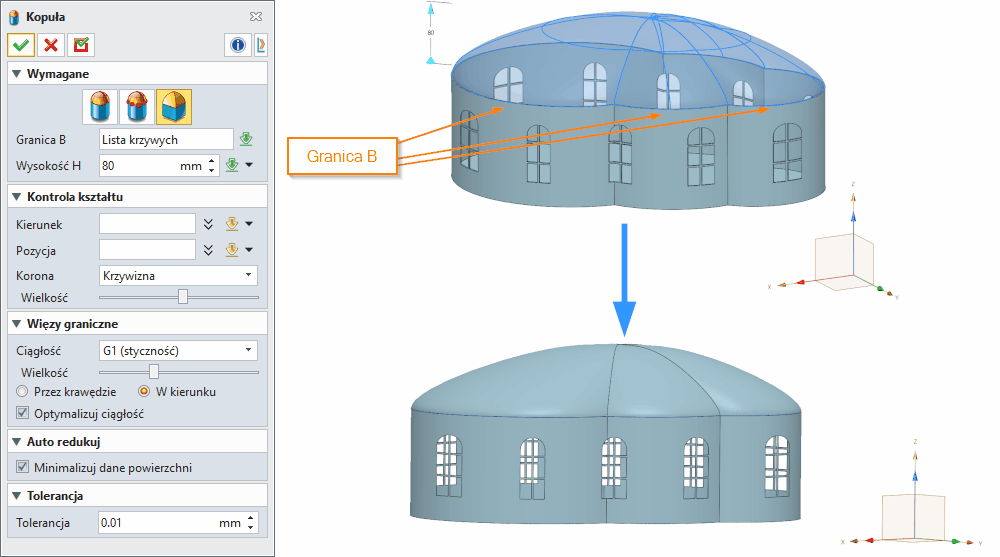
Granica B (Boundary B)
Profil bazowy definiujący podstawę kopuły.
Może to być:
Profil musi być:
-
zamknięty,
-
geometrycznie poprawny,
-
topologicznie spójny.
Jeśli profil pochodzi z krawędzi ściany, która zostanie przykryta kopułą – należy usunąć tę ścianę przed operacją. W przeciwnym razie system wygeneruje ostrzeżenie o nakładających się bryłach.
Wysokość H (Height H)
Definiuje wysokość wierzchołka kopuły względem płaszczyzny bazowej.
Możliwe sposoby definiowania:
-
przeciągnięcie myszą,
-
wpisanie wartości numerycznej,
-
wskazanie wymiaru,
-
użycie wyrażenia parametrycznego,
-
zaakceptowanie wartości domyślnej.
Wysokość wpływa bezpośrednio na:
-
promień krzywizny,
-
stopień wypukłości,
-
napięcie powierzchni.
Opcjonalne dane wejściowe komendy
Kierunek (Direction)
Pozwala określić alternatywny kierunek budowy kopuły.
Przydatne w przypadku modeli o niestandardowym układzie osi.
Pozycja (Position)
Definiuje położenie punktu szczytowego względem profilu bazowego.
Możliwe jest przesunięcie środka kopuły.
Ciągłość (Continuity)
Definiuje relację między kopułą a przylegającymi ścianami:
-
G0 (Position) – brak ciągłości stycznej,
-
G1 (Tangent) – ciągłość styczna,
-
G2 (Curvature) – ciągłość krzywiznowa.
Wyższa ciągłość oznacza:
Szczyt / Wielkość (Crown / Magnitude)
Definiuje zachowanie szczytu kopuły:
Suwak Magnitude kontroluje intensywność przejścia.
W poprzek krawędzi / W kierunku (Across edge / In direction)
Steruje sposobem przechodzenia loftu przez granicę profilu.
Optymalizuj ciągłość (Optimize continuity)
Dąży do maksymalnej ciągłości krzywiznowej względem profilu bazowego.
Minimalizuj dane powierzchni (Minimize surface data)
Redukuje liczbę punktów kontrolnych NURBS.
Zalety:
Wada:
Tolerancja (Tolerance)
Ustawia lokalną tolerancję operacji.
Po zakończeniu komendy przywracana jest tolerancja globalna.
Niższa tolerancja:
Funkcje dodatkowe, opcje, ustawienia komendy
-
Możliwość tworzenia listy krzywych „w locie”.
-
Automatyczna analiza ciągłości granicy.
-
Generowanie jednej lub wielu powierzchni zależnie od jakości profilu.
-
Integracja z operacjami Sew i Heal.
-
Możliwość parametrycznej edycji wysokości.
-
Obsługa zarówno geometrii bryłowej, jak i powierzchniowej.
-
Kontrola gęstości danych NURBS.
Ograniczenia:
-
Profil musi być zamknięty.
-
Brak ciągłości G1 na granicy uniemożliwia utworzenie kopuły.
-
Dla bardzo ostrych narożników może być wymagana metoda „Dome with Corners”.
Tipsy i tricki
-
Przy modelach importowanych STEP najpierw użyj funkcji Heal, aby zapewnić ciągłość G1.
-
Jeśli kopuła generuje wiele powierzchni – sprawdź ciągłość krzywych bazowych.
-
Do elementów wzorniczych wybieraj G2, aby uzyskać powierzchnię klasy A.
-
Używaj „Minimize surface data” w dużych projektach zespołów.
-
Dla form wtryskowych kontroluj wysokość kopuły pod kątem kąta wypychania.
-
Przy profilach prostokątnych używaj „Dome with Corners”.
-
Wysokość definiuj parametrycznie, aby łatwo modyfikować projekt.
Synonimy komendy w popularnych programach CAD 3D
Tabela porównawcza
| Program | Nazwa komendy PL | Nazwa komendy EN | Krótki opis |
|---|
| A |
Powierzchnia N-krawędziowa |
N-Sided Surface |
Tworzy powierzchnię z zamkniętej granicy |
| S |
Kopuła |
Dome |
Dodaje kopułę do ściany bryły |
| I |
Kopuła |
Dome |
Wypukłe zwieńczenie ściany |
| 3 |
Dome |
Dome |
Kopuła na płaskiej ścianie |
| U |
Zaokrąglenie |
Follow Me |
Obrotowe tworzenie kopuły |
| B |
UV Sphere Cap |
Sphere |
Modelowanie kopuł przez modyfikację siatki |
| O |
Dome |
Dome |
Parametryczna kopuła bryłowa |
| E |
Kopuła |
Dome |
Tworzenie kopuł bryłowych |
| A |
Dome |
Dome |
Operacja bryłowa |
| G |
Surface Patch |
Patch |
Powierzchnia zamykająca |
| N |
Studio Surface |
Through Curves |
Powierzchnia przejściowa |
| C |
Kopuła |
Dome |
Parametryczne zwieńczenie |
| C |
Multi-Section Surface |
Fill |
Powierzchnia wypełniająca |
| F |
Additive Dome |
Dome |
Kopuła bryłowa parametryczna |
Synonimy:
Powierzchnia kopułowa