| Łata MES |
 Umożliwia wypełnienie zamkniętego ciągu krzywych powierzchnią.

Łata MES (Fill)
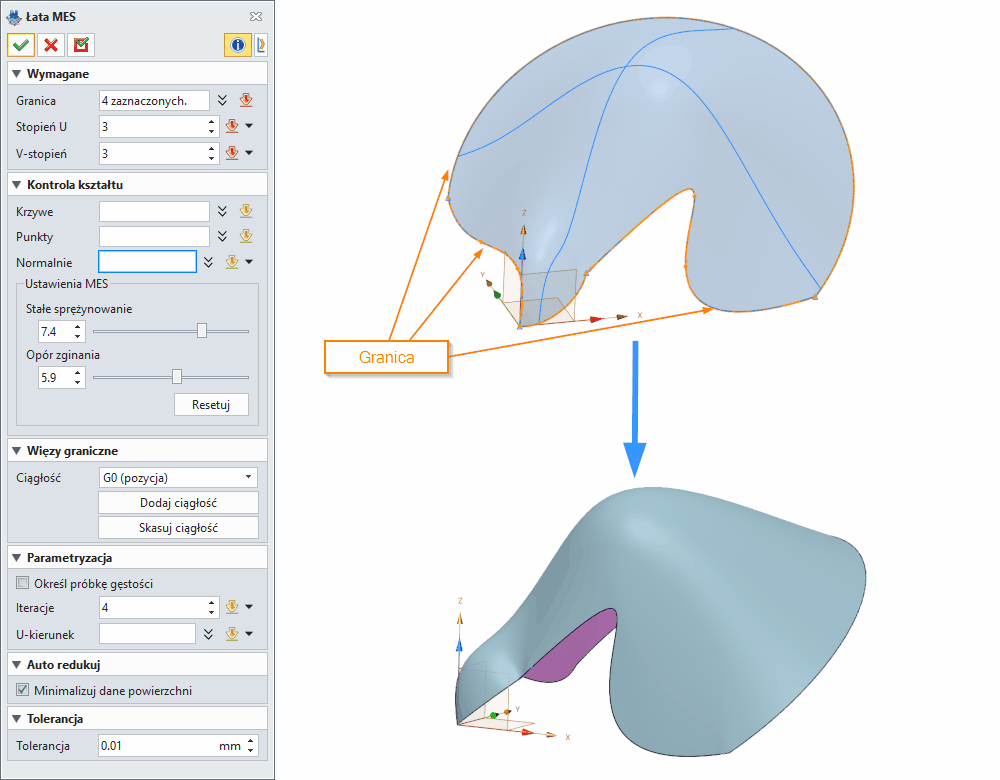
Polecenie Łata MES (Fill) służy do utworzenia pojedynczej powierzchni przechodzącej przez zestaw punktów leżących na krzywych granicznych, a następnie jej przycięcia do tych granic. Jest zbliżone do komendy Łata N‑ścienna (N-Sided Patch), ale zamiast dzielić łatę na cztery‑stronne powierzchnie NURBS, od razu dopasowuje powierzchnię do punktów na krzywych i przycina ją wzdłuż granicy. Metoda ta sprawdza się szczególnie tam, gdzie trudno jest zbudować dobrze uformowaną czteroboczną łatę, na przykład gdy krzywe wejściowe mają kształt „koniczyny” lub zawierają odcinki wklęsłe. Komendę można stosować do domykania otworów w złożonych powierzchniach, tworzenia kopuł, zaślepek czy przejść między wieloma krawędziami w modelach form, obudów i elementów wzorniczych.
Wymagane dane wejściowe komendy
-
Granica (Boundary)
Wybierz krzywe tworzące zamkniętą granicę: krzywe przestrzenne, szkice, krawędzie brył lub listy krzywych; zachowywana jest ciągłość styczna pomiędzy dowolną kombinacją tych typów. Podczas wskazywania system wyświetla znaczniki dyskontynuacji łańcucha – czerwone trójkąty w miejscach braku ciągłości stycznej oraz pomarańczowe kwadraty w punktach rozłącznych – co ułatwia wykrycie geometrii mogącej spowodować błąd operacji.
-
Stopień U, Stopień V (U degree, V degree)
Określ stopień wielomianu powierzchni w kierunkach U i V; niższy stopień daje powierzchnię mniej dokładną, lecz lżejszą obliczeniowo, natomiast wyższy zwiększa dokładność kosztem gęstości danych. Domyślny stopień 3 zapewnia w większości przypadków dobrą jakość powierzchni.
Kontrola kształtu (Shape Control)
-
Punkty (Points)
Wybierz punkty wewnętrzne, przez które powierzchnia ma przechodzić, aby kontrolować jej wewnętrzny kształt. Przykładowo można ustawić punkt grzbietu kopuły lub serię punktów prowadzących wypukłość powierzchni wzdłuż zadanej linii.
-
Normalne (Normal)
Dla wybranych punktów można opcjonalnie zadać wektor normalnej powierzchni, co pozwala tworzyć równomierne grzbiety i kopuły o jednolitym kierunku szczytu; bez tej kontroli w powierzchni mogą pojawiać się niepożądane falowania.
-
Stałe sprężynowanie, Opór zginania (Spring Constant, Bending Resistance)
Komenda generuje powierzchnię na zasadzie minimalizacji energii, a suwakiem Stałe sprężynowanie ustawia się „sztywność” rozciągania powierzchni, natomiast Opór zginania decyduje o jej skłonności do wygładzania krzywizny. Dzięki odpowiedniemu dobraniu tych parametrów można uzyskać zarówno miękko wygładzone łaty, jak i powierzchnie bliższe kształtowi krzywych granicznych.
-
Resetuj (Reset)
Przywraca domyślne, systemowe wartości parametrów FEM używanych do generowania powierzchni.
Więzy graniczne (Boundary Constraints)
-
Dodaj ciągłość (Add Tangency)
Dodaje znacznik ciągłości do krawędzi jednej lub dwóch sąsiadujących powierzchni po jej wybraniu jako granicy; znacznik musi być nadany po wskazaniu krawędzi granicznej. Znacznik ten nadpisuje ustawienie globalne opcji „ciągłość przy granicy” dla danej krawędzi, dzięki czemu różne fragmenty obwodu mogą mieć różne warunki ciągłości.
-
G0 (pozycja) (G0 (Position))
Utrzymywana jest jedynie pozycja krawędzi, bez warunku styczności lub krzywizny.
-
G1 (styczność) (G1 (Tangent))
Zachowana jest pozycja krawędzi oraz styczność powierzchni wzdłuż granicy.
-
G2 (krzywizna) (G2 (Curvature))
Zachowane są pozycja, styczność oraz ciągłość krzywizny pomiędzy nową powierzchnią a sąsiednimi ścianami.
-
Usuń ciągłość (Delete Tangency)
Usuwa znacznik ciągłości utworzony wcześniej opcją Dodaj ciągłość, po wskazaniu odpowiedniej krawędzi.
Parametryzacja (Parameterization)
-
Określ próbkę gęstości (Specify sample density)
Po zaznaczeniu tej opcji w polu Gęstość podajesz średnią liczbę punktów próbkowania na krzywych wejściowych; system rozdziela rzeczywistą liczbę punktów proporcjonalnie do długości każdej krzywej. Metoda ta jest szybka, lecz przy zbyt małej liczbie punktów może powodować przekroczenie zadanej tolerancji między punktami a krzywą, dlatego często wymaga prób i korekt.
-
Jeśli opcja nie jest zaznaczona, system automatycznie dyskretyzuje krzywe tak, aby odległość cięciwy między punktami nie przekraczała zadanej tolerancji, co zwiększa dokładność dopasowania powierzchni.
-
Gęstość (Density)
Wartość opisująca średnią liczbę punktów próbkowania na krzywych, używaną tylko wtedy, gdy aktywna jest opcja ręcznego określania gęstości.
-
Iteracje (Iterations)
Liczba iteracji procesu lokalizowania punktów próbkowania na krzywych; większa liczba umożliwia precyzyjniejsze dopasowanie punktów do geometrii kosztem czasu obliczeń.
-
Kierunek U (U-direction)
Definiuje preferowany kierunek U tworzonej powierzchni względem wybranych krzywych granicznych, co ma wpływ na późniejsze operacje edycyjne i ciągłość z sąsiednimi powierzchniami.
Auto redukcja (Auto Reduce)
-
Minimalizuj dane powierzchni (Minimize surface data)
Zmniejsza liczbę punktów kontrolnych powierzchni podczas jej tworzenia, co może spowolnić generowanie, ale znacząco redukuje gęstość siatki NURBS oraz rozmiar pliku. Dzięki temu późniejsze modyfikacje powierzchni i dalsze operacje modelujące działają szybciej i na prostszej geometrii; domyślne ustawienie tej opcji określa parametr automatycznej redukcji danych NURBS w konfiguracji systemu.
Tolerancja (Tolerance)
-
Tolerancja (Tolerance)
Ustawia lokalną tolerancję obowiązującą tylko dla bieżącego wywołania komendy, po jego zakończeniu stosowana jest ponownie tolerancja globalna modelu. Odpowiednio mała wartość zapewnia dokładne dopasowanie powierzchni do krzywych granicznych, lecz zwiększa liczbę punktów kontrolnych i czas obliczeń.
Dodatkowe informacje i ograniczenia
Maksymalna liczba punktów kontrolnych dla pojedynczej dopasowanej powierzchni wynosi w przybliżeniu 100 000, przy minimum 9 punktach, co pozwala tworzyć bardzo złożone powierzchnie bez nadmiernego obciążania systemu. Przy projektowaniu wielobocznych powierzchni o skomplikowanych obrysach zaleca się dbanie o dobrą ciągłość styczną krzywych wejściowych i korzystanie z dodatkowych krzywych pomocniczych lub cięć dla uzyskania wysokiej jakości kształtu.
Tipsy i triki użycia w ZW3D
-
Stosuj Wypełnienie do łatania otworów z wieloma krawędziami, szczególnie tam, gdzie Łata N‑ścienna nie radzi sobie z krzywymi wklęsłymi lub „skręconymi” obrysami.
-
Aby uniknąć załamań wewnątrz powierzchni, dodawaj kilka punktów Punkty z przypisaną Normalną, które poprowadzą grzbiety i kopuły w przewidywalny sposób.
-
Jeżeli po pierwszym utworzeniu powierzchni pojawiają się nierówności, zmniejsz Gęstość i zwiększ liczbę Iteracje, pozwalając algorytmowi samodzielnie dobierać punkty z zachowaniem tolerancji.
-
Przy projektowaniu wzorniczym obuwia, obudów lub form korzystaj z kombinacji komend Siatka krzywych, Łata MES i Łata N‑ścienna, by szybko tworzyć wielokątne powierzchnie o dobrej ciągłości.
-
W celu poprawy jakości połączeń z sąsiednimi ścianami zamiast samego G0 używaj G1 lub G2 na kluczowych krawędziach, szczególnie w miejscach, które będą widoczne na gotowym wyrobie.
-
Jeśli model staje się zbyt ciężki, włącz Minimalizuj dane powierzchni oraz rozważ zmniejszenie stopnia U/V, zachowując jednak wymagane parametry tolerancji.
Synonimy komendy w popularnych programach CAD 3D (polskie odpowiedniki)
-
Wypełnij powierzchnię
-
Łata powierzchni
-
Wypełnienie otworu powierzchnią
-
Łata N‑ścienna
-
Zaślep powierzchnię
Porównanie podobnych poleceń w wybranych systemach CAD
| Program | Nazwa komendy po polsku | Nazwa komendy po angielsku | Krótki opis działania funkcji |
|---|
| A |
Wypełnij powierzchnię |
Surface Patch |
Tworzy powierzchnię łaty dopasowaną do zamkniętej pętli krawędzi lub krzywych, służąc do domykania otworów w modelach powierzchniowych. |
| S |
Wypełnij powierzchnię |
Fill Surface |
Generuje powierzchnię wypełniającą otwór o dowolnej liczbie krawędzi z kontrolą ciągłości G0–G2 względem otaczających ścian. |
| I |
Wypełnij powierzchnię |
Patch |
Dodaje łatę powierzchniową na otwartym obszarze modelu, z możliwością dopasowania do krawędzi i ustawienia warunków styczności. |
| 3 |
Wypełnij powierzchnię |
Patch |
Umożliwia tworzenie łaty N‑ściennej na podstawie krawędzi, szkiców lub krzywych, używanej do naprawy i domykania powierzchni bryłowych. |
| U |
Wypełnij otwór |
Patch / Sandbox tools |
Narzędzia Sandbox i łaty geometrii pozwalają wypełniać nieregularne otwory siatką powierzchniową utworzoną z krzywych brzegowych. |
| B |
Wypełnij powierzchnię |
Grid Fill |
W trybie edycji wypełnia obrys krawędzi siatką poligonów, tworząc gładką powierzchnię w miejscu otworu. |
| O |
Wypełnij powierzchnię |
Fill |
Tworzy powierzchnię łaty w oparciu o zamkniętą pętlę krawędzi, z opcją ciągłości do sąsiednich ścian i możliwością zamiany na bryłę. |
| E |
Wypełnij powierzchnię |
Fill Surface |
Wypełnia otwór na powierzchni na bazie krawędzi lub krzywych, oferując kontrolę ciągłości kształtu względem sąsiednich ścian. |
| D |
Łata powierzchni |
Loft / Patch Surface |
Pozwala tworzyć łaty powierzchniowe między krawędziami i szkicami w celu naprawy przerw w modelu. |
| G |
Wypełnij powierzchnię |
Surface Patch |
Dodaje powierzchnię łaty do zamkniętej pętli krzywych lub krawędzi, podobnie jak w klasycznych narzędziach CAD 3D. |
| N |
Wypełnij powierzchnię |
Fill Surface |
Wypełnia otwory i wycięcia w powierzchniach, z pełną kontrolą ciągłości G0–G2 i możliwością automatycznego zszycia nowej łaty z częścią. |
| C |
Wypełnij powierzchnię |
Fill / Style Surface |
Tworzy powierzchnie łaty w oparciu o zestaw krzywych brzegowych, stosowane do zamykania luk i dopracowywania kształtów stylistycznych. |
| C |
Wypełnij powierzchnię |
Fill / Multi-Section Surface |
Narzędzia wypełnienia pozwalają tworzyć powierzchnie dopasowane do konturów i krzywych prowadzących, z zaawansowaną kontrolą ciągłości i jakości. |
| F |
Wypełnij powierzchnię |
Fill / Patch |
Moduł powierzchni umożliwia tworzenie łat domykających otwory na bazie krawędzi, z ustawieniem tolerancji i opcji zszywania z bryłą. |
Synonimy:
Łata powierzchni
|
