
Pozwala na przenoszeniu lub kopiowanie ścian względem płaszczyzny odniesienia.
Bezpośrednia edycja > Użyj ponownie

Lustro bezpośrednie (DE Mirror – Direct Edit Mirror)
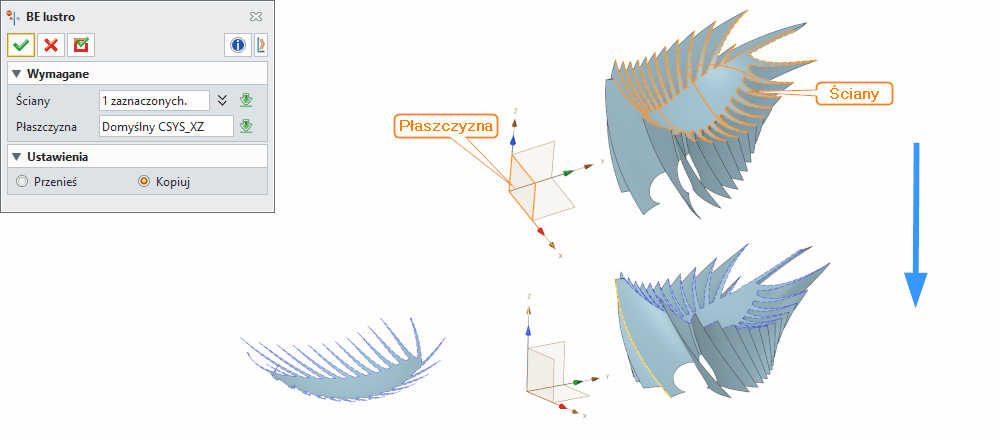
Komenda Lustro bezpośrednie (DE Mirror) w systemie ZW3D służy do symetrycznego odbicia wybranych ścian względem wskazanej płaszczyzny odniesienia. Narzędzie to należy do zestawu funkcji Bezpośredniej Edycji (Direct Edit) i znajduje zastosowanie przede wszystkim w modyfikacji istniejącej geometrii bryłowej i powierzchniowej – bez konieczności ingerencji w historię modelu.
Funkcja jest szczególnie przydatna w:
- modelowaniu symetrycznych komponentów,
- rekonstrukcji brakujących fragmentów geometrii,
- pracy z importowanymi modelami (STEP, IGES),
- przygotowaniu geometrii pod formy i analizy technologiczne.
Metody i opcje działania komendy
Komenda działa w dwóch podstawowych trybach:
-
Kopiuj (Copy)
Tworzy lustrzaną kopię wybranych ścian, pozostawiając oryginalną geometrię bez zmian. Najczęściej stosowany tryb przy budowie symetrycznych elementów.
-
Przenieś (Move)
Powoduje odbicie ścian i jednoczesne usunięcie oryginału. Używane głównie do korekty błędnie zorientowanej geometrii.
Różnica między trybami ma kluczowe znaczenie przy pracy na modelach produkcyjnych – wybór niewłaściwej opcji może skutkować utratą oryginalnej geometrii.
Wymagane dane wejściowe komendy
Ściany (Face)
Wybór jednej lub wielu ścian przeznaczonych do odbicia lustrzanego.
- Ściany muszą tworzyć spójną topologię lub być możliwe do przetworzenia przez system.
- Możliwe jest zaznaczanie zarówno powierzchni płaskich, jak i złożonych.
- Typowy błąd: wybór ścian niespójnych topologicznie może prowadzić do nieciągłości po operacji.
Płaszczyzna (Plane)
Określa oś symetrii operacji. Może to być:
- płaszczyzna konstrukcyjna (datum plane),
- istniejąca ściana,
- szkic 2D/3D.
Warunki poprawnego działania:
- płaszczyzna musi być jednoznacznie zdefiniowana,
- powinna odpowiadać rzeczywistej osi symetrii modelu,
- błędny dobór płaszczyzny skutkuje niepożądanym położeniem kopii.
Opcjonalne dane wejściowe komendy
Przenieś / Kopiuj (Move/Copy)
Opcja sterująca sposobem wykonania operacji:
- Move – usuwa oryginalne ściany i zastępuje je odbitymi,
- Copy – tworzy nową geometrię, zachowując oryginał.
Zastosowanie:
- Copy – przy projektowaniu symetrii,
- Move – przy korekcie błędów modelu.
Funkcje dodatkowe, opcje, ustawienia komendy
-
Wybór płaszczyzny z układu współrzędnych (CSYS)
Możliwość szybkiego użycia domyślnych płaszczyzn (np. XY, YZ, ZX), co przyspiesza pracę przy modelach symetrycznych.
-
Obsługa wielu ścian jednocześnie
Komenda pozwala na jednoczesne odbicie całych zestawów ścian, co znacząco zwiększa wydajność pracy.
-
Automatyczne dopasowanie topologii
System próbuje dopasować i zszyć (heal/sew) geometrię po operacji, eliminując szczeliny i konflikty.
-
Integracja z Direct Edit
Operacja nie wymaga historii modelu – działa bezpośrednio na geometrii, co jest kluczowe przy pracy z plikami importowanymi.
-
Zależność od jakości geometrii wejściowej
W przypadku modeli niskiej jakości (np. błędy STEP) może być konieczne wcześniejsze użycie narzędzi naprawczych.
Tipsy i tricki
- Używaj opcji Copy do budowania połówek modeli – znacznie przyspiesza modelowanie symetryczne.
- Przy pracy z importowanymi plikami najpierw wykonaj heal/sew, aby uniknąć problemów z odbiciem.
- Jeśli operacja się nie powiedzie, sprawdź czy wybrane ściany tworzą logiczny fragment bryły.
- W przypadku złożonych powierzchni lepiej odbijać mniejsze zestawy ścian niż cały model naraz.
- Używaj płaszczyzn układu współrzędnych (CSYS) dla maksymalnej precyzji i powtarzalności.
- Tryb Move stosuj ostrożnie – usuwa oryginalną geometrię bez możliwości łatwego powrotu.
- Przy projektowaniu form wtryskowych funkcja świetnie sprawdza się do tworzenia symetrycznych gniazd.
Przykładowy workflow
Scenariusz 1: Budowa symetrycznej obudowy elektronicznej
- Import modelu – załadowanie połowy obudowy z pliku STEP
- Naprawa geometrii – użycie komendy Napraw (Heal) w celu usunięcia błędów topologii
- Definicja płaszczyzny – utworzenie płaszczyzny konstrukcyjnej w połowie długości obudowy
- Selekcja ścian – zaznaczenie wszystkich ścian połowy obudowy
- Wykonanie odbicia – użycie DE Mirror w trybie Copy
- Połączenie geometrii – użycie Zszyj (Sew) do połączenia obu połówek w jedną bryłę
- Weryfikacja – sprawdzenie ciągłości powierzchni i braku szczelin
Scenariusz 2: Rekonstrukcja uszkodzonego modelu
- Analiza uszkodzenia – identyfikacja brakujących fragmentów geometrii
- Tworzenie płaszczyzny symetrii – określenie osi, względem której brakuje geometrii
- Selekcja istniejących ścian – zaznaczenie dostępnych ścian do odbicia
- Odbicie lustrzane – użycie DE Mirror w trybie Copy
- Korekta połączeń – ręczne dopasowanie miejsc styku geometrii
- Naprawa topologii – użycie narzędzi Direct Edit do usunięcia nieciągłości
Scenariusz 3: Przygotowanie formy wtryskowej
- Modelowanie rdzenia – utworzenie podstawowej geometrii rdzenia formy
- Definicja osi symetrii – utworzenie płaszczyzny wzdłuż osi formy
- Odbicie geometrii – użycie DE Mirror w trybie Copy do stworzenia drugiej połowy
- Tworzenie kanałów chłodzących – dodanie symetrycznych kanałów w obu połowach
- Integracja z obudową – połączenie rdzenia z obudową formy
Zastosowanie w przemyśle
Przemysł motoryzacyjny
- Projektowanie nadwozi – symetryczne elementy karoserii, komponenty podwozia
- Formy wtryskowe – tworzenie symetrycznych gniazd dla elementów plastikowych
- Komponenty silnikowe – tłoki, głowice, elementy układu wydechowego
Przemysł lotniczy i kosmiczny
- Komponenty strukturalne – skrzydła, stateczniki, elementy kadłuba
- Formy kompozytowe – przygotowanie geometrii dla procesów laminacji
- Elementy awioniki – obudowy elektroniki pokładowej
Przemysł medyczny
- Protezy i implanty – symetryczne elementy ortopedyczne
- Narzędzia chirurgiczne – narzędzia o symetrycznej geometrii
- Obudowy urządzeń medycznych – skanery, rezonanse magnetyczne
Przemysł AGD i RTV
- Obudowy urządzeń – telewizory, lodówki, pralki
- Elementy wewnętrzne – półki, uchwyty, mechanizmy
- Formy wtryskowe – produkcja masowa elementów plastikowych
Przemysł energetyczny
- Komponenty turbin – łopatki, wirniki, obudowy
- Elementy konstrukcyjne – podpory, mocowania, ramy
- Systemy chłodzenia – wymienniki ciepła, rurociągi
Synonimy komendy w popularnych programach CAD 3D
- Lustro (Mirror)
- Odbicie lustrzane (Mirroring)
- Lustro geometrii (Mirror Geometry)
- Lustro ściany (Mirror Face)
- Cecha symetrii (Symmetry Feature)
- Odbicie geometrii (Reflect Geometry)
Tabela porównawcza
Synonimy:
Odbicie lustrzane