BOM konstrukcji spawanych
Dostępne słowniki:
| Termin | Definicja | ||||||||||||||||||||||||||||||||||||||||||||||||||||||||||||
|---|---|---|---|---|---|---|---|---|---|---|---|---|---|---|---|---|---|---|---|---|---|---|---|---|---|---|---|---|---|---|---|---|---|---|---|---|---|---|---|---|---|---|---|---|---|---|---|---|---|---|---|---|---|---|---|---|---|---|---|---|---|
| BOM konstrukcji spawanych |  Pozwala na utworzenie i edycję informacji zawartych w tabeli BOM dla modułu konstrukcji spawanych. Konstrukcje spawane → Spoina
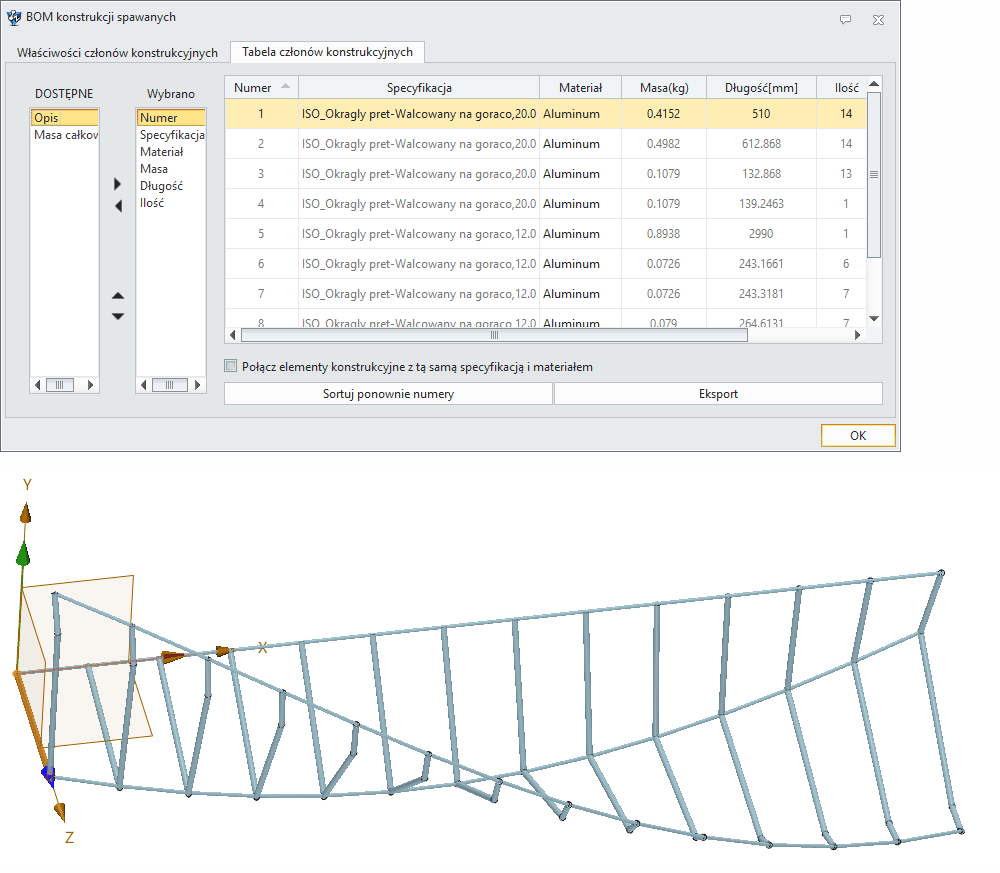
BOM konstrukcji spawanych (Structural BOM) Komenda BOM konstrukcji spawanych (Structural BOM) w module konstrukcji spawanych systemu ZW3D służy do automatycznego generowania zestawienia materiałowego (BOM – Bill of Materials) wszystkich członów konstrukcyjnych użytych w modelu spawanym. Narzędzie umożliwia szybkie utworzenie tabeli zawierającej informacje technologiczne i materiałowe dotyczące profili, rur, prętów, kształtowników oraz innych elementów strukturalnych wchodzących w skład spawanej konstrukcji. Komenda znajduje zastosowanie przede wszystkim podczas przygotowania dokumentacji warsztatowej, kalkulacji materiałowych, optymalizacji zużycia materiału oraz tworzenia zestawień produkcyjnych dla działów technologicznych i zakupowych. W praktyce przemysłowej pozwala automatycznie zebrać informacje dotyczące rodzaju profilu, długości cięcia, masy, materiału i ilości wystąpień poszczególnych elementów. Jest to szczególnie istotne w projektowaniu ram spawanych, konstrukcji stalowych, aluminiowych, kratownic, przyrządów montażowych czy struktur nośnych maszyn. Komenda znajduje się w środowisku Konstrukcje spawane (Weldments Toolbar) i współpracuje bezpośrednio z obiektami - członami konstrukcyjnymi (Structure Members) utworzonymi w module konstrukcji spawanych. Metody i opcje działania komendy Komenda może pracować w kilku praktycznych trybach organizacji danych BOM: 1. Wyświetlanie pełnej listy członów konstrukcyjnych Domyślnie tabela prezentuje wszystkie elementy konstrukcyjne występujące w modelu jako oddzielne pozycje. Każdy człon konstrukcyjny otrzymuje osobny numer oraz własne właściwości, takie jak:
Tryb ten sprawdza się podczas dokładnej analizy geometrii lub gdy poszczególne elementy, mimo podobnych parametrów, mają różne długości cięcia. 2. Grupowanie identycznych członów konstrukcyjnych Po zaznaczeniu opcji: „Combine structural with same Spec and Material” system automatycznie scala elementy posiadające:
Pozwala to uprościć dokumentację materiałową i ograniczyć liczbę pozycji w zestawieniu, co jest szczególnie przydatne przy produkcji seryjnej lub przygotowaniu list zakupowych. 3. Eksport zestawienia do Excela Tabela może zostać wyeksportowana bezpośrednio do pliku Microsoft Excel, umożliwiając dalszą obróbkę danych, filtrowanie, kalkulacje kosztowe, generowanie raportów produkcyjnych lub integrację z systemami ERP/MRP. Wymagane dane wejściowe komendy Model konstrukcji spawanej (Weldment Model) Podstawowym wymaganiem działania komendy jest obecność aktywnego modelu zawierającego człony konstrukcyjne (Structure Members). Komenda nie generuje BOM dla zwykłych brył modelowanych klasycznie — analizowane są wyłącznie elementy utworzone jako część środowiska konstrukcji spawanych. Typowym błędem użytkownika jest próba uruchomienia polecenia dla modeli importowanych jako pojedyncza bryła STEP bez rozpoznanych elementów konstrukcyjnych. W takim przypadku konieczne może być ponowne utworzenie profili konstrukcyjnych lub ich konwersja do środowiska weldment. Atrybuty członów konstrukcyjnych (Member Attributes) Aby zestawienie zawierało kompletne informacje, człony powinny posiadać poprawnie przypisane dane technologiczne:
Brak tych danych może skutkować niekompletnym BOM-em lub pustymi polami w tabeli. Opcjonalne dane wejściowe komendy Opis (Description) Pozwala wyświetlać opis techniczny elementów konstrukcyjnych w tabeli BOM. Parametr ten może zawierać oznaczenia technologiczne lub dodatkowe informacje produkcyjne. Przydatny podczas tworzenia dokumentacji warsztatowej. Masa całkowita (Total Mass) Opcjonalna właściwość umożliwiająca analizę ciężaru całej konstrukcji lub wybranych elementów. Szczególnie ważna w projektowaniu:
Specyfikacja (Specification) Definiuje standard lub typ profilu, np.:
Dzięki temu BOM może automatycznie rozpoznawać komponenty katalogowe. Materiał (Material) Wyświetla przypisany materiał konstrukcyjny, np.:
Opcja ma bezpośredni wpływ na obliczenia masy oraz możliwość grupowania elementów. Masa (Mass) Pokazuje masę pojedynczego członu konstrukcyjnego. Dane te są zwykle wyliczane automatycznie na podstawie:
Długość (Length) Jedna z najważniejszych właściwości produkcyjnych. Pozwala określić:
Ilość (Quantity) Określa liczbę identycznych wystąpień danego elementu w konstrukcji. W praktyce znacząco upraszcza kosztorysowanie i przygotowanie list materiałowych. Funkcje dodatkowe, opcje, ustawienia komendy Na podstawie widocznego panelu komendy można wyróżnić kilka istotnych funkcji dodatkowych: Dodawanie i usuwanie atrybutów Użytkownik może definiować, które kolumny będą wyświetlane w BOM-ie. Pozwala to dostosować tabelę do potrzeb:
Możliwe jest dodawanie nowych właściwości oraz usuwanie zbędnych parametrów. Tabela członów konstrukcyjnych (Structure Members Table) Centralna część okna zawiera dynamiczną tabelę wszystkich elementów konstrukcyjnych wraz z ich parametrami. Możliwe jest sortowanie danych oraz szybka kontrola poprawności modelu. Łączenie elementów o tej samej specyfikacji i materiale Opcja scalania znacząco upraszcza listę materiałową. System grupuje identyczne profile, ograniczając liczbę rekordów w zestawieniu. Należy jednak pamiętać, że elementy o różnych długościach pozostają odrębnymi pozycjami produkcyjnymi. Ponowne sortowanie numeracji (Re-sort No) Przycisk umożliwia automatyczne uporządkowanie numeracji BOM po zmianach w modelu. Funkcja jest przydatna po:
Eksport do Excel (Export) Pozwala zapisać tabelę do formatu Excel. Eksportowany plik może być wykorzystany do:
Zależność od aktualizacji modelu BOM jest powiązany z geometrią modelu. Po zmianie długości profili, materiału lub liczby elementów tabela może zostać automatycznie przeliczona. Oznacza to zachowanie parametryczności dokumentacji konstrukcyjnej. Tipsy i tricki 1. Uzupełniaj materiały przed wygenerowaniem BOM Brak przypisanych materiałów prowadzi do niepoprawnych obliczeń masy i błędnych zestawień kosztowych. 2. Grupuj profile przed eksportem Przy dużych konstrukcjach warto używać opcji scalania elementów o tej samej specyfikacji i materiale — znacząco upraszcza dokumentację. 3. Sprawdzaj długości po modyfikacji geometrii Po zmianach konstrukcji należy ponownie wygenerować BOM, ponieważ długości profili mogą się zmienić. 4. Eksportuj do Excela przed przygotowaniem wyceny Excel pozwala szybko obliczyć koszt materiału, masę całkowitą i ilość odpadu technologicznego. 5. Używaj ponownego sortowania numeracji Po przebudowie modelu warto uruchomić funkcję Re-sort No, aby uniknąć nieciągłości numeracyjnych w dokumentacji warsztatowej. 6. Kontroluj profile importowane z bibliotek Niektóre profile importowane lub kopiowane między projektami mogą nie zawierać pełnych właściwości materiałowych — BOM będzie wtedy niekompletny. 7. Łącz BOM z dokumentacją 2D Najlepsze efekty uzyskuje się poprzez wykorzystanie BOM razem z rysunkami wykonawczymi oraz oznaczeniami pozycji (balloons). Synonimy komendy w popularnych programach CAD 3D Zestawienie materiałowe konstrukcji spawanej (Structural BOM / Weldment BOM)
Lista elementów ciętych konstrukcji spawanej (Weldment Cut List)
Lista cięć (Cut List)
Lista profili konstrukcyjnych (Profile List)
Tabela członów konstrukcji spawanej (Weldment Member Table)
Konstrukcyjne zestawienie materiałowe (Structural Bill of Materials)
Lista materiałowa konstrukcji (Structural Material List)
Tabela porównawcza
Przykładowy workflow Poniżej przedstawiono typowy proces pracy z komendą BOM konstrukcji spawanych w ZW3D, oparty na praktykach stosowanych w projektach przemysłowych. Workflow ten odnosi się również do analogicznych procedur w konkurencyjnych systemach CAD. Krok 1: Przygotowanie modelu konstrukcji spawanej Przed wygenerowaniem BOM-u należy upewnić się, że model zawiera poprawnie zdefiniowane człony konstrukcyjne (Structure Members). W ZW3D elementy te tworzone są w module Weldments, gdzie użytkownik wybiera profil z biblioteki (np. rura kwadratowa, kątownik, pręt) i definiuje jego geometrię. Krok 2: Przypisanie atrybutów materiałowych Każdy człon konstrukcyjny musi posiadać przypisany materiał i specyfikację profilu. W ZW3D atrybuty te ustawiane są w właściwościach członu (Member Properties). Należy upewnić się, że:
Uwaga: Brak przypisanych atrybutów prowadzi do niekompletnego BOM-u. W innych programach podobny problem występuje, gdy użytkownik nie przypisze właściwości materiałowych do elementów weldment. Krok 3: Otwarcie komendy BOM konstrukcji spawanych W ZW3D komenda dostępna jest z paska narzędziowego Weldments Toolbar lub poprzez menu kontekstowe. Po uruchomieniu otwiera się okno dialogowe z tabelą członów konstrukcyjnych. Krok 4: Konfiguracja tabeli BOM Użytkownik wybiera kolumny do wyświetlenia w tabeli. Dostępne opcje w ZW3D obejmują:
W przypadku dużych konstrukcji zaleca się użycie opcji „Combine structural with same Spec and Material” w celu grupowania identycznych elementów.
Po weryfikacji poprawności danych tabela może zostać wyeksportowana do formatu Excel. W ZW3D eksport odbywa się poprzez przycisk Export w oknie komendy. Wyeksportowany plik może być następnie wykorzystany do:
Zastosowania w przemyśle Komenda BOM konstrukcji spawanych w ZW3D znajduje szerokie zastosowanie w wielu sektorach przemysłowych, gdzie konieczne jest szybkie i precyzyjne generowanie zestawień materiałowych dla konstrukcji spawanych. Poniżej przedstawiono kluczowe obszary zastosowań wraz z odniesieniami do analogicznych funkcji w konkurencyjnych systemach CAD. 1. Przemysł maszynowy i budowa maszyn W projektowaniu ram maszyn, klat konstrukcyjnych, podstaw maszyn i platform roboczych komenda BOM pozwala na automatyczne zestawienie wszystkich profili stalowych lub aluminiowych użytych w konstrukcji. Dzięki temu dział technologiczny może szybko przygotować listę cięć, a dział zakupowy — zamówienie materiału. 2. Konstrukcje stalowe i budownictwo przemysłowe W projektowaniu hal przemysłowych, konstrukcji nośnych, kratownic dachowych i mostów przemysłowych komenda BOM umożliwia generowanie zestawień dla tysięcy profili stalowych. Grupowanie identycznych elementów pozwala na optymalizację zamówień i redukcję kosztów transportu. 3. Przemysł motoryzacyjny i transport W projektowaniu ram pojazdów, przyczep, naczep, platform transportowych i konstrukcji mobilnych komenda BOM pozwala na szybkie zestawienie profili aluminiowych i stalowych. Szczególnie przydatna jest opcja eksportu do Excela, która umożliwia integrację z systemami kosztowymi. 4. Przemysł spożywczy i farmaceutyczny W projektowaniu konstrukcji hygienicznych, stołów roboczych, regałów magazynowych i ram maszyn do pakowania komenda BOM pozwala na szybkie zestawienie profili ze stali nierdzewnej. Opcja grupowania elementów jest szczególnie przydatna przy produkcji seryjnej. 5. Energetyka i instalacje przemysłowe W projektowaniu konstrukcji nośnych dla instalacji energetycznych, rurociągów, wież antenowych i konstrukcji odnawialnych źródeł energii komenda BOM pozwala na automatyczne zestawienie wszystkich elementów konstrukcyjnych. Opcja obliczania masy całkowitej jest kluczowa dla projektów o dużych obciążeniach. 6. Przyrządy montażowe i narzędzia specjalistyczne W projektowaniu przyrządów montażowych, form wtryskowych, ram testowych i konstrukcji specjalistycznych komenda BOM pozwala na szybkie zestawienie wszystkich elementów konstrukcyjnych. Dzięki parametryczności BOM automatycznie aktualizuje się po zmianach w modelu. |